





 Nederlands
 English
 Italiano
 Română
 Español
 Ελληνικά
 Polski
 Türkçe


Se o teu Windows 11 aparecer como «Não ativo», podes ativá-lo em poucos minutos, introduzindo a tua chave de produto nas definições de ativação.
Antes de começares
- Certifica-te de que tens a chave de produtodo Windows 11 à mão (normalmente encontras-a no e-mail de compra ou na tua conta de cliente).
- Certifica-te de que o teu PC está ligado à Internet (Wi-Fi ou cabo).
- As imagens podem mostrar o Windows 11 Pro, mas os passos são os mesmos para as outras edições.
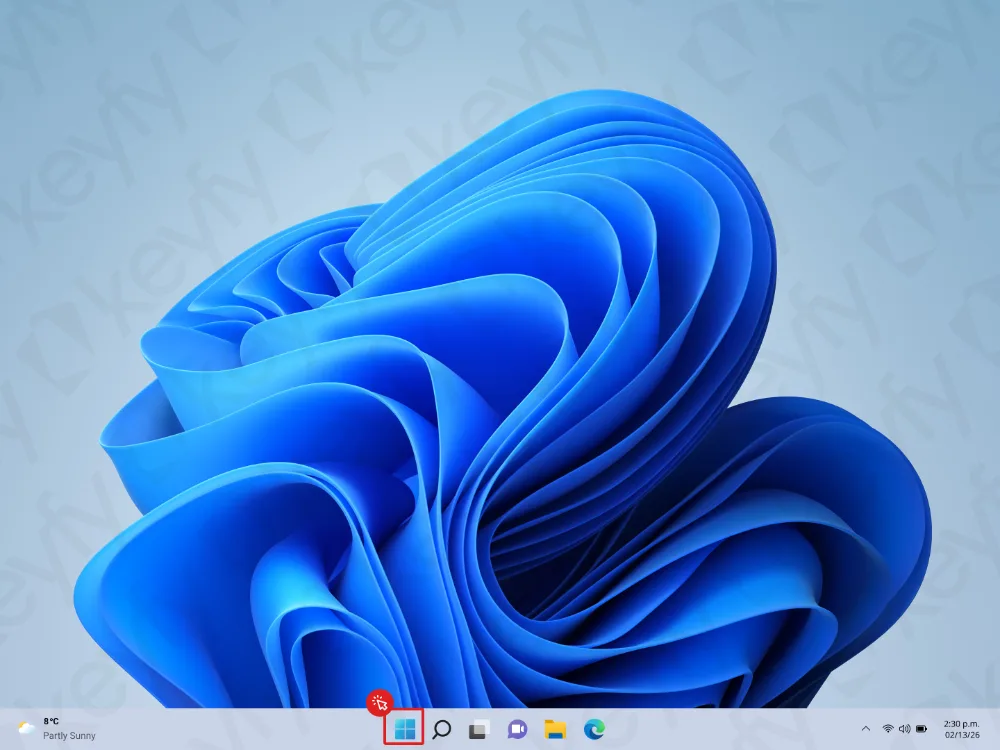
Passo 1: Abre o menu Iniciar
Clica no botão «Iniciar » na tua barra de tarefas para abrir o menu «Iniciar».
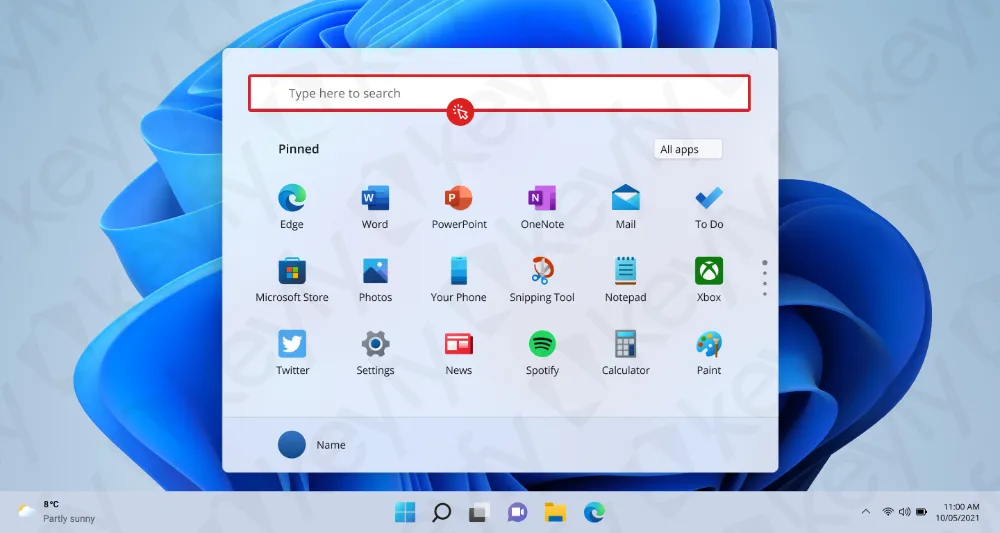
Passo 2: Clica na caixa de pesquisa
Na parte superior do menu Iniciar, clica na caixa de pesquisa («Escreve aqui para pesquisar»).
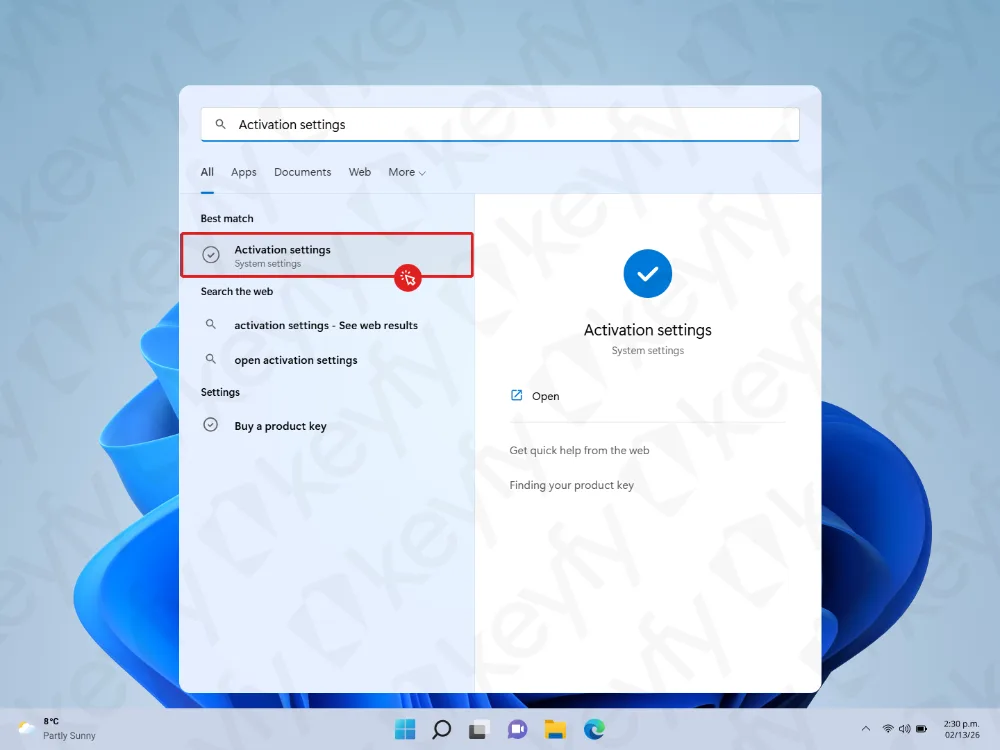
Passo 3: Procura por «Definições de ativação» e abre essa opção
Digita «Definições de ativação » e abre o resultado com o nome «Definições de ativação».
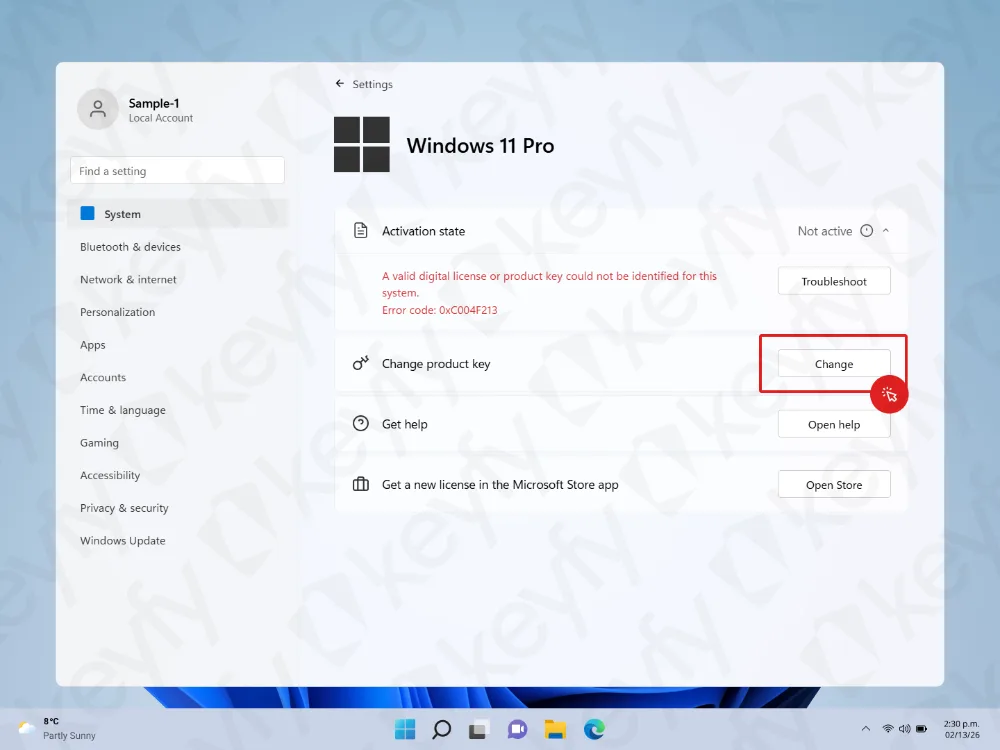
Passo 4: Clica em «Alterar» ao lado de «Alterar a chave do produto»
No ecrã de ativação, procura a opção «Alterar chave do produto » e clica em «Alterar».
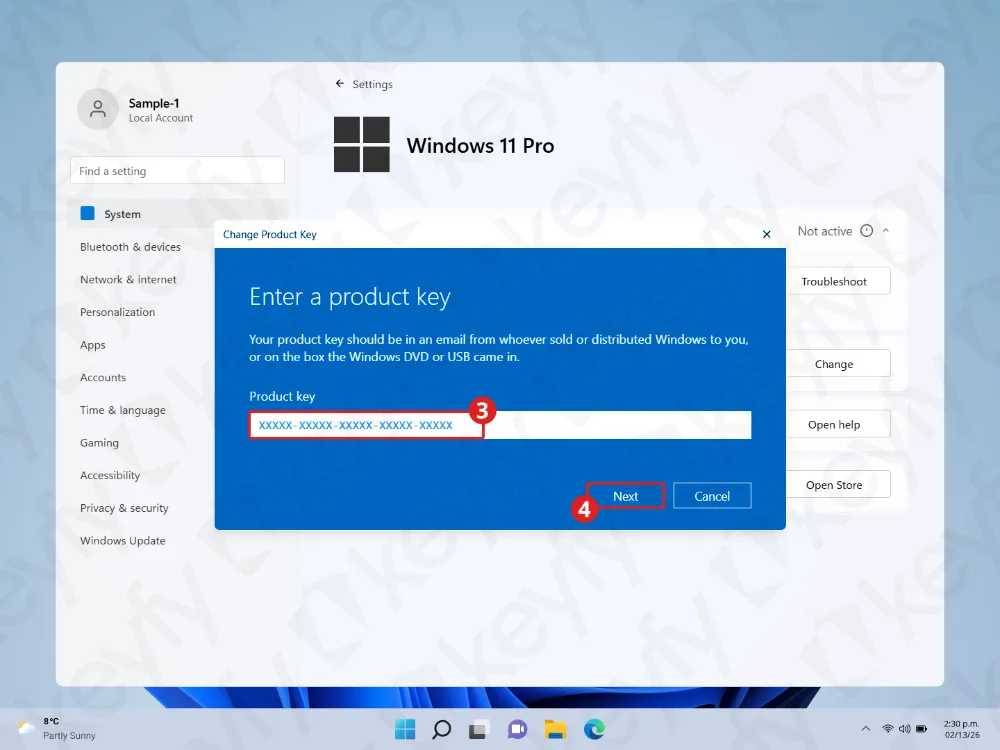
Passo 5: Introduz a tua chave do produto e clica em «Seguinte»
Vai aparecer uma janela a pedir-te para introduzires uma chave de produto.
- Cola ou digita a tua chave de produto de 25 caracteres (formato: XXXXX-XXXXX-XXXXX-XXXXX-XXXXX).
- Clica em «Seguinte».
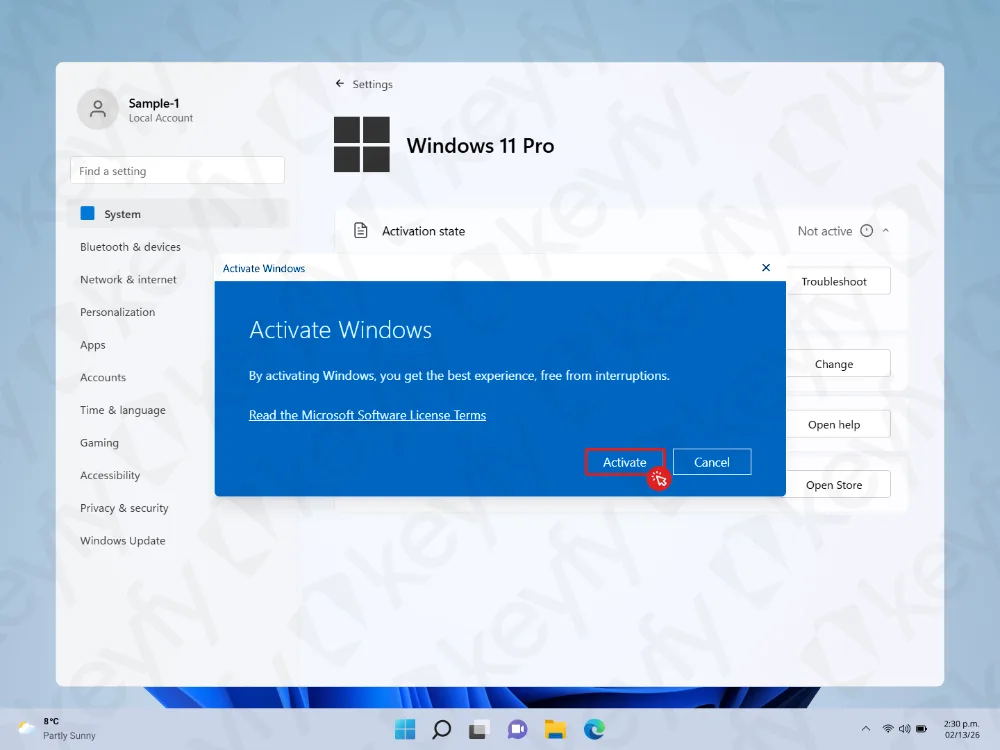
Passo 6: Clica em «Ativar»
O Windows vai mostrar uma caixa de diálogo «Ativar o Windows ».
Clica em «Ativar » para confirmar e iniciar a ativação.
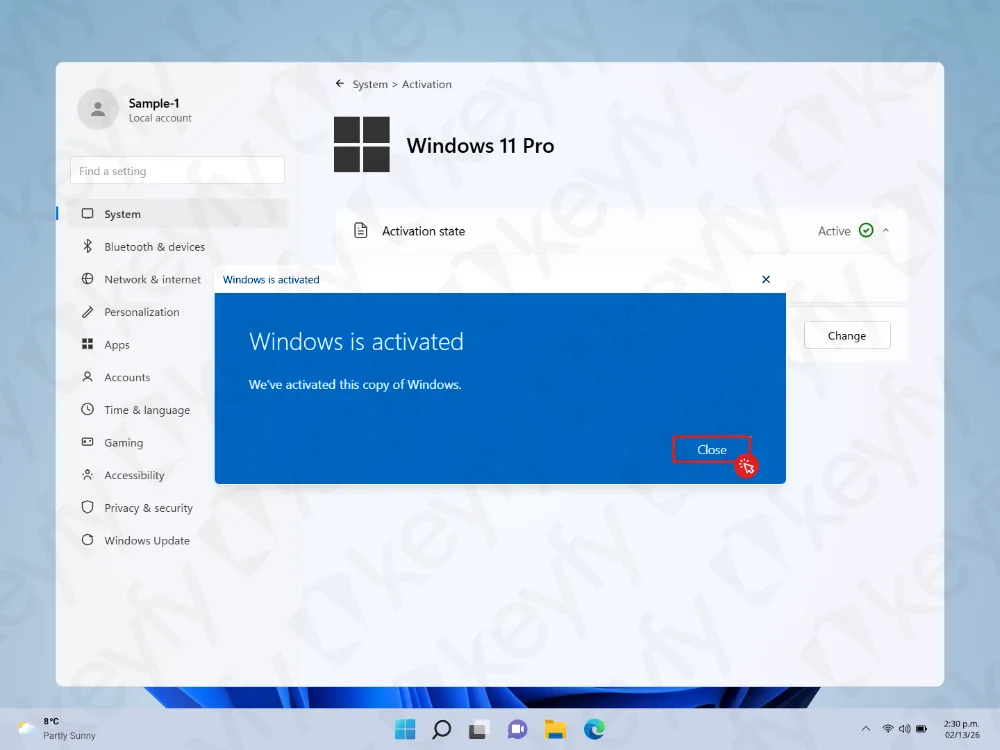
Passo 7: Fecha a mensagem de confirmação
Se a ativação for bem-sucedida, vais ver uma mensagem a dizer que o Windows está ativado.
Clica em «Fechar».
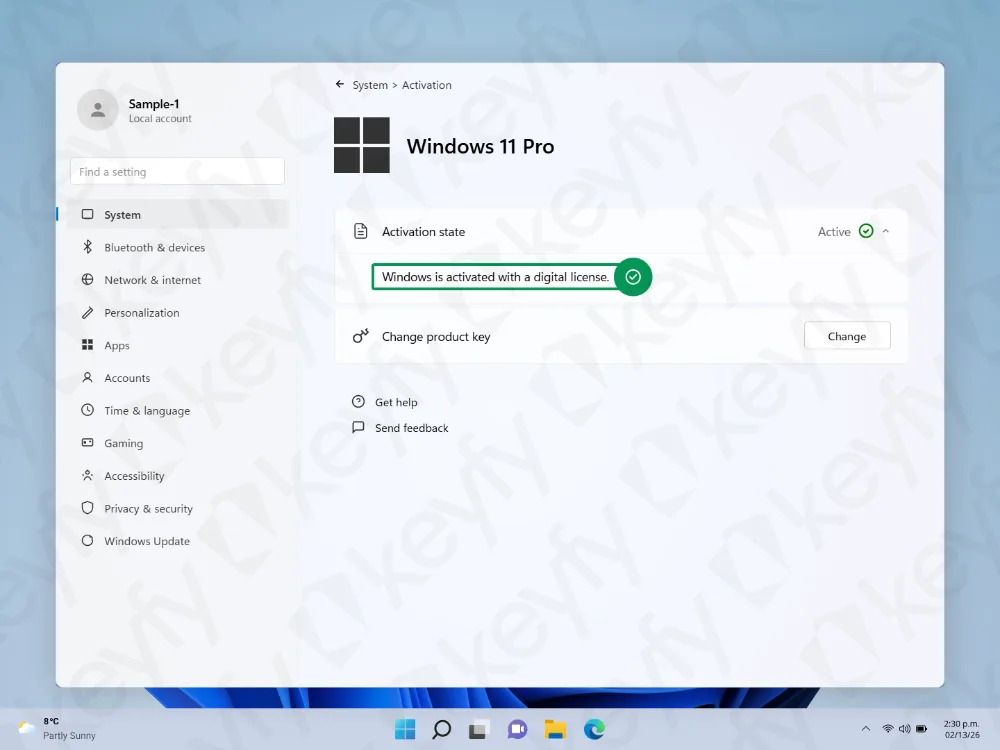
Passo 8: Verifica se a ativação está ativa
De volta à página de ativação, verifica se vês o seguinte:
- Estado de ativação: Ativo (marca de verificação verde)
- O Windows está ativado com uma licença digital
O teu Windows já está ativado e pronto a usar.
Resolução de problemas (se não ativar)
- Verifica a tua ligação à Internet e tenta novamente.
- Reinicia o teu PC e, depois, repete os passos 4 a 6.
- Verifica bem se a chave do produto tem caracteres em falta ou erros ortográficos.
- Incompatibilidade de edição: certifica-te de que a chave corresponde à tua edição instalada (por exemplo, Home vs Pro).
- Na página «Ativação», podes experimentar a opção «Resolução de problemas», se estiver disponível.
Precisas de mais software?
Se também precisares do Microsoft Office, de software de segurança, de uma VPN ou de outras ferramentas, podes encontrar ótimas ofertas na nossa loja aqui: