





 Nederlands
 English
 Italiano
 Português
 Română
 Español
 Polski
 Türkçe


Εάν στα Windows 11 εμφανίζεται η ένδειξη «Δεν είναι ενεργοποιημένο», μπορείτε να το ενεργοποιήσετε σε λίγα λεπτά εισάγοντας τον κωδικό προϊόντος σας στις ρυθμίσεις ενεργοποίησης.
Πριν ξεκινήσετε
- Βεβαιωθείτε ότι έχετε έτοιμο τον κωδικό προϊόντοςτων Windows 11 (συνήθως βρίσκεται στο email αγοράς ή στον λογαριασμό πελάτη σας).
- Βεβαιωθείτε ότι ο υπολογιστής σας είναι συνδεδεμένος στο διαδίκτυο (Wi-Fi ή καλώδιο).
- Στα στιγμιότυπα οθόνης ενδέχεται να εμφανίζεται το Windows 11 Pro, αλλά τα βήματα είναι τα ίδια και για τις άλλες εκδόσεις.
Βήμα 1: Ανοίξτε το μενού «Έναρξη»
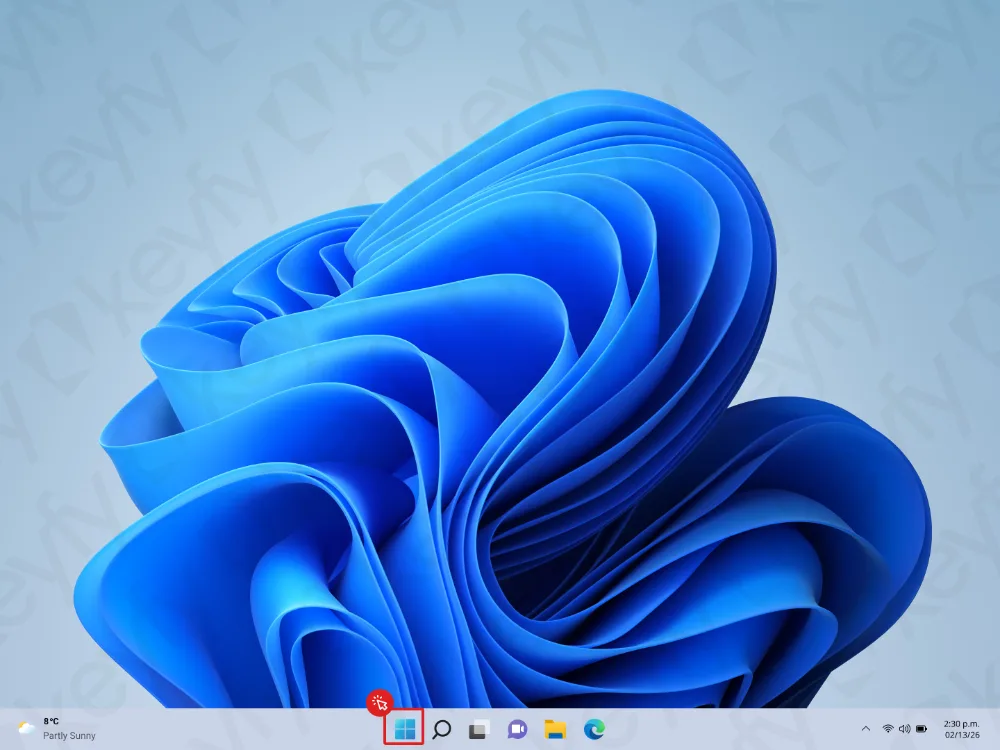
Κάντε κλικ στο κουμπί «Έναρξη » στη γραμμή εργασιών σας για να ανοίξετε το μενού «Έναρξη».
Βήμα 2: Κάντε κλικ στο πλαίσιο αναζήτησης
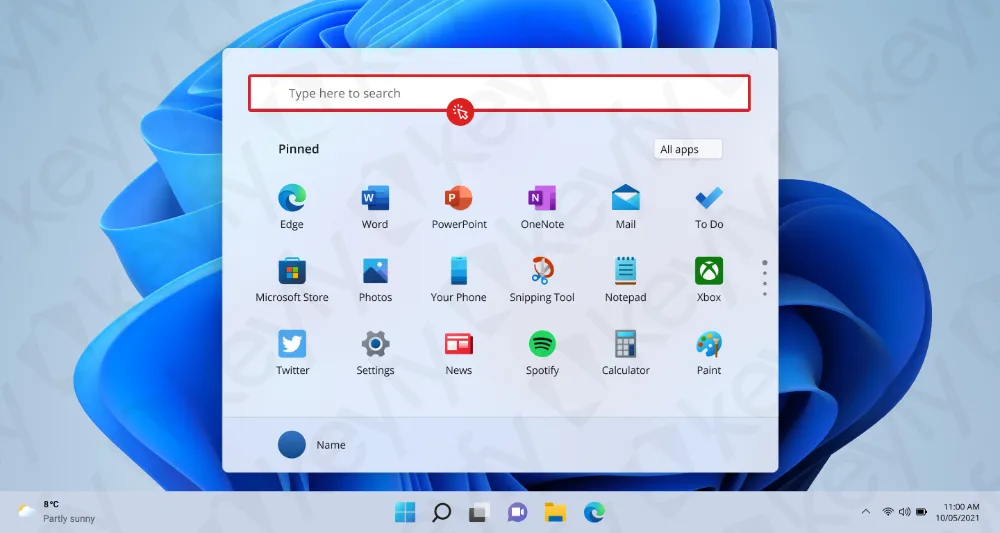
Στο επάνω μέρος του μενού «Έναρξη», κάντε κλικ στο πλαίσιο αναζήτησης («Πληκτρολογήστε εδώ για αναζήτηση»).
Βήμα 3: Αναζητήστε την επιλογή «Ρυθμίσεις ενεργοποίησης» και ανοίξτε την
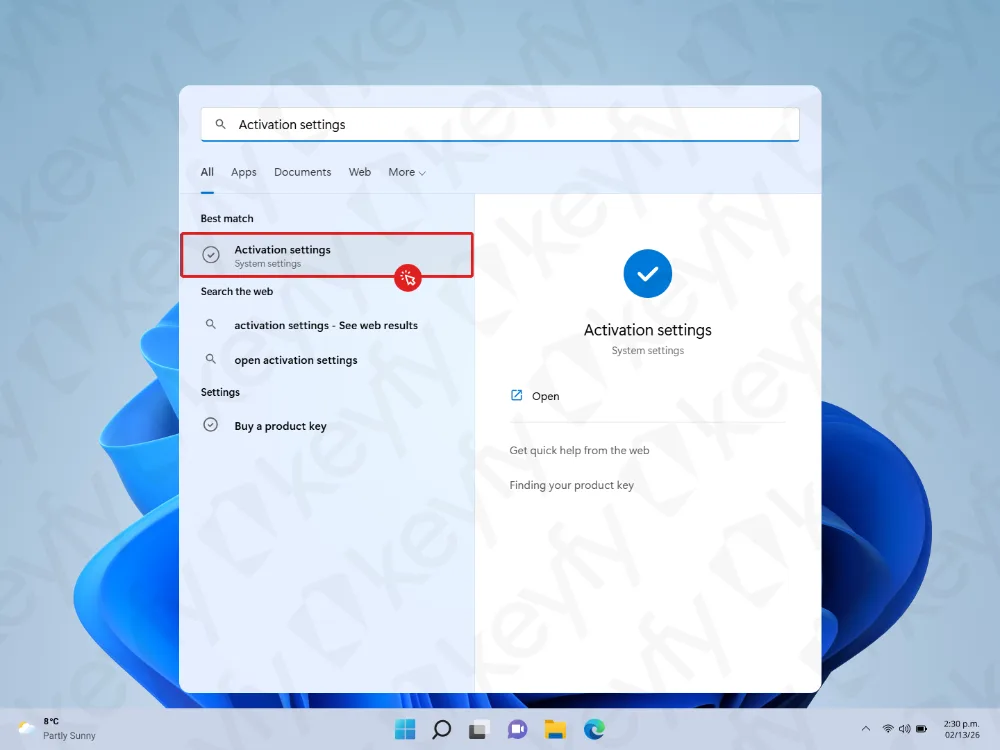
Πληκτρολογήστε «Ρυθμίσεις ενεργοποίησης » και ανοίξτε το αποτέλεσμα με το όνομα «Ρυθμίσεις ενεργοποίησης».
Βήμα 4: Κάντε κλικ στην επιλογή «Αλλαγή» δίπλα στην επιλογή «Αλλαγή κωδικού προϊόντος»
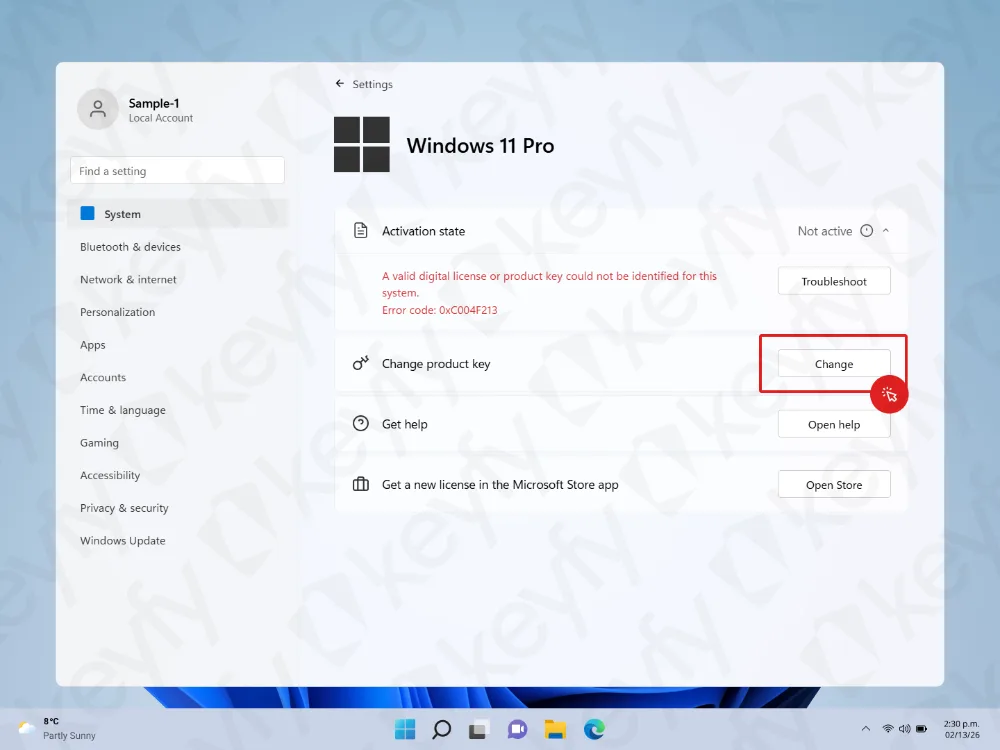
Στην οθόνη «Ενεργοποίηση», εντοπίστε την επιλογή «Αλλαγή κωδικού προϊόντος » και κάντε κλικ στο κουμπί «Αλλαγή».
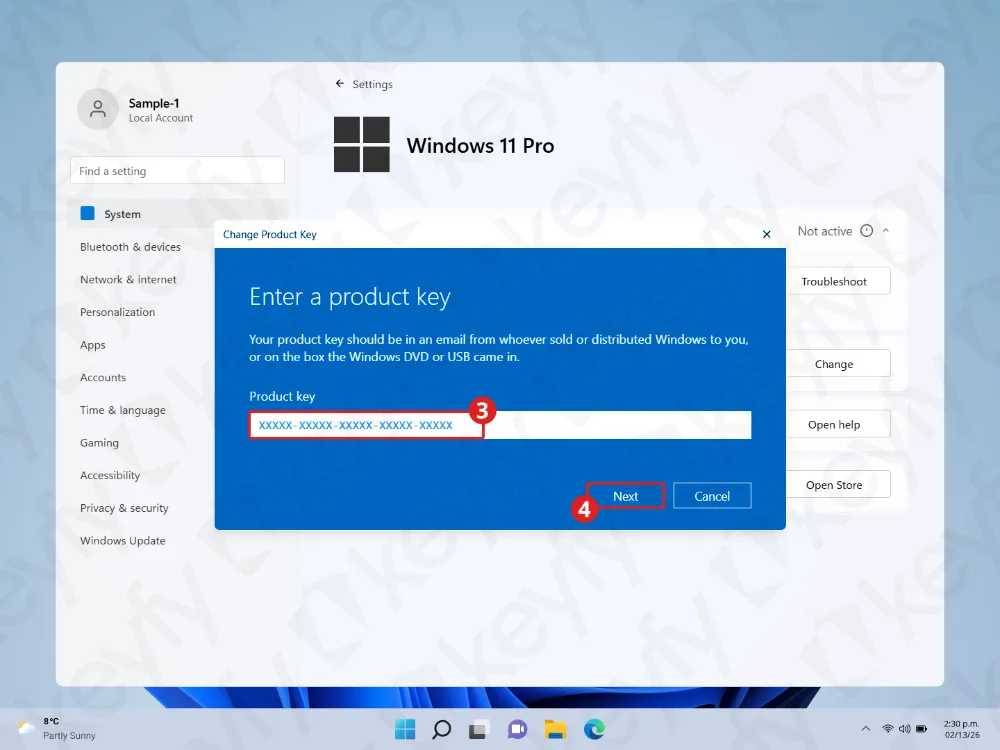
Βήμα 5: Εισάγετε τον κωδικό προϊόντος σας και κάντε κλικ στο «Επόμενο»
Θα εμφανιστεί ένα παράθυρο που θα σας ζητήσει να εισαγάγετε έναν κωδικό προϊόντος.
- Επικολλήστε ή πληκτρολογήστε τον κωδικό προϊόντος των 25 χαρακτήρων (μορφή: XXXXX-XXXXX-XXXXX-XXXXX-XXXXX).
- Κάντε κλικ στο «Επόμενο».
Βήμα 6: Κάντε κλικ στο «Ενεργοποίηση»
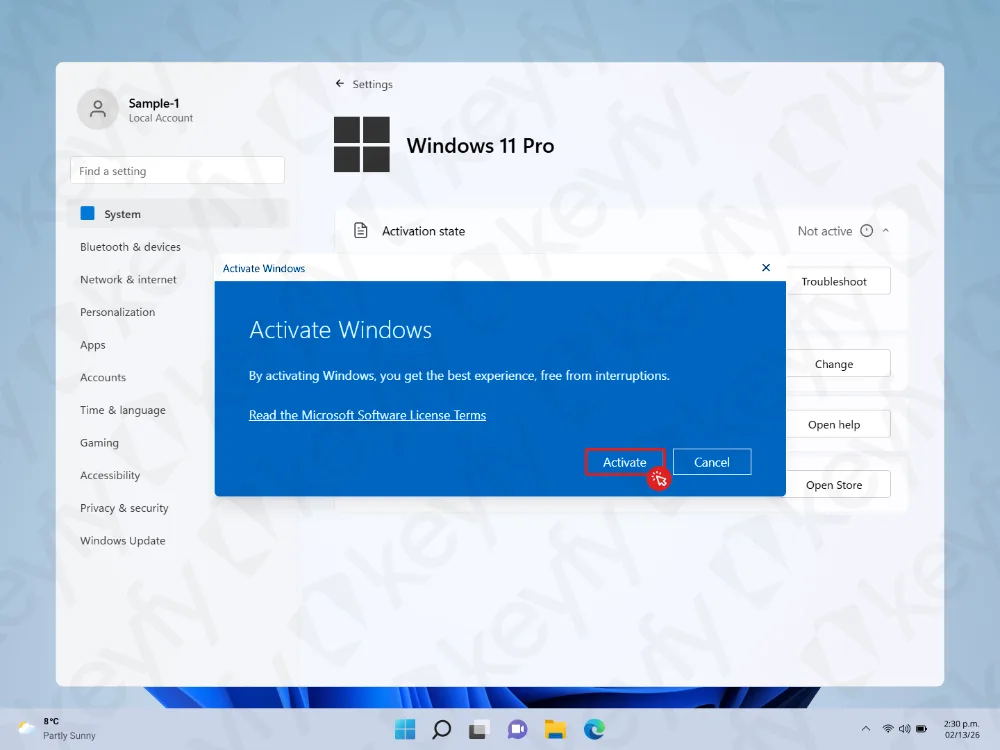
Τα Windows θα εμφανίσουν ένα παράθυρο διαλόγου με τίτλο «Ενεργοποίηση των Windows ».
Κάντε κλικ στο «Ενεργοποίηση» για να επιβεβαιώσετε και να ξεκινήσετε την ενεργοποίηση.
Βήμα 7: Κλείστε το μήνυμα επιβεβαίωσης
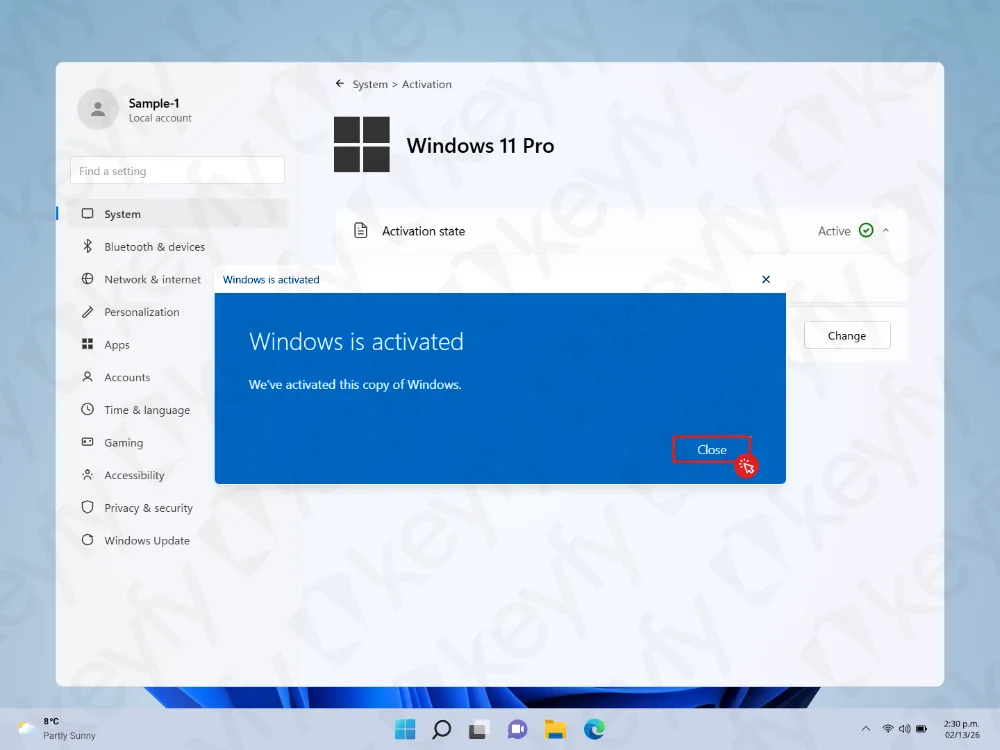
Εάν η ενεργοποίηση ολοκληρωθεί με επιτυχία, θα εμφανιστεί ένα μήνυμα που θα αναφέρει ότι τα Windows έχουν ενεργοποιηθεί.
Κάντε κλικ στο κουμπί «Κλείσιμο».
Βήμα 8: Επαληθεύστε ότι η ενεργοποίηση είναι ενεργή
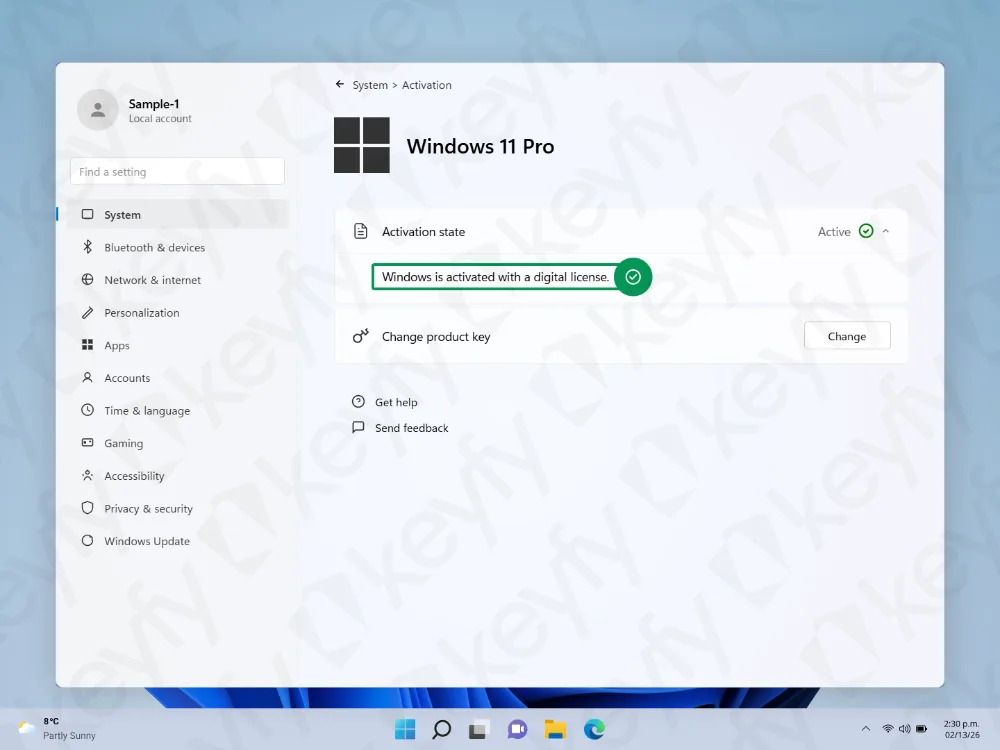
Επιστρέψτε στη σελίδα «Ενεργοποίηση» και βεβαιωθείτε ότι εμφανίζεται το εξής:
- Κατάσταση ενεργοποίησης: Ενεργή (πράσινο σημάδι επιλογής)
- Τα Windows έχουν ενεργοποιηθεί με ψηφιακή άδεια χρήσης
Τα Windows σας έχουν πλέον ενεργοποιηθεί και είναι έτοιμα για χρήση.
Αντιμετώπιση προβλημάτων (σε περίπτωση που δεν ενεργοποιείται)
- Ελέγξτε τη σύνδεσή σας στο Διαδίκτυο και δοκιμάστε ξανά.
- Επανεκκινήστε τον υπολογιστή σας και, στη συνέχεια, επαναλάβετε τα βήματα 4–6.
- Ελέγξτε ξανά τον κωδικό προϊόντος για τυχόν χαρακτήρες που λείπουν ή τυπογραφικά λάθη.
- Αναντιστοιχία έκδοσης: βεβαιωθείτε ότι το κλειδί αντιστοιχεί στην έκδοση που έχετε εγκαταστήσει (για παράδειγμα, Home έναντι Pro).
- Στη σελίδα «Ενεργοποίηση», μπορείτε να δοκιμάσετε την επιλογή «Αντιμετώπιση προβλημάτων», εφόσον είναι διαθέσιμη.
Χρειάζεστε επιπλέον λογισμικό;
Αν χρειάζεστε επίσης το Microsoft Office, λογισμικό ασφαλείας, VPN ή άλλα εργαλεία, μπορείτε να βρείτε εξαιρετικές προσφορές στο κατάστημά μας εδώ: