





 Nederlands
 English
 Italiano
 Português
 Română
 Ελληνικά
 Polski
 Türkçe


Si en tu Windows 11 aparece «No está activado», puedes activarlo en unos minutos introduciendo tu clave de producto en la configuración de activación.
Antes de empezar
- Asegúrate de tener a mano tu clave de productode Windows 11 (que suele aparecer en el correo electrónico de compra o en tu cuenta de cliente).
- Asegúrate de que tu ordenador esté conectado a Internet (por Wi-Fi o por cable).
- Puede que en las capturas de pantalla aparezca Windows 11 Pro, pero los pasos son los mismos para las demás ediciones.
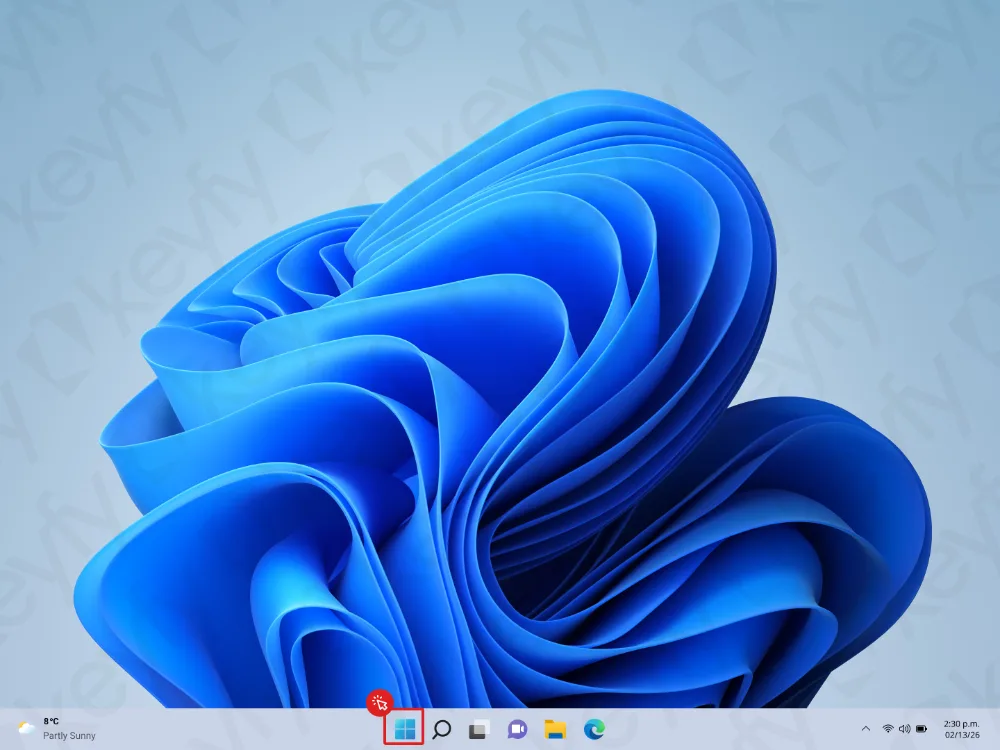
Paso 1: Abre el menú de Inicio
Haz clic en el botón «Inicio» de la barra de tareas para abrir el menú de Inicio.
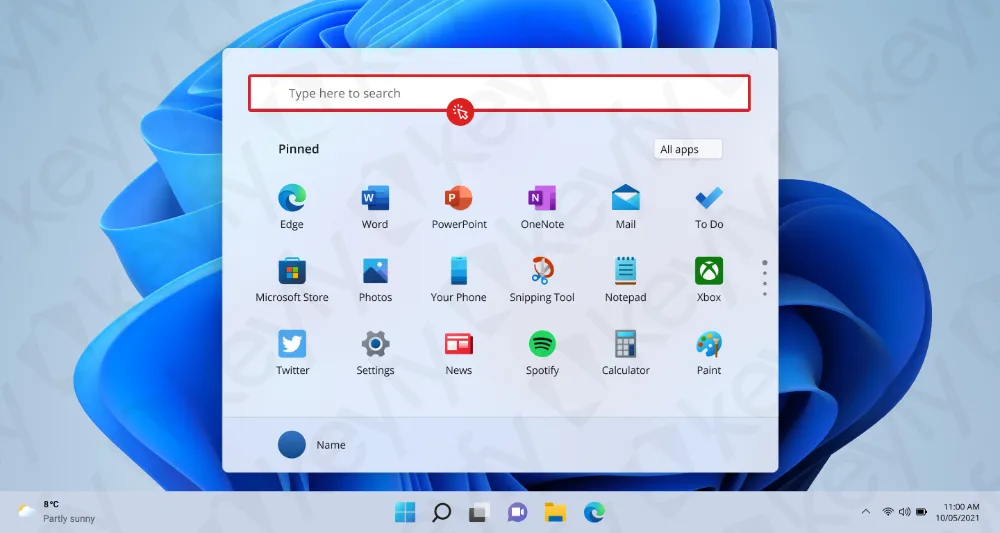
Paso 2: Haz clic en el cuadro de búsqueda
En la parte superior del menú Inicio, haz clic en el cuadro de búsqueda («Escribe aquí para buscar»).
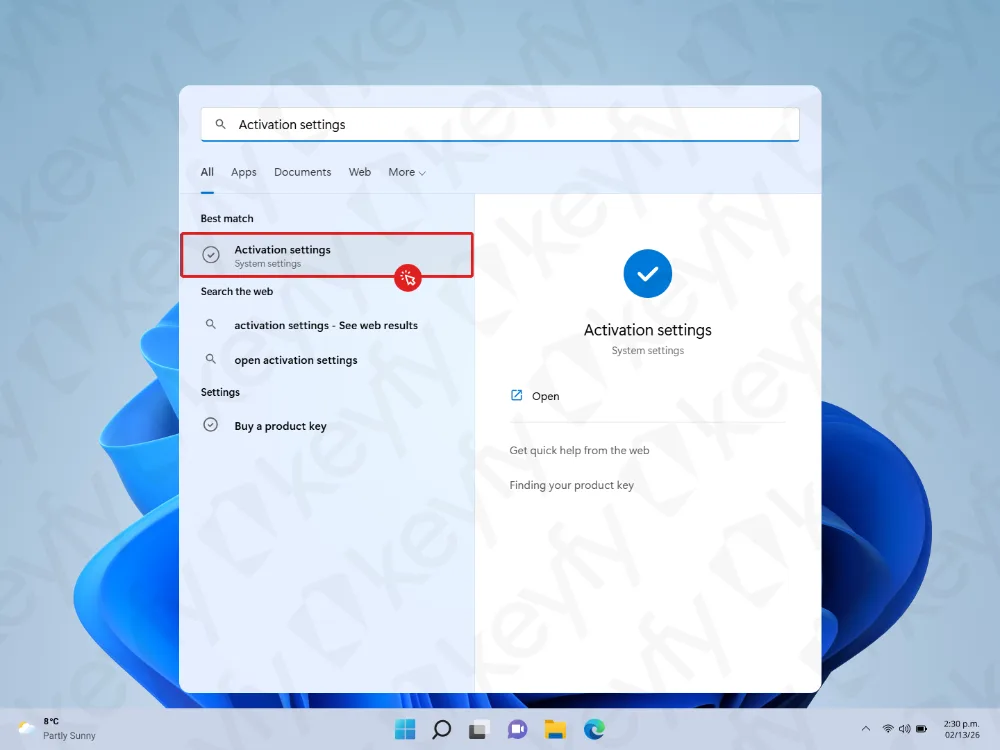
Paso 3: Busca «Configuración de activación» y ábrela
Escribe «Configuración de activación » y abre el resultado que se llama «Configuración de activación».
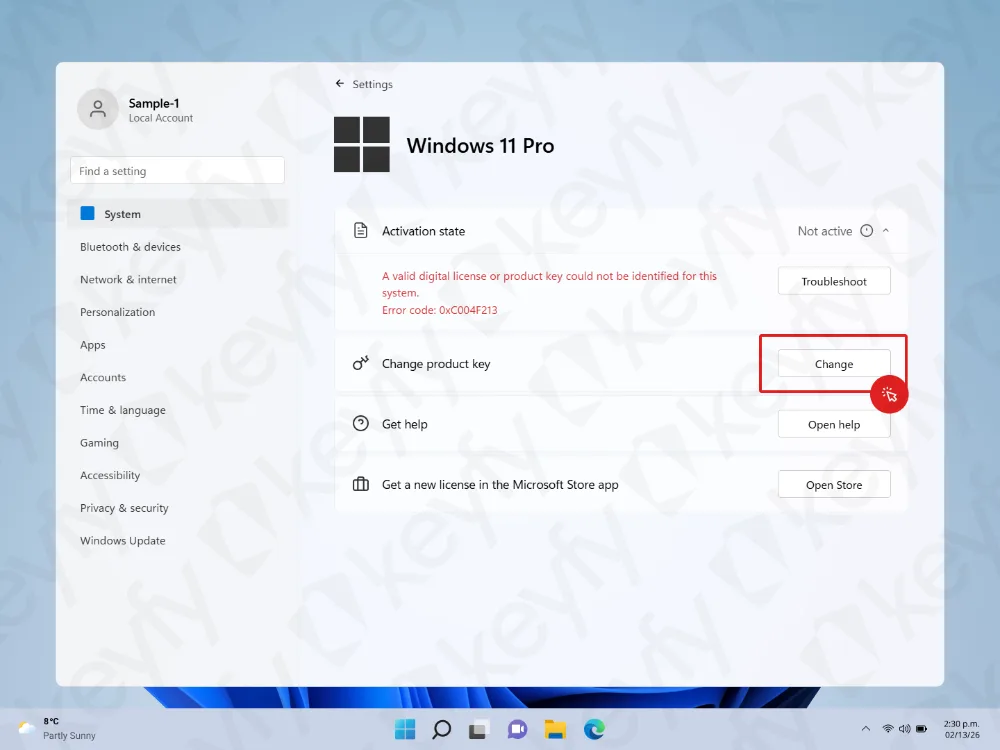
Paso 4: Haz clic en «Cambiar» junto a «Cambiar clave de producto»
En la pantalla de activación, busca «Cambiar clave de producto » y haz clic en «Cambiar».
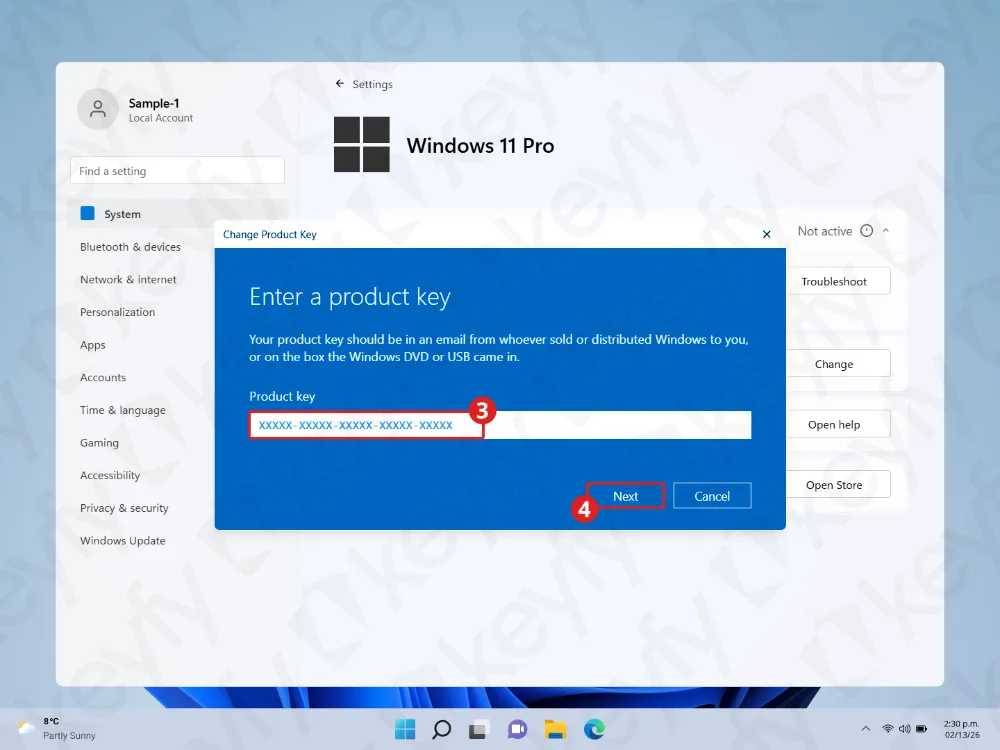
Paso 5: Introduce tu clave de producto y haz clic en «Siguiente»
Aparecerá una ventana en la que se te pedirá que introduzcas una clave de producto.
- Pega o escribe tu clave de producto de 25 caracteres (formato: XXXXX-XXXXX-XXXXX-XXXXX-XXXXX).
- Haz clic en «Siguiente».
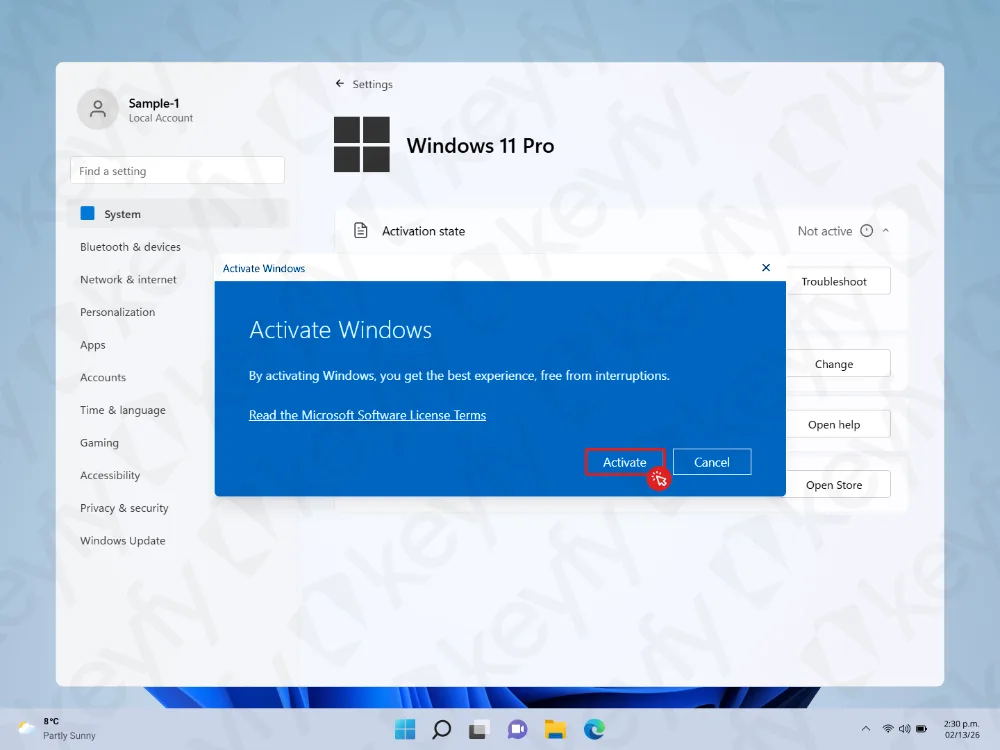
Paso 6: Haz clic en «Activar»
Windows te mostrará un cuadro de diálogo para activar Windows.
Haz clic en «Activar » para confirmar e iniciar la activación.
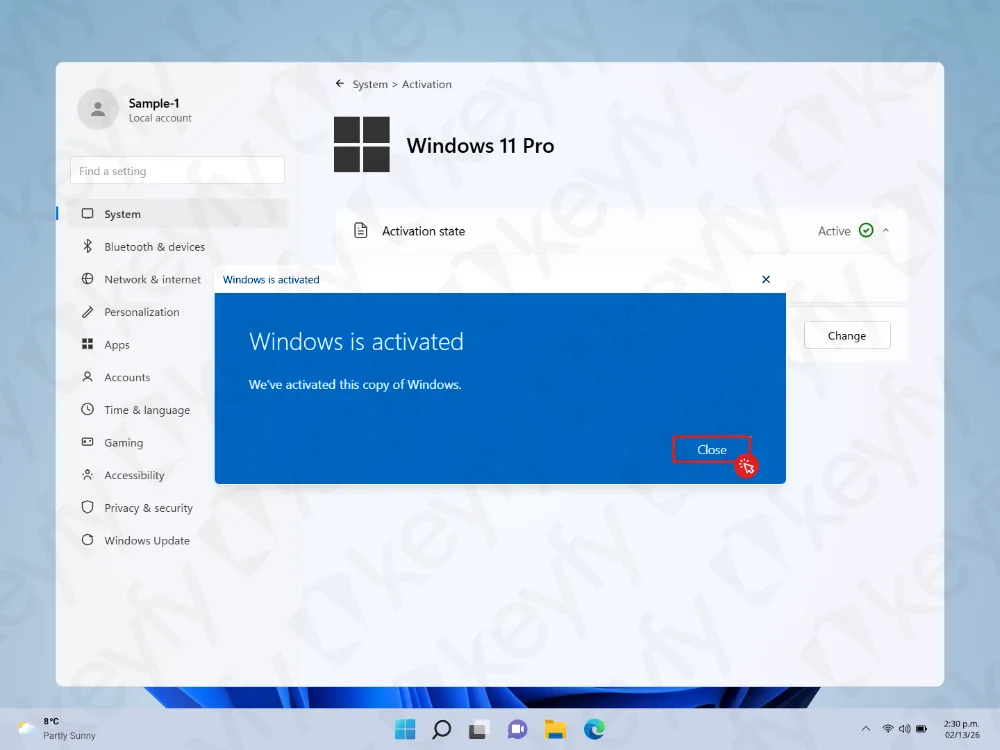
Paso 7: Cierra el mensaje de confirmación
Si la activación se realiza correctamente, aparecerá un mensaje que dice que Windows está activado.
Haz clic en «Cerrar».
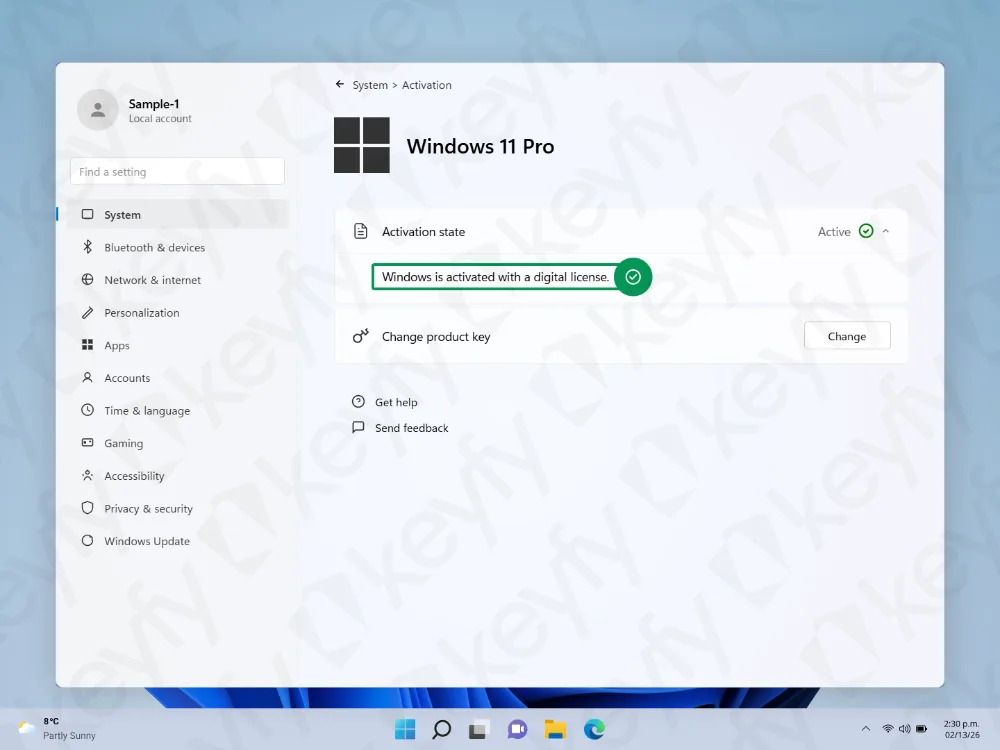
Paso 8: Comprueba que la activación esté activa
Vuelve a la página de activación y comprueba que ves lo siguiente:
- Estado de activación: Activo (marca verde)
- Windows está activado con una licencia digital
Tu Windows ya está activado y listo para usar.
Solución de problemas (si no se activa)
- Comprueba tu conexión a Internet e inténtalo de nuevo.
- Reinicia tu PC y, a continuación, repite los pasos 4 a 6.
- Comprueba bien si a la clave de producto le faltan caracteres o si tiene errores ortográficos.
- La edición no coincide: asegúrate de que la clave coincida con la edición que tienes instalada (por ejemplo, Home o Pro).
- En la página «Activación», puedes probar la opción «Solucionar problemas » si está disponible.
¿Necesitas más programas?
Si además necesitas Microsoft Office, software de seguridad, una VPN u otras herramientas, puedes encontrar ofertas geniales en nuestra tienda aquí: