





 Nederlands
 English
 Italiano
 Português
 Română
 Español
 Ελληνικά
 Türkçe


Jeśli w systemie Windows 11 wyświetla się komunikat „Nieaktywny”, możesz go aktywować w ciągu kilku minut, wprowadzając klucz produktu w ustawieniach aktywacji.
Zanim zaczniesz
- Upewnij się, że masz pod ręką klucz produktusystemu Windows 11 (zazwyczaj znajduje się on w wiadomości e-mail z potwierdzeniem zakupu lub na koncie klienta).
- Upewnij się, że komputer jest podłączony do Internetu (przez Wi-Fi lub kabel).
- Na zrzutach ekranu może być widoczny system Windows 11 Pro, ale procedury są takie same w przypadku innych wersji.
Krok 1: Otwórz menu „Start”
Kliknij przycisk „Start ” na pasku zadań, aby otworzyć menu „Start”.
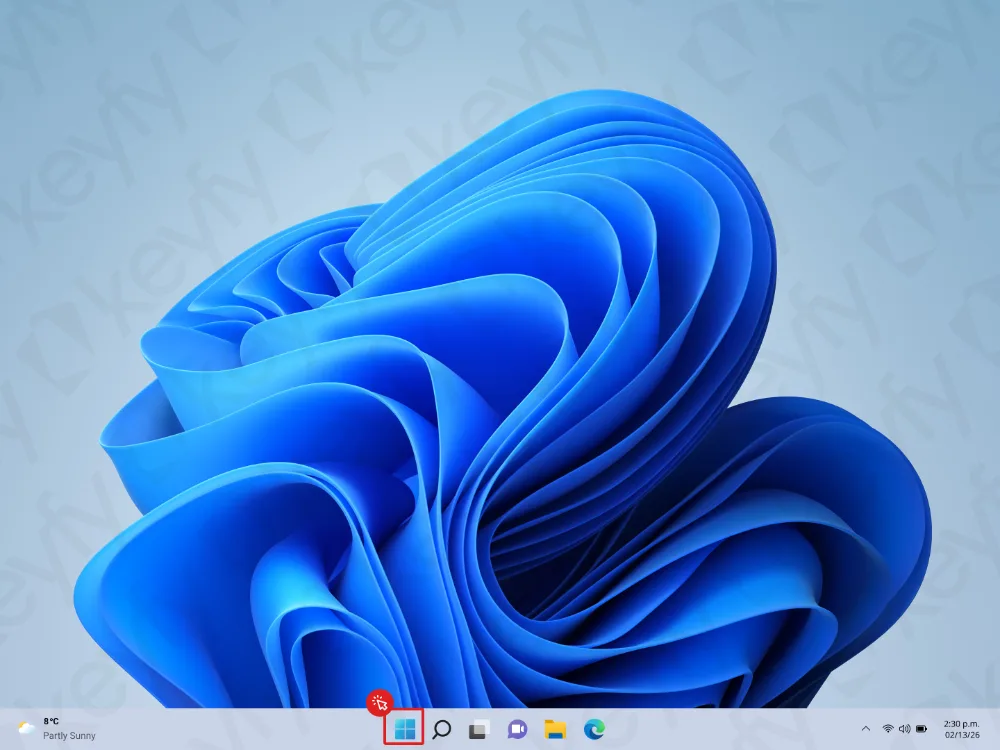
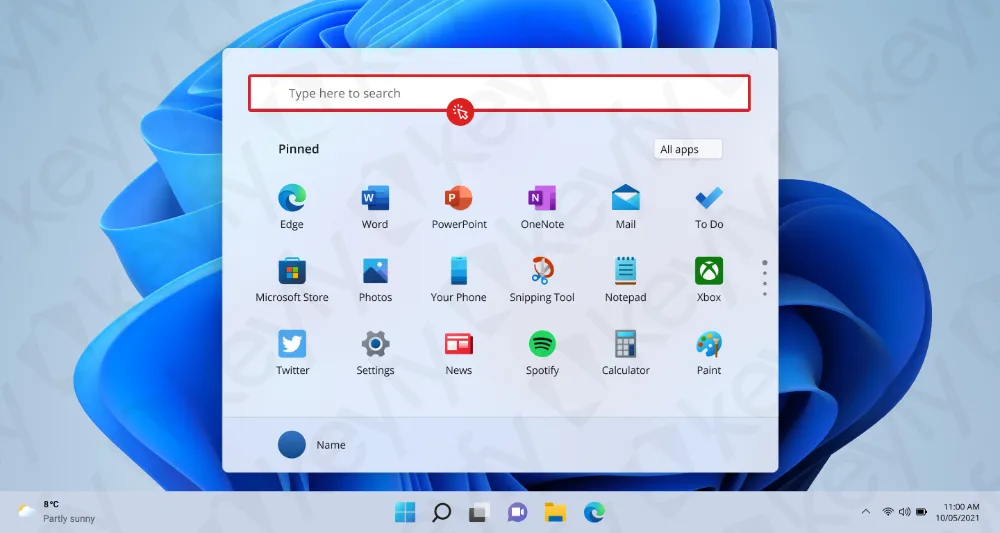
Krok 2: Kliknij pole wyszukiwania
W górnej części menu Start kliknij pole wyszukiwania („Wpisz tutaj, aby wyszukać”).
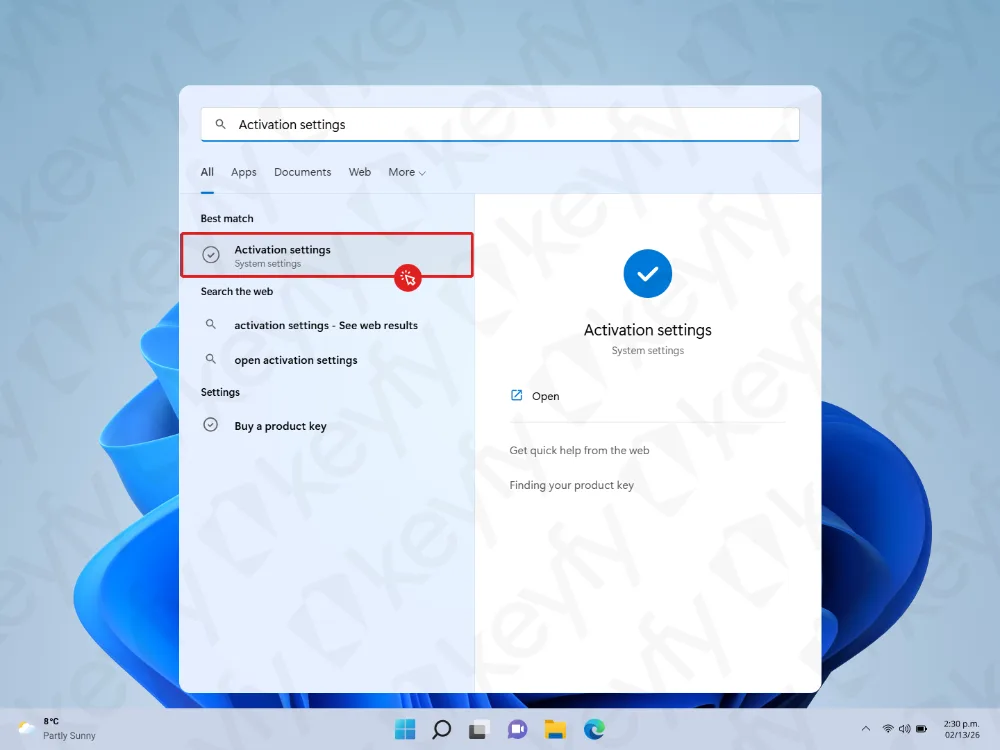
Krok 3: Wyszukaj pozycję „Ustawienia aktywacji” i otwórz ją
Wpisz „Ustawienia aktywacji ” i otwórz wynik o nazwie „Ustawienia aktywacji”.
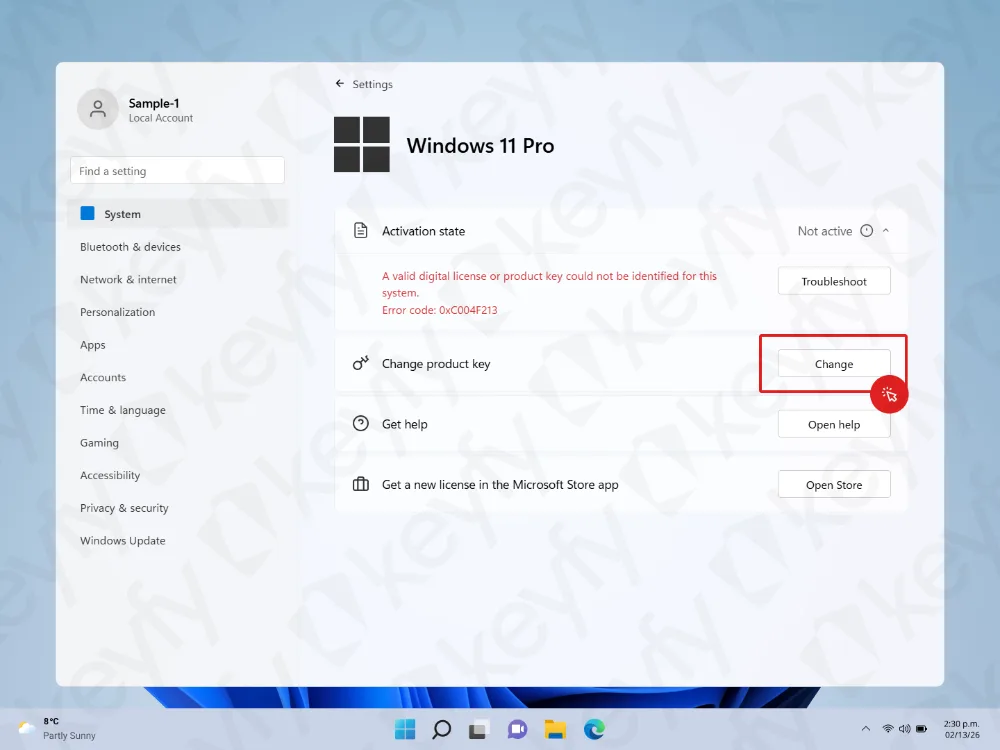
Krok 4: Kliknij przycisk „Zmień” obok opcji „Zmień klucz produktu”
Na ekranie aktywacji znajdź opcję „Zmień klucz produktu ” i kliknij „Zmień”.
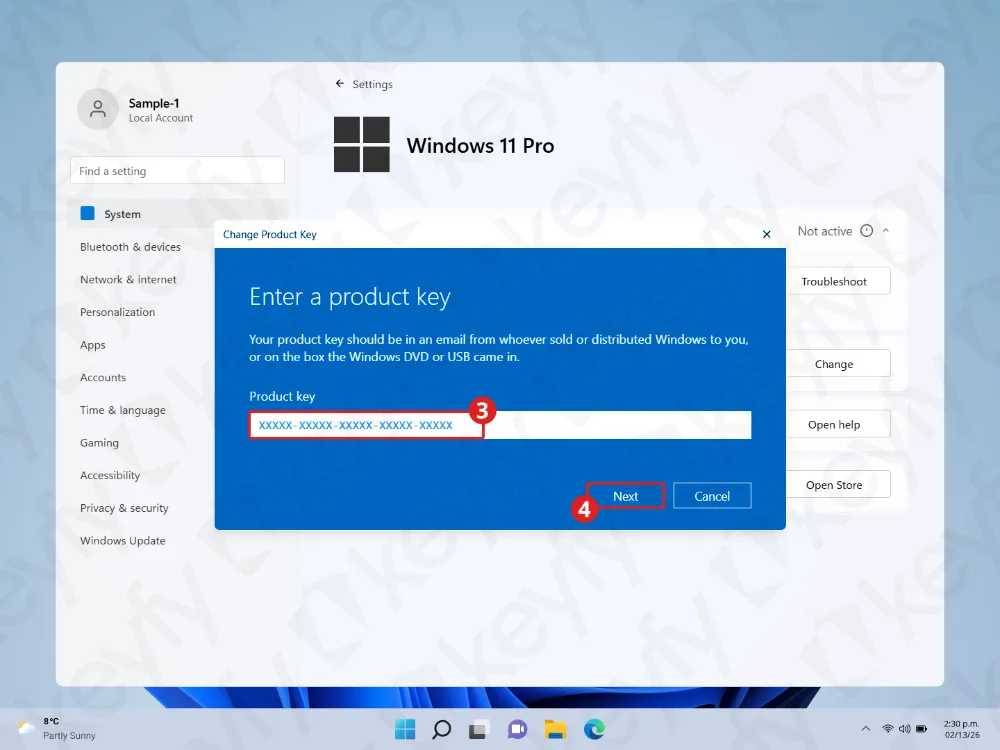
Krok 5: Wprowadź klucz produktu i kliknij „Dalej”
Pojawi się okno z prośbą o wprowadzenie klucza produktu.
- Wklej lub wpisz 25-znakowy klucz produktu (format: XXXXX-XXXXX-XXXXX-XXXXX-XXXXX).
- Kliknij „Dalej”.
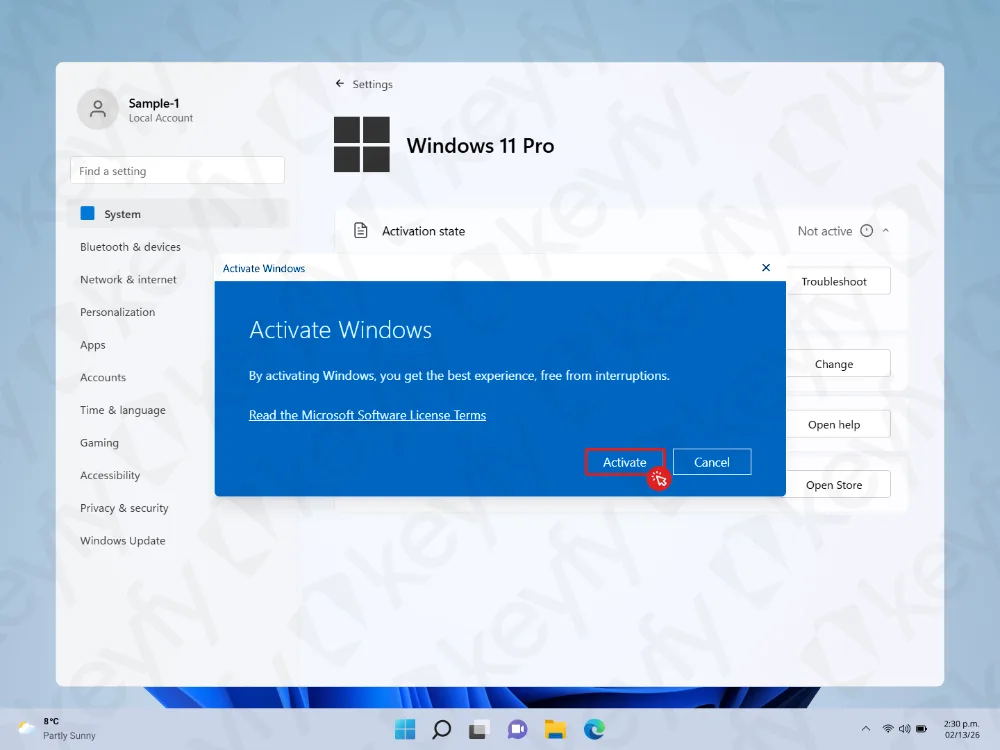
Krok 6: Kliknij „Aktywuj”
System Windows wyświetli okno dialogowe „Aktywuj system Windows ”.
Kliknij przycisk „Aktywuj”, aby potwierdzić i rozpocząć aktywację.
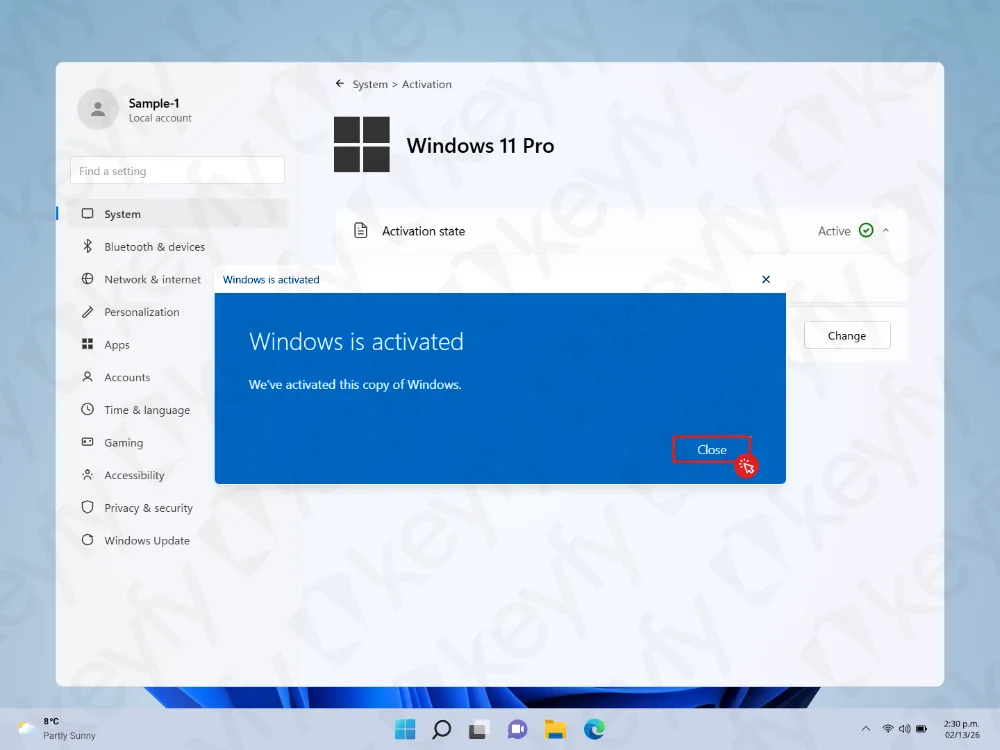
Krok 7: Zamknij okno z komunikatem potwierdzającym
Jeśli aktywacja przebiegnie pomyślnie, pojawi się komunikat informujący, że system Windows został aktywowany.
Kliknij przycisk „Zamknij”.
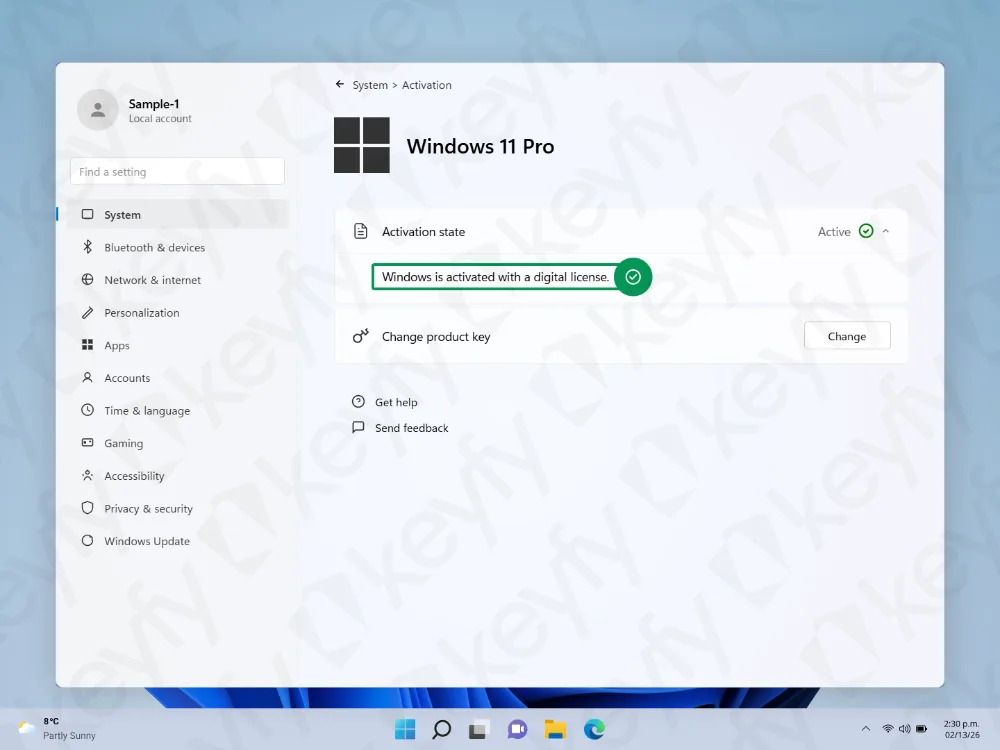
Krok 8: Sprawdź, czy aktywacja jest aktywna
Wróć do strony „Aktywacja” i sprawdź, czy widzisz następujące informacje:
- Stan aktywacji: Aktywny (zielony znacznik wyboru)
- System Windows jest aktywowany za pomocą licencji cyfrowej
System Windows został aktywowany i jest gotowy do użycia.
Rozwiązywanie problemów (jeśli funkcja się nie aktywuje)
- Sprawdź połączenie internetowe i spróbuj ponownie.
- Uruchom ponownie komputer, a następnie powtórz kroki od 4 do 6.
- Sprawdź dokładnie, czy w kluczu produktu nie brakuje znaków lub czy nie ma w nim literówek.
- Niezgodność wersji: upewnij się, że klucz odpowiada zainstalowanej wersji (na przykład Home lub Pro).
- Na stronie „Aktywacja” możesz skorzystać z opcji „Rozwiązywanie problemów”, jeśli jest ona dostępna.
Potrzebujesz dodatkowego oprogramowania?
Jeśli potrzebujesz również pakietu Microsoft Office, oprogramowania zabezpieczającego, sieci VPN lub innych narzędzi, w naszym sklepie znajdziesz świetne oferty: