





 Nederlands
 English
 Italiano
 Português
 Română
 Español
 Ελληνικά
 Polski


Windows 11’inizde ” Etkin değil” mesajı görünüyorsa, Etkinleştirme ayarlarına ürün anahtarınızı girerek birkaç dakika içinde sistemi etkinleştirebilirsiniz.
Başlamadan önce
- Windows 11 ürün anahtarınızı hazır bulundurduğunuzdan emin olun (bu anahtar genellikle satın alma e-postanızda veya müşteri hesabınızda bulunur).
- Bilgisayarınızın internete bağlı olduğundan emin olun (Wi-Fi veya kablolu bağlantı).
- Ekran görüntülerinde Windows 11 Pro gösteriliyor olabilir, ancak adımlar diğer sürümler için de aynıdır.
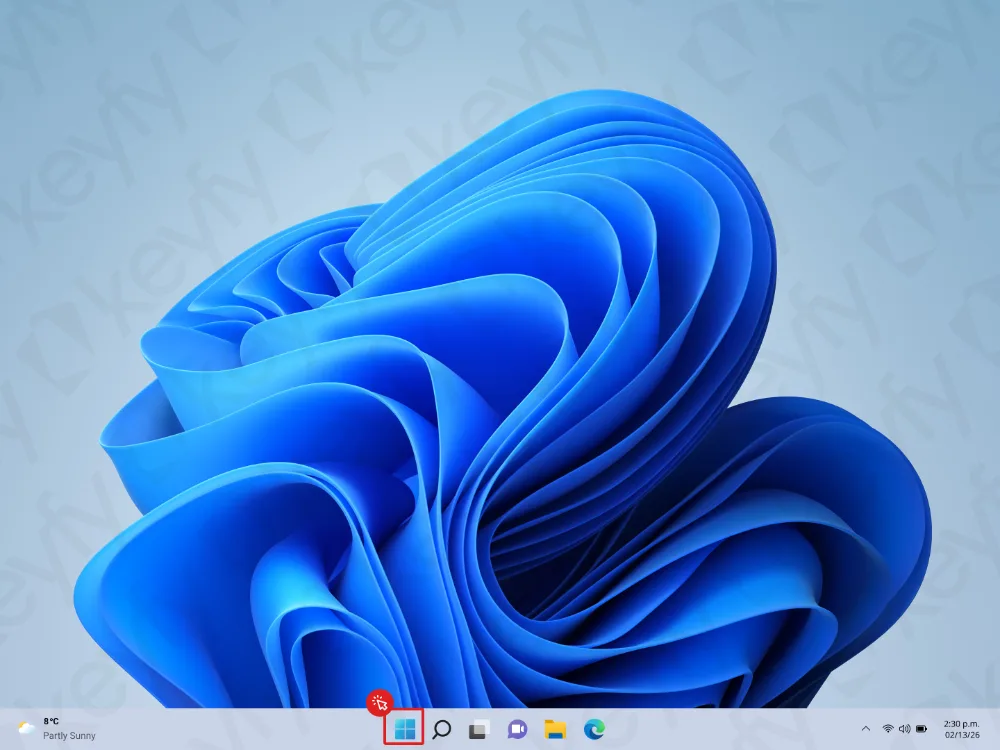
1. Adım: Başlat menüsünü açın
Başlat menüsünü açmak için görev çubuğundaki Başlat düğmesine tıklayın.
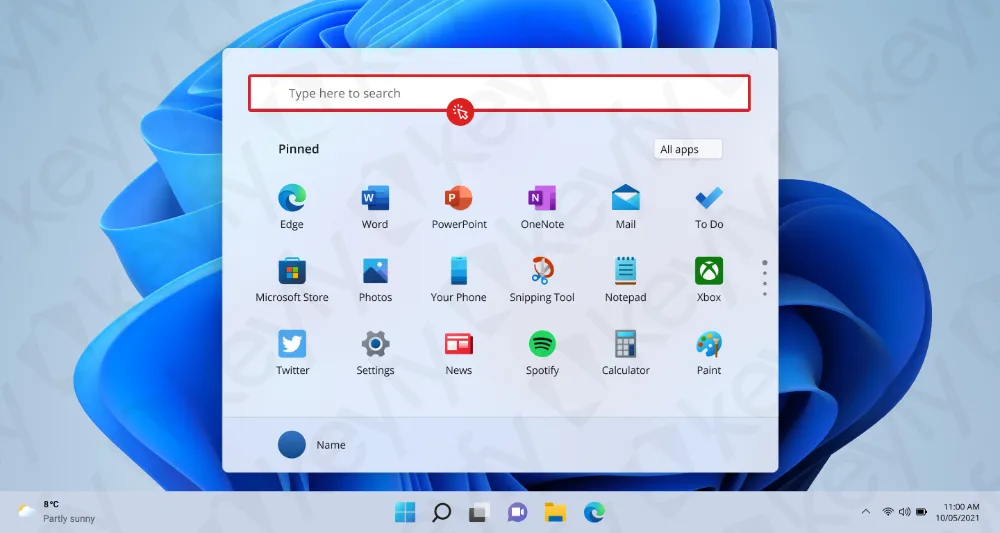
2. Adım: Arama kutusuna tıklayın
Başlat menüsünün en üst kısmında, Arama kutusuna (“Arama yapmak için buraya yazın”) tıklayın.
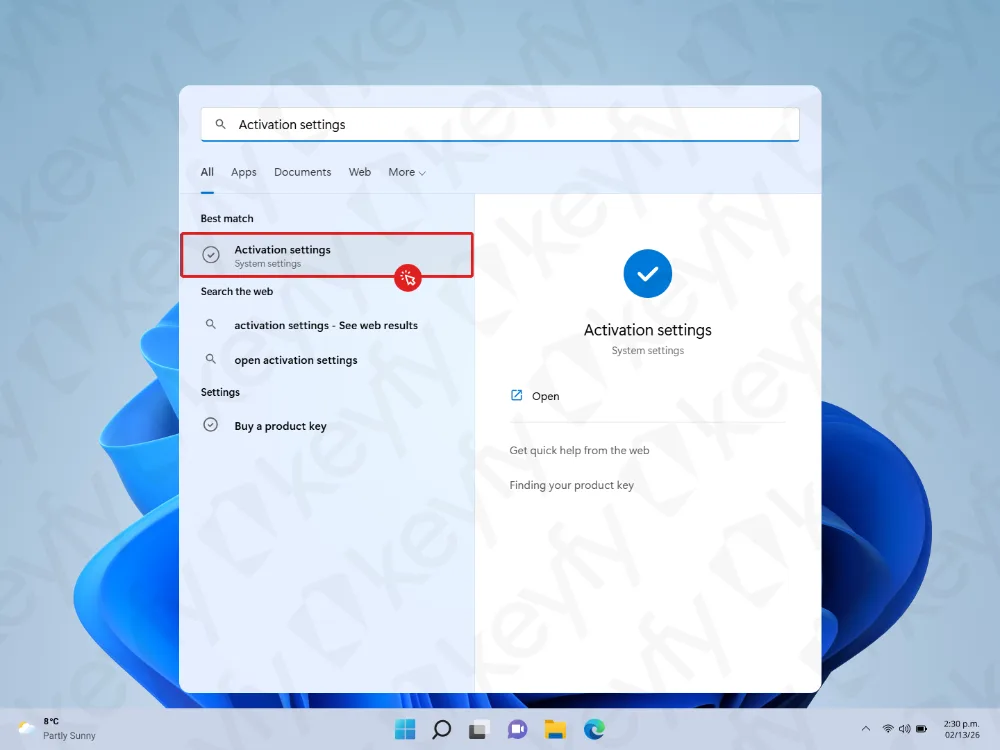
3. Adım: “Etkinleştirme ayarları”nı arayın ve açın
” Etkinleştirme ayarları ” yazın ve ” Etkinleştirme ayarları” adlı sonucu açın.
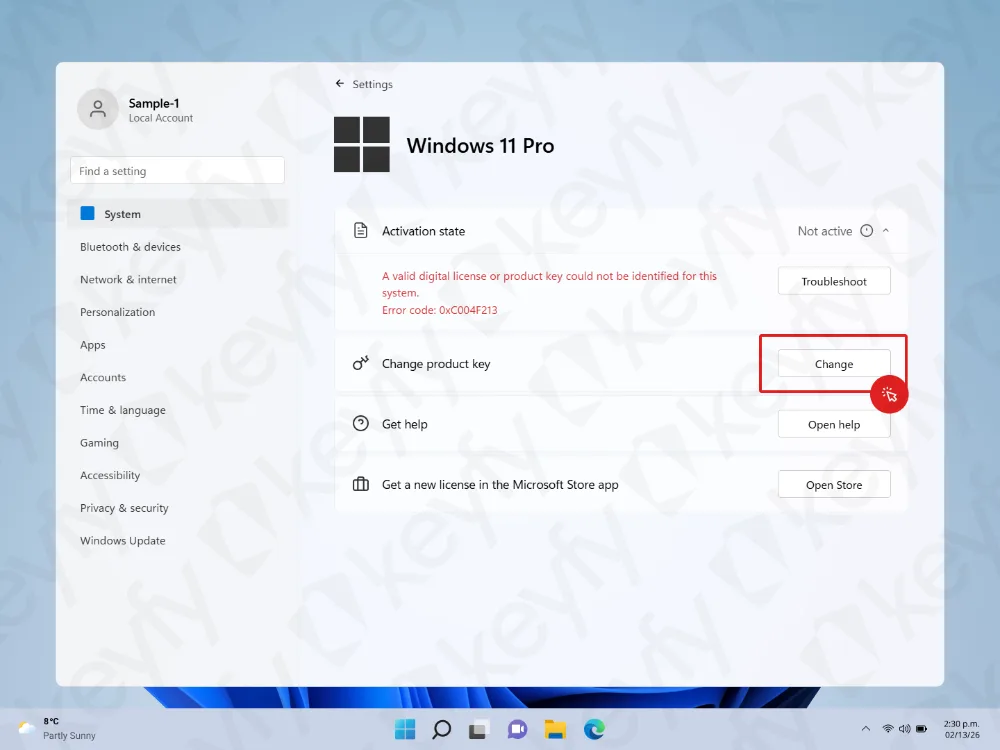
4. Adım: “Ürün anahtarını değiştir” seçeneğinin yanındaki “Değiştir” düğmesine tıklayın
Etkinleştirme ekranında, “Ürün anahtarını değiştir ” seçeneğini bulun ve “Değiştir” düğmesine tıklayın.
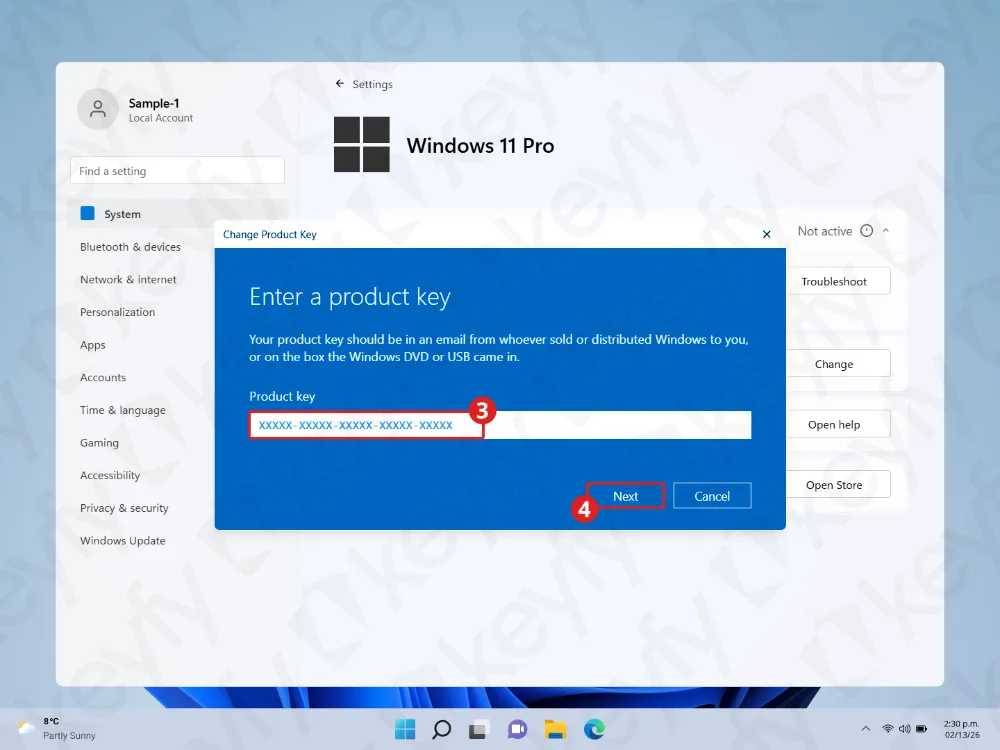
5. Adım: Ürün anahtarınızı girin ve “İleri” düğmesine tıklayın
Bir ürün anahtarı girmenizi isteyen bir pencere açılacaktır.
- 25 karakterlik ürün anahtarınızı yapıştırın veya yazın (biçim: XXXXX-XXXXX-XXXXX-XXXXX-XXXXX).
- ” İleri” düğmesine tıklayın.
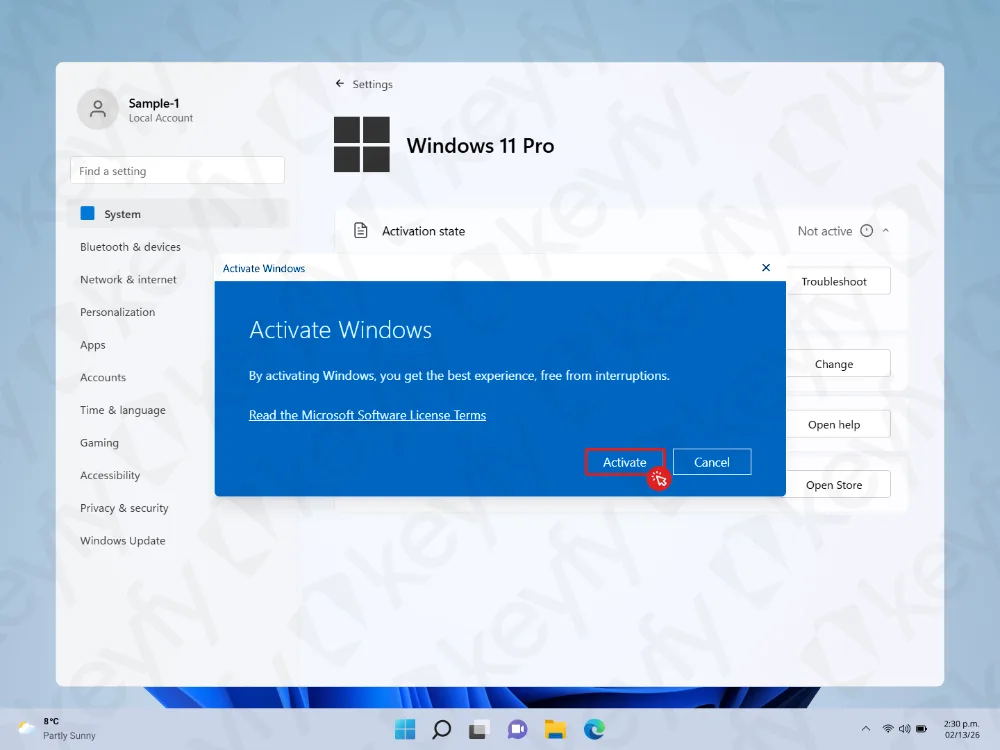
6. Adım: “Etkinleştir” seçeneğine tıklayın
Windows, “Windows’u Etkinleştir ” iletişim kutusunu gösterecektir.
Onaylamak ve etkinleştirme işlemini başlatmak için “Etkinleştir ” düğmesine tıklayın.
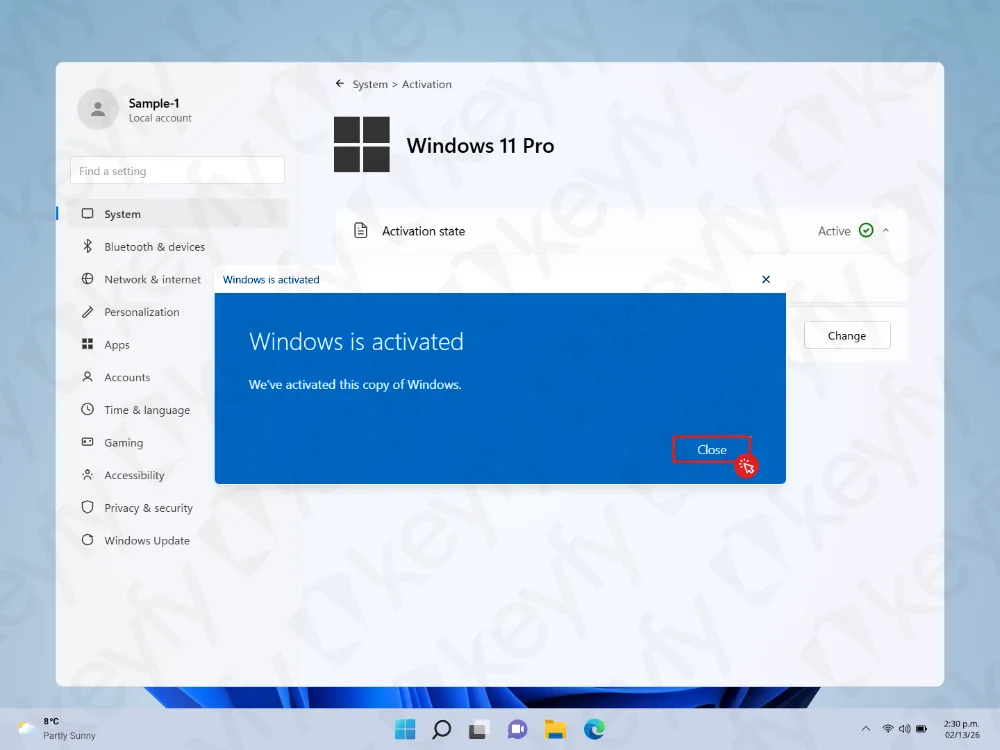
7. Adım: Onay mesajını kapatın
Etkinleştirme işlemi başarılı olursa, “Windows etkinleştirildi” şeklinde bir mesaj göreceksiniz.
” Kapat” düğmesine tıklayın.
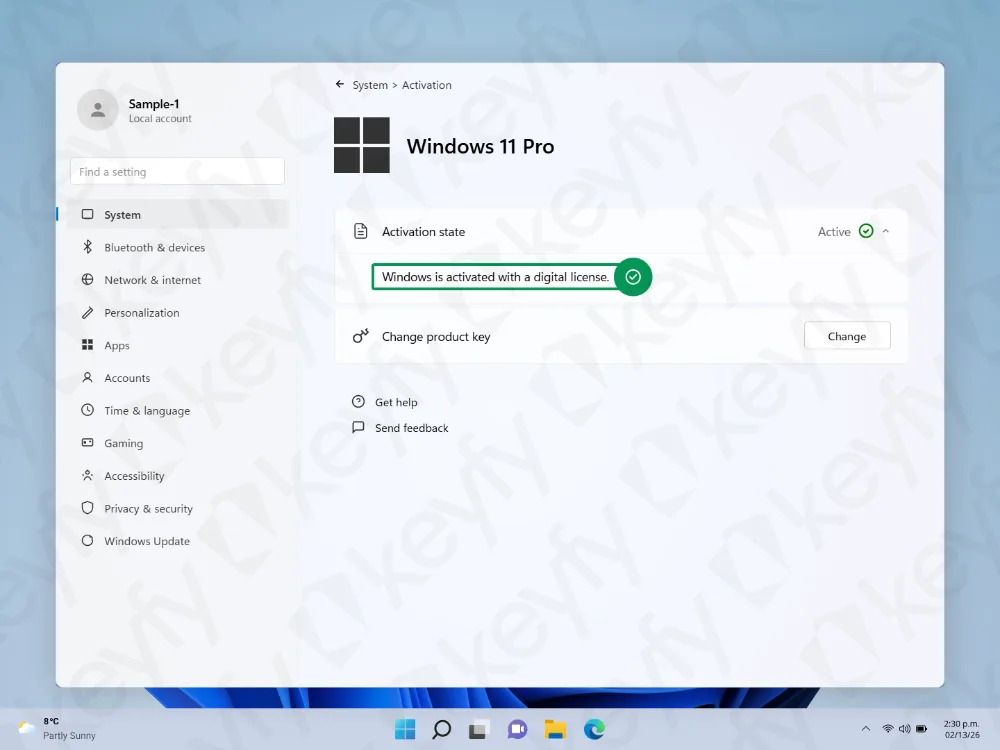
8. Adım: Etkinleştirmenin “Etkin” durumda olduğunu kontrol edin
Tekrar Etkinleştirme sayfasına dönün ve aşağıdakilerin görüntülendiğinden emin olun:
- Etkinlik durumu: Etkin (yeşil onay işareti)
- Windows, dijital lisansla etkinleştirilmiştir
Windows’unuz artık etkinleştirildi ve kullanıma hazır.
Sorun Giderme (eğer etkinleşmezse)
- İnternet bağlantınızı kontrol edin ve tekrar deneyin.
- Bilgisayarınızı yeniden başlatın, ardından 4–6. adımları tekrarlayın.
- Ürün anahtarında eksik karakter veya yazım hatası olup olmadığını iyice kontrol edin.
- Sürüm uyuşmazlığı: Anahtarın, bilgisayarınızda yüklü olan sürümle (örneğin, Home ve Pro) uyumlu olduğundan emin olun.
- “Etkinleştirme” sayfasında, ” Sorun Giderme ” seçeneği mevcutsa bunu deneyebilirsiniz.
Ek bir yazılıma mı ihtiyacınız var?
Microsoft Office, güvenlik yazılımı, VPN veya diğer araçlara da ihtiyacınız varsa, mağazamızda harika fırsatlar bulabilirsiniz: