Nederlands
 English
 Português
 Română
 Español
 Ελληνικά
 Polski
 Türkçe


Questa guida ti spiega come installare (o effettuare l’aggiornamento a) Windows 11 utilizzando il file ISO ufficiale di Windows 11.
Prima di iniziare
- Fai un backup dei file importanti (per ogni evenienza).
- Assicurati che il tuo PC abbia abbastanza spazio libero (i file di installazione di Windows 11 occupano molto spazio).
- Tieni il PC collegato alla corrente (soprattutto se si tratta di un portatile).
- Il file ISO da scaricare è di solito di circa 5–6 GB, quindi è meglio avere una connessione Internet stabile.
Passo 1: Scarica l’ISO ufficiale di Windows 11
Scarica l’ISO ufficiale di installazione di Windows 11 da Microsoft usando il nostro link qui sotto:
Scarica il file ISO ufficiale di Windows 11
Una volta scaricato il file ISO, passa alla fase successiva.
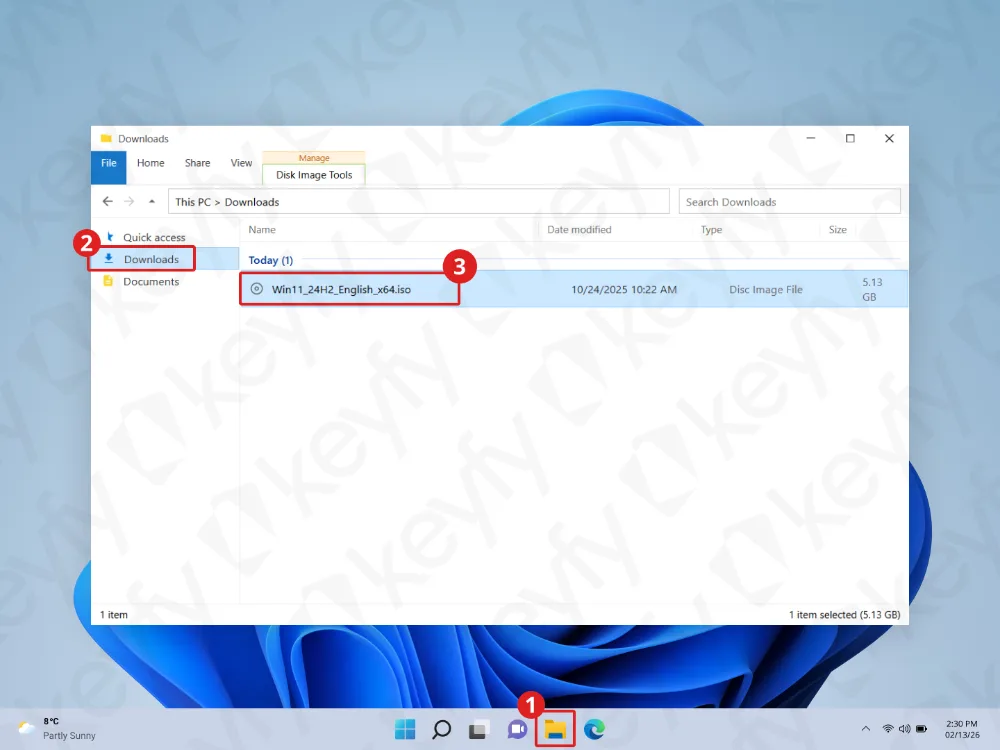
Passo 2: Trova il file ISO in Esplora file
Apri Esplora file e vai alla cartella in cui è stato scaricato il file ISO (di solito “Download”). Poi fai doppio clic sul file ISO per aprirlo.
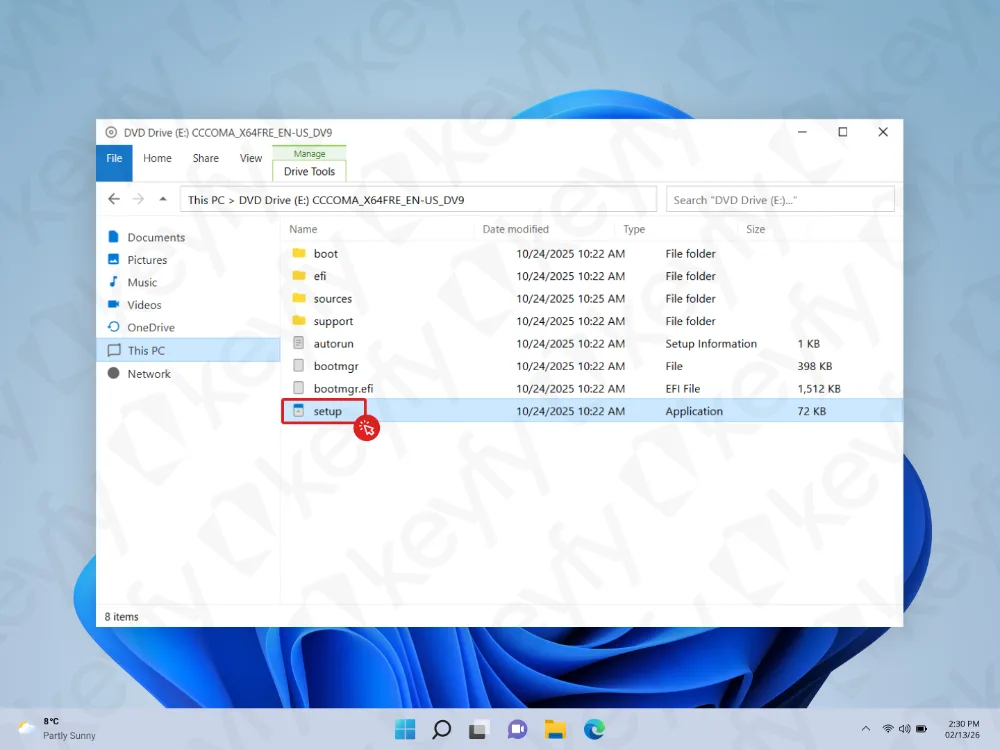
Passo 3: Apri il file ISO ed esegui “setup.exe”
Dopo aver aperto l’ISO, apparirà una nuova finestra che mostra il contenuto dell’ISO (spesso sembra un’unità DVD). Trova il file di installazione (setup.exe) e fai doppio clic su di esso per avviare l’installazione.
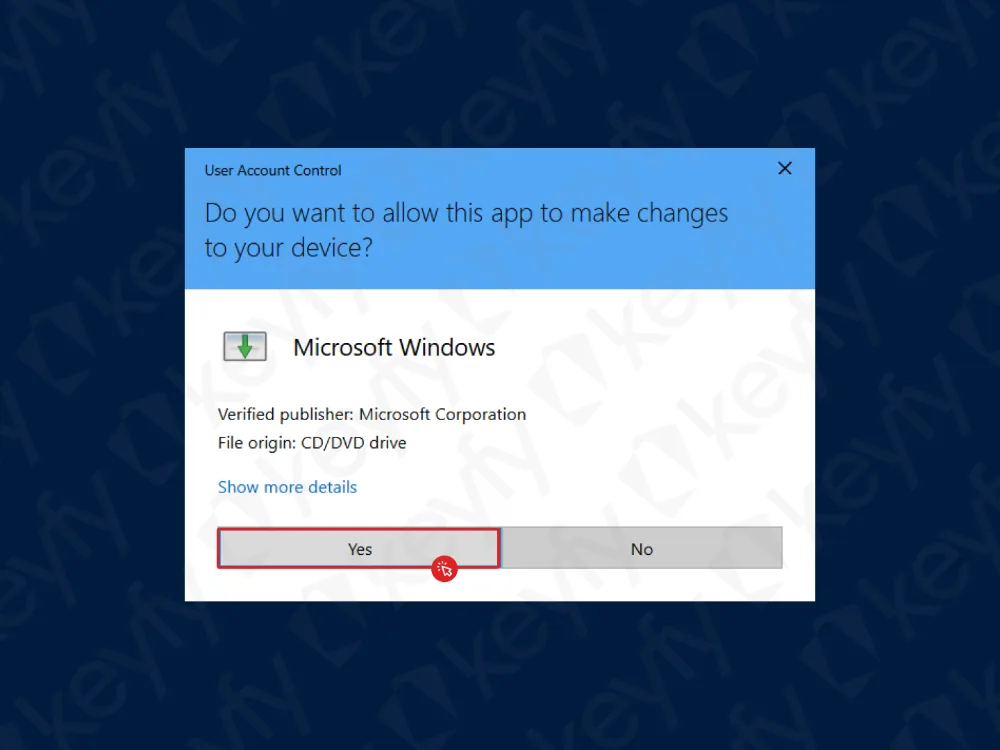
Passaggio 4: Consenti al programma di installazione di Windows di apportare le modifiche
Windows potrebbe visualizzare una finestra di avviso relativa alla sicurezza (Controllo account utente). Fai clic su Sì per consentire l’esecuzione del programma di installazione di Windows.
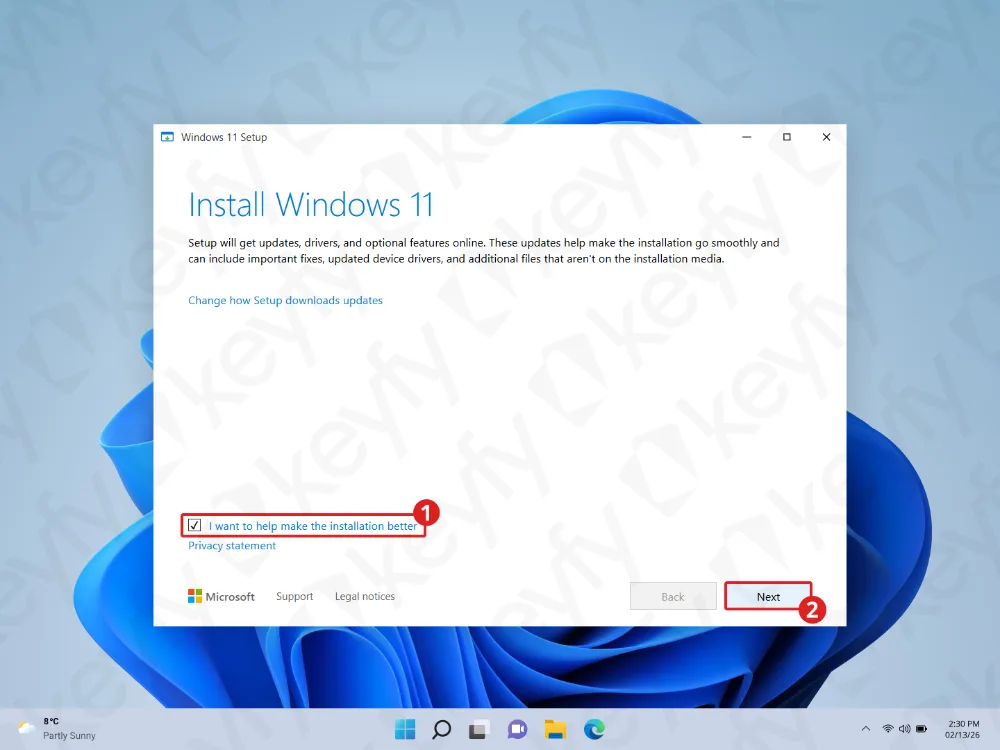
Passaggio 5: Seleziona la casella di controllo relativa alla configurazione opzionale e vai avanti
Nella schermata “Installa Windows 11” potresti vedere una casella di selezione facoltativa (per aiutare a migliorare l’esperienza di installazione). Lasciala selezionata (o modificala se preferisci), poi clicca su Avanti.
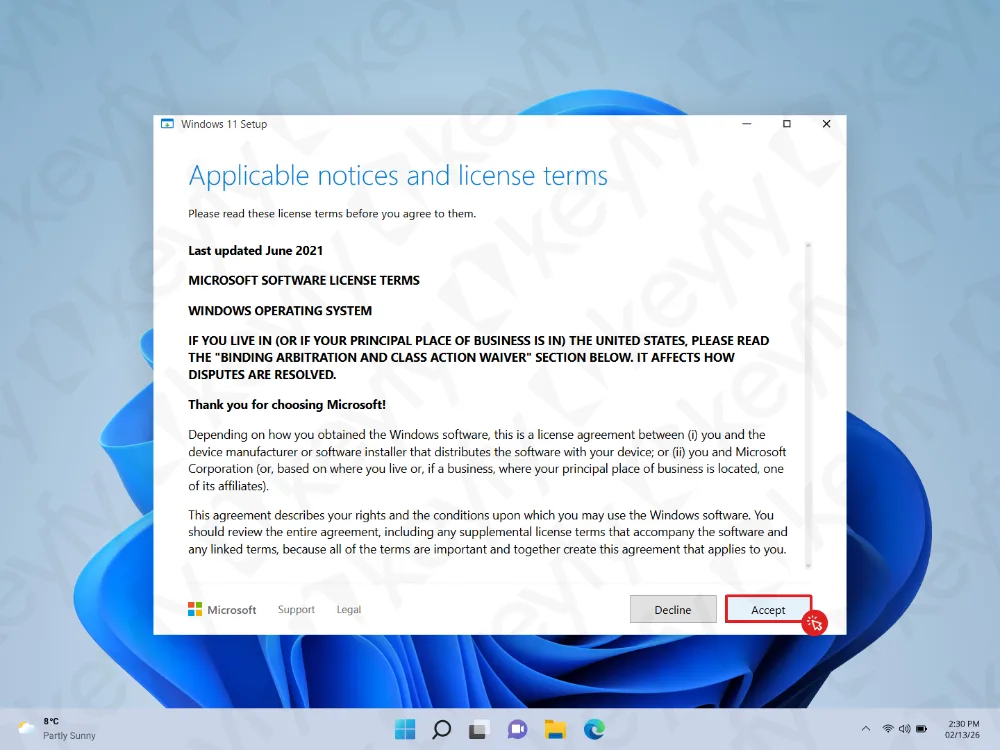
Passo 6: Accetta i termini della licenza
Leggi i termini della licenza e clicca su ” Accetta ” per continuare.
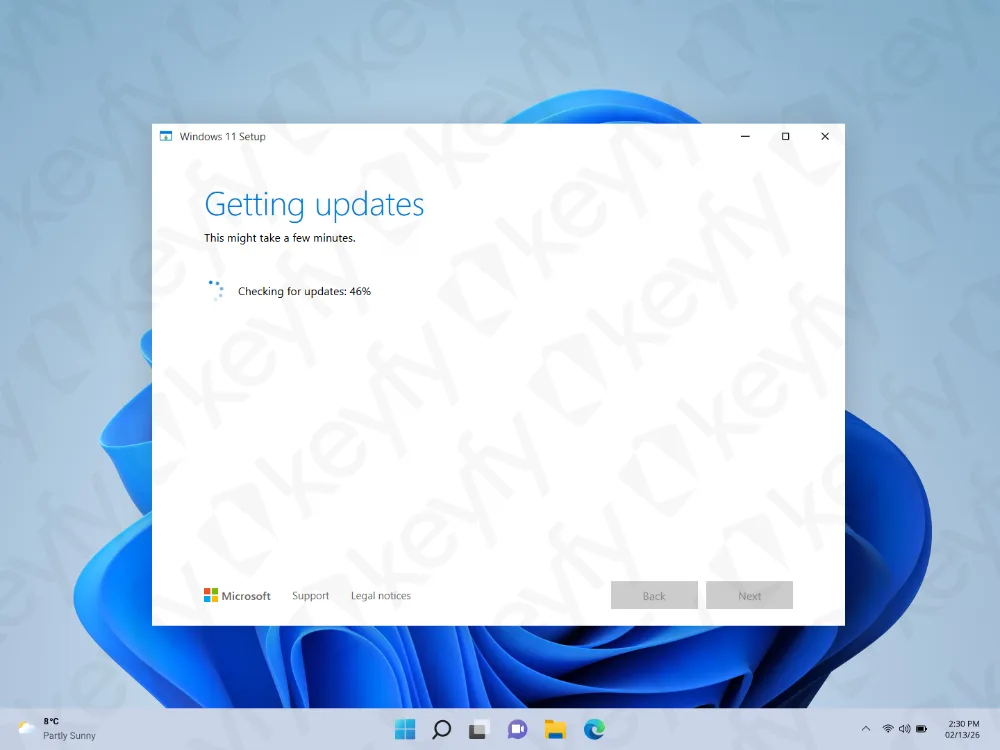
Passaggio 7: Aspetta mentre Windows verifica la presenza di aggiornamenti
Il programma di installazione di Windows verificherà e preparerà gli aggiornamenti. L’operazione potrebbe richiedere qualche minuto. Lascia il PC acceso e aspetta che compaia la schermata successiva.
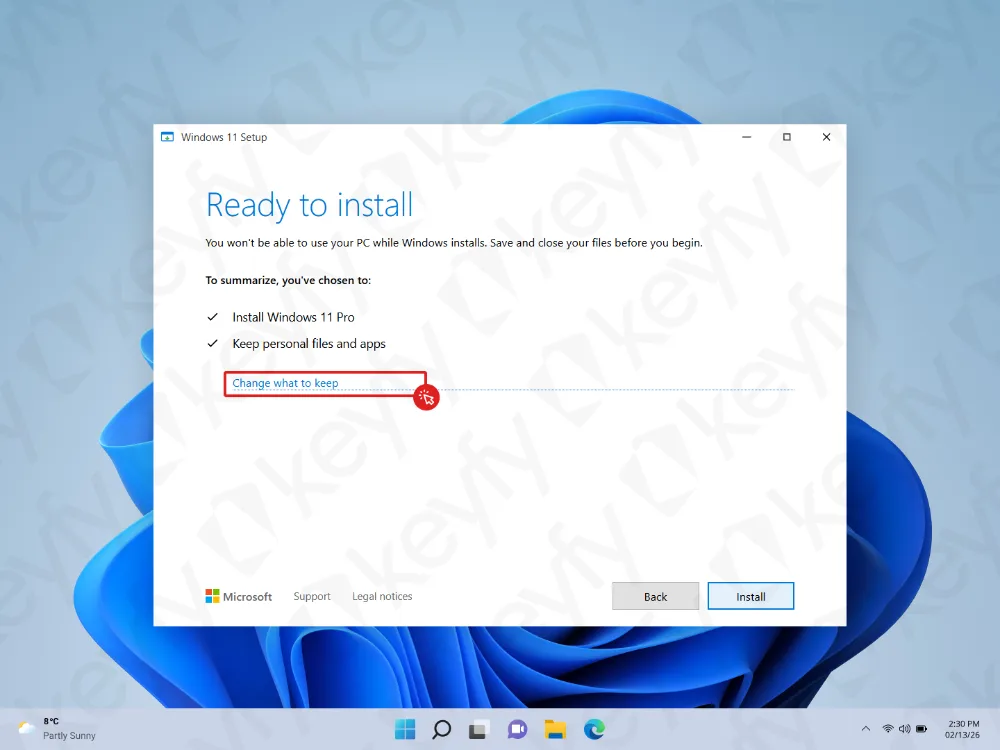
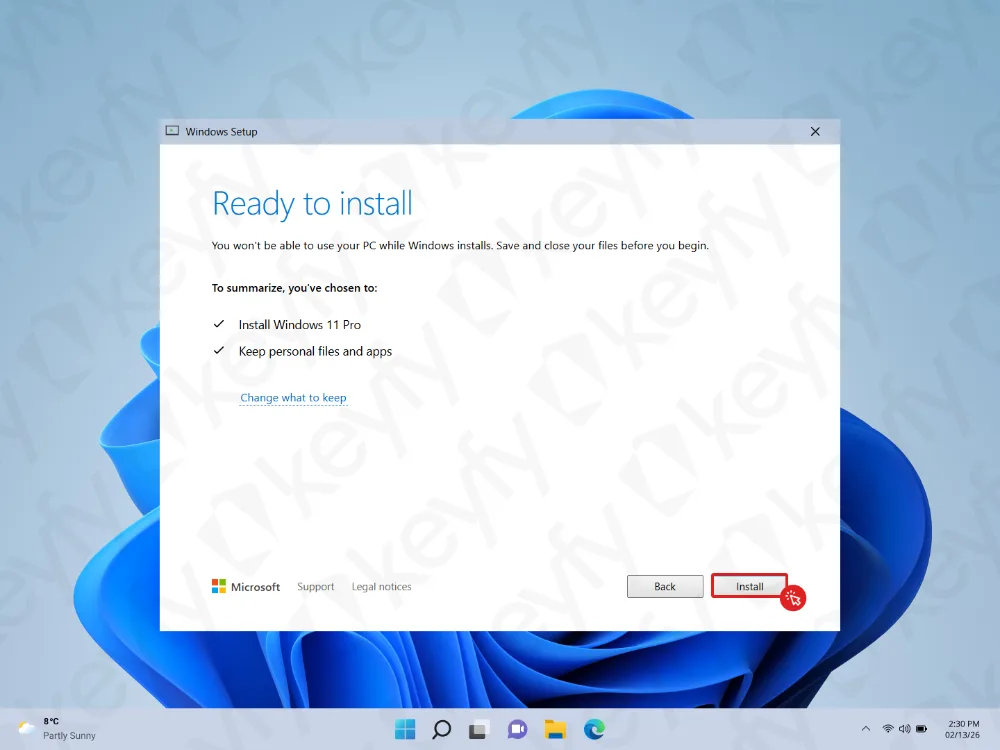
Passo 8: Controlla la sezione “Pronto per l’installazione” e seleziona le opzioni “Conserva”
Quando vedi la schermata “Pronto per l’installazione “, puoi controllare cosa verrà installato. Se vuoi scegliere cosa Windows deve conservare, clicca su ” Modifica cosa conservare“.
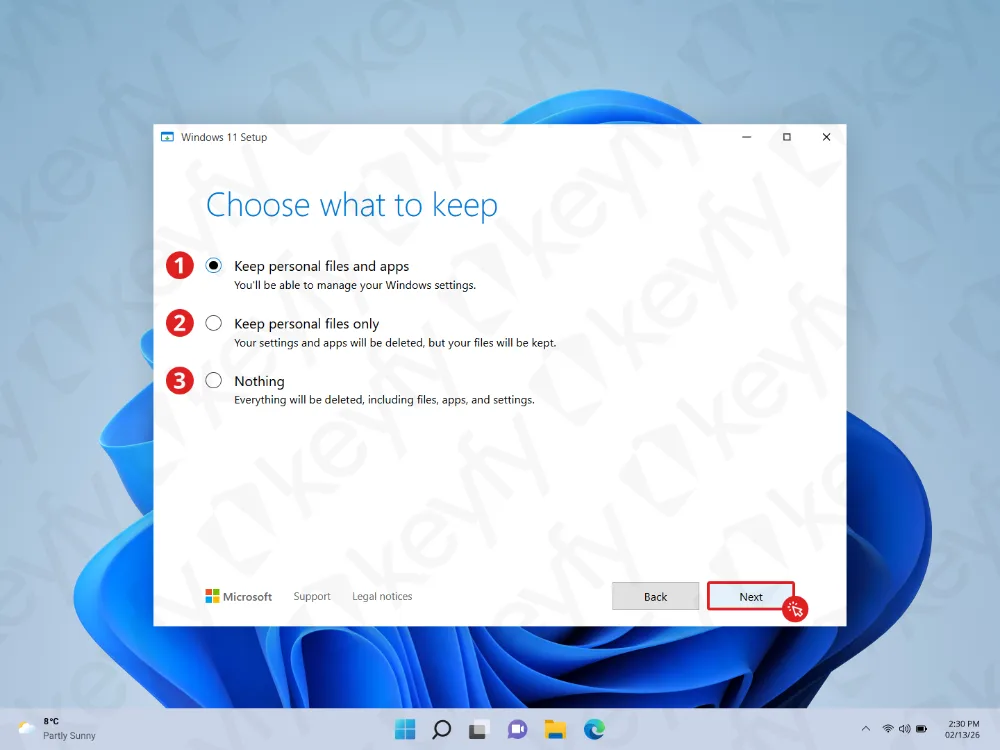
Passo 9: Scegli cosa tenere
Scegli l’opzione più adatta alla tua situazione:
- Conserva i file personali e le app: la scelta migliore per la maggior parte degli utenti (mantiene i tuoi file e le app installate).
- Conserva solo i file personali: mantiene i tuoi file, ma rimuove le app.
- Niente: cancella tutto (app, file e impostazioni). Usalo solo se vuoi ricominciare da zero.
Dopo aver selezionato l’opzione che preferisci, clicca su Avanti.
Passo 10: Avvia l’installazione
Tornerai alla schermata ” Pronto per l’installazione “. Chiudi tutti i programmi aperti, salva il tuo lavoro, poi clicca su Installa.
Passo 11: Aspetta che Windows 11 si installi
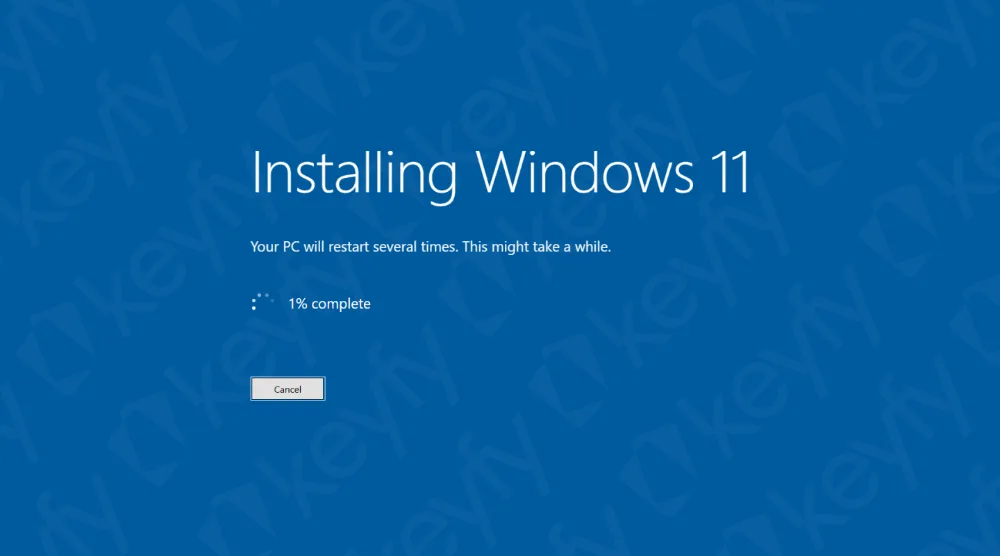
L’installazione di Windows sta per iniziare. Il tuo PC potrebbe riavviarsi più volte: è normale. Non spegnere il computer durante questa operazione.
Passo 12: Installazione completata
Una volta terminato tutto, Windows 11 si avvierà e potrai iniziare a usare il tuo PC.
Se hai bisogno di software per il lavoro o per l’uso quotidiano, puoi anche dare un’occhiata al nostro negozio per trovare strumenti come Microsoft Office, un antivirus, VPN, o app professionali (ad esempio: Project o Visual Studio).