Nederlands
 English
 Italiano
 Português
 Română
 Español
 Polski
 Türkçe


Αυτός ο οδηγός περιγράφει τον τρόπο εγκατάστασης (ή αναβάθμισης σε) τα Windows 11 χρησιμοποιώντας το επίσημο αρχείο ISO των Windows 11.
Πριν ξεκινήσετε
- Δημιουργήστε αντίγραφα ασφαλείας των σημαντικών αρχείων σας (για κάθε ενδεχόμενο).
- Βεβαιωθείτε ότι ο υπολογιστής σας διαθέτει αρκετό ελεύθερο χώρο (τα αρχεία εγκατάστασης των Windows 11 είναι μεγάλα).
- Φροντίστε ο υπολογιστής σας να είναι συνδεδεμένος στο ρεύμα (ειδικά αν πρόκειται για φορητό υπολογιστή).
- Το αρχείο ISO που κατεβάζετε έχει συνήθως μέγεθος περίπου 5–6 GB, οπότε μια σταθερή σύνδεση στο διαδίκτυο θα σας βοηθήσει.
Βήμα 1: Κατεβάστε το επίσημο αρχείο ISO των Windows 11
Κατεβάστε το επίσημο αρχείο ISO εγκατάστασης των Windows 11 από τη Microsoft χρησιμοποιώντας τον παρακάτω σύνδεσμό μας:
Κατεβάστε το επίσημο αρχείο ISO των Windows 11
Μόλις ολοκληρωθεί η λήψη του αρχείου ISO, προχωρήστε στο επόμενο βήμα.
Βήμα 2: Εντοπίστε το αρχείο ISO στην Εξερεύνηση αρχείων
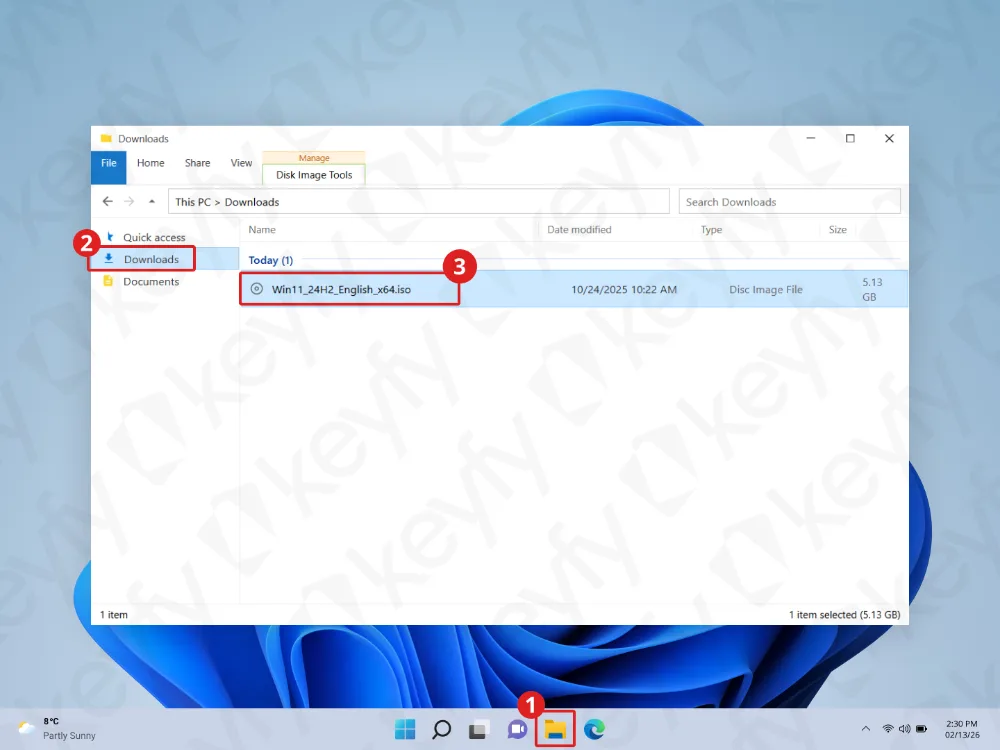
Ανοίξτε τον Εξερευνητή αρχείων και μεταβείτε στο φάκελο όπου κατεβάσατε το αρχείο ISO (συνήθως στο φάκελο «Λήψεις»). Στη συνέχεια, κάντε διπλό κλικ στο αρχείο ISO για να το ανοίξετε.
Βήμα 3: Ανοίξτε το αρχείο ISO και εκτελέστε το «setup.exe»
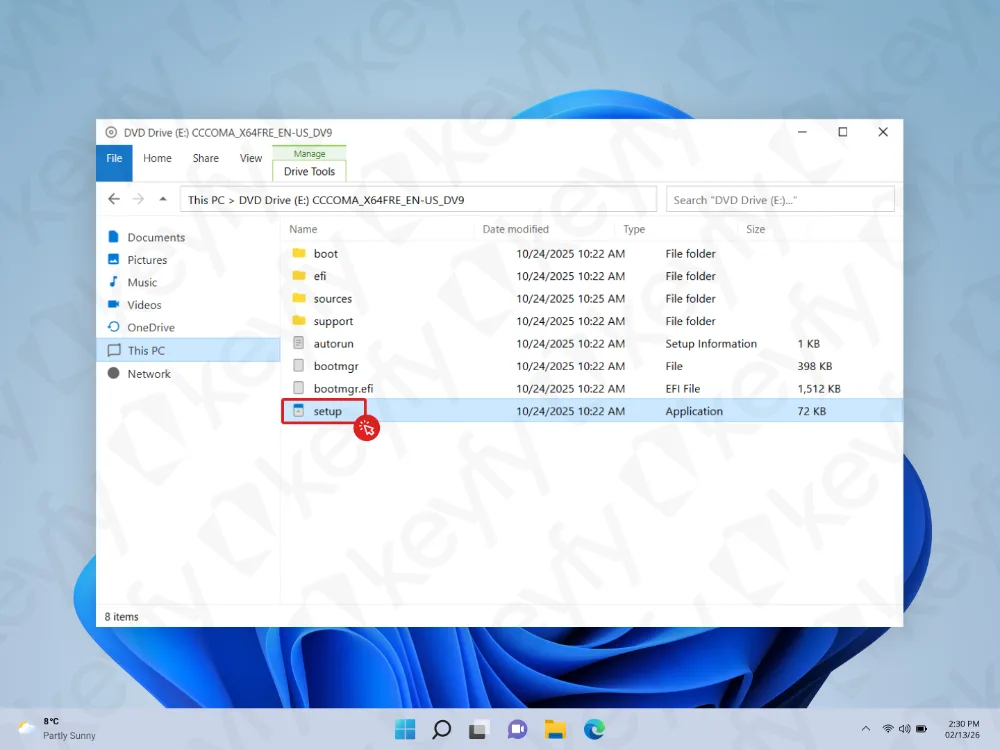
Αφού ανοίξετε το αρχείο ISO, θα εμφανιστεί ένα νέο παράθυρο με το περιεχόμενο του ISO (συχνά μοιάζει με μονάδα DVD). Εντοπίστε το αρχείο «setup» (setup.exe) και κάντε διπλό κλικ πάνω του για να ξεκινήσει η εγκατάσταση.
Βήμα 4: Επιτρέψτε στο πρόγραμμα εγκατάστασης των Windows να πραγματοποιήσει αλλαγές
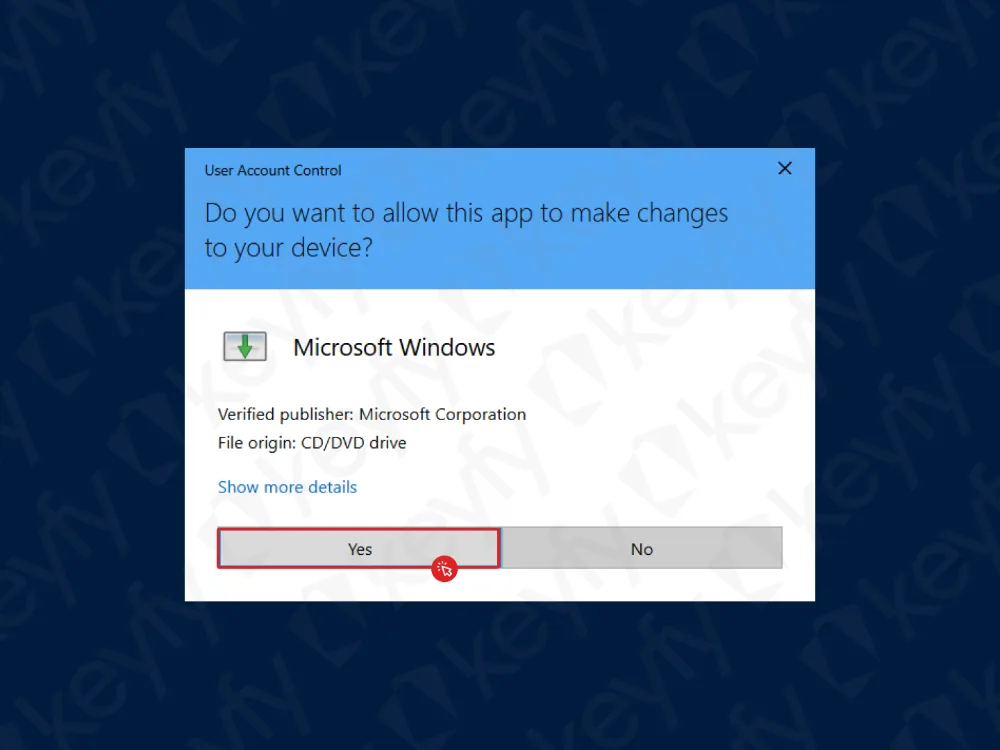
Τα Windows ενδέχεται να εμφανίσουν ένα μήνυμα ασφαλείας (Έλεγχος λογαριασμών χρηστών). Κάντε κλικ στο «Ναι» για να επιτρέψετε την εκτέλεση του προγράμματος εγκατάστασης των Windows.
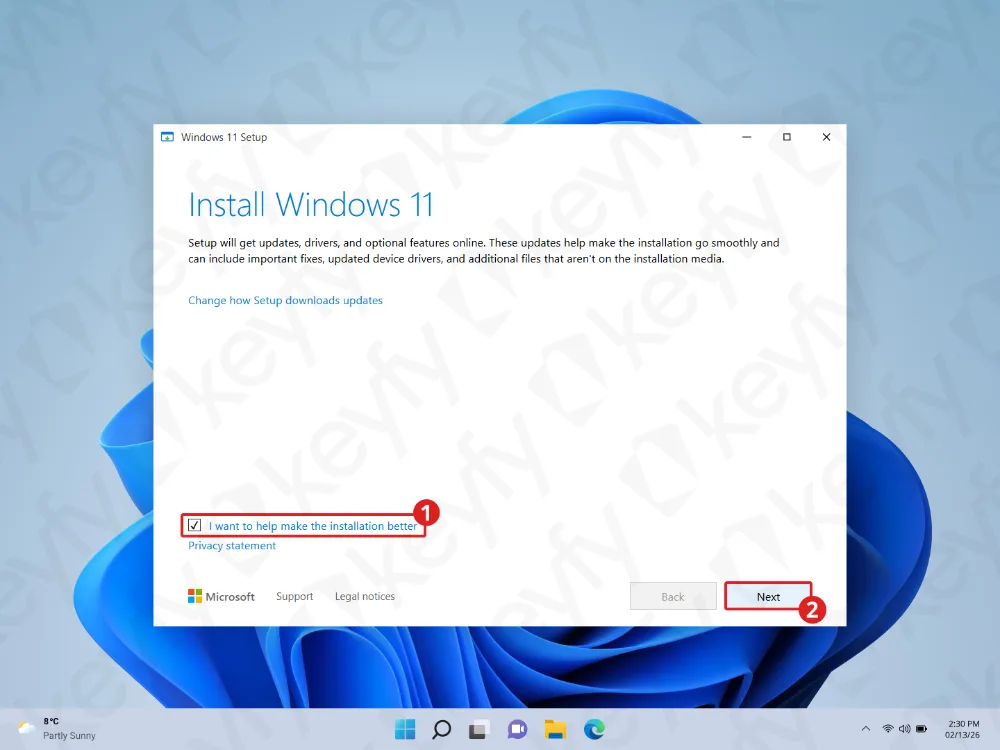
Βήμα 5: Επιλέξτε το πλαίσιο ελέγχου «Προαιρετική ρύθμιση» και συνεχίστε
Στην οθόνη «Εγκατάσταση των Windows 11», ενδέχεται να δείτε ένα προαιρετικό πλαίσιο επιλογής (που συμβάλλει στη βελτίωση της εμπειρίας εγκατάστασης). Αφήστε το ενεργοποιημένο (ή προσαρμόστε την επιλογή, αν προτιμάτε) και, στη συνέχεια, κάντε κλικ στο κουμπί «Επόμενο».
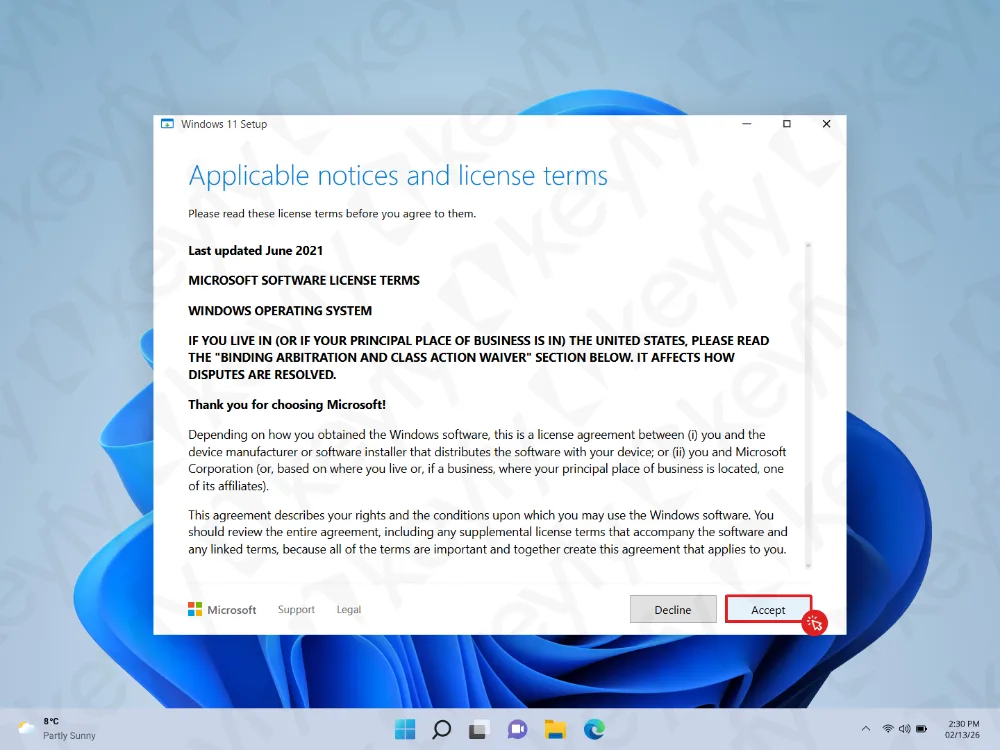
Βήμα 6: Αποδοχή των όρων της άδειας χρήσης
Διαβάστε τους όρους της άδειας χρήσης και κάντε κλικ στο κουμπί «Αποδοχή» για να συνεχίσετε.
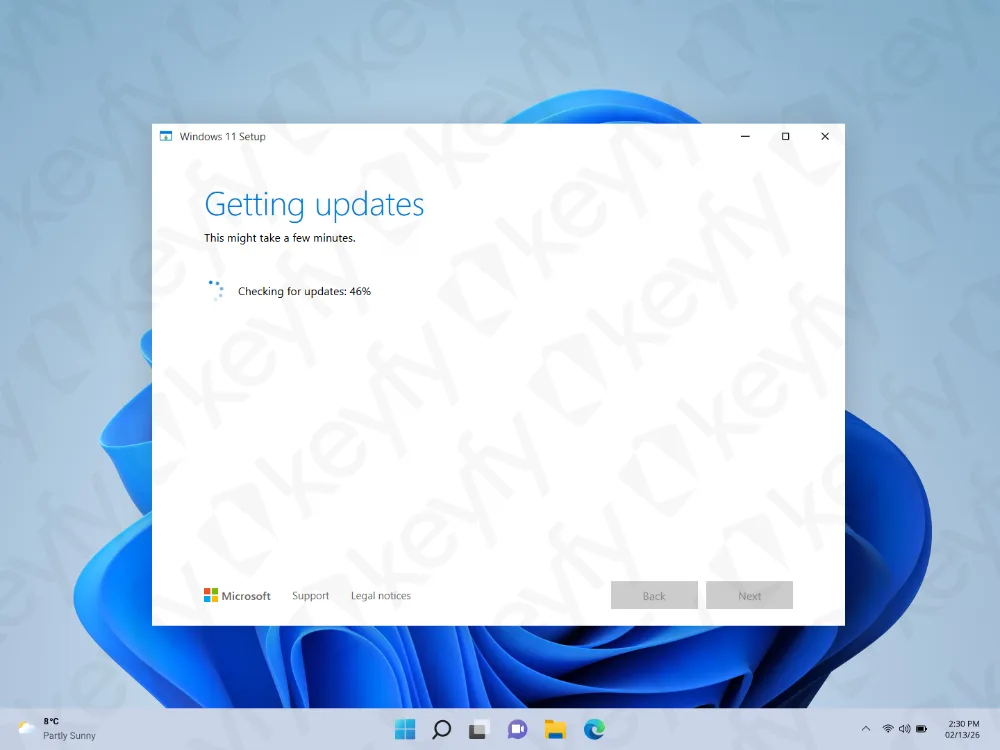
Βήμα 7: Περιμένετε μέχρι να ολοκληρωθεί ο έλεγχος για ενημερώσεις από τα Windows
Το πρόγραμμα εγκατάστασης των Windows θα ελέγξει και θα προετοιμάσει τις ενημερώσεις. Αυτή η διαδικασία μπορεί να διαρκέσει μερικά λεπτά. Αφήστε τον υπολογιστή σας αναμμένο και περιμένετε μέχρι να εμφανιστεί η επόμενη οθόνη.
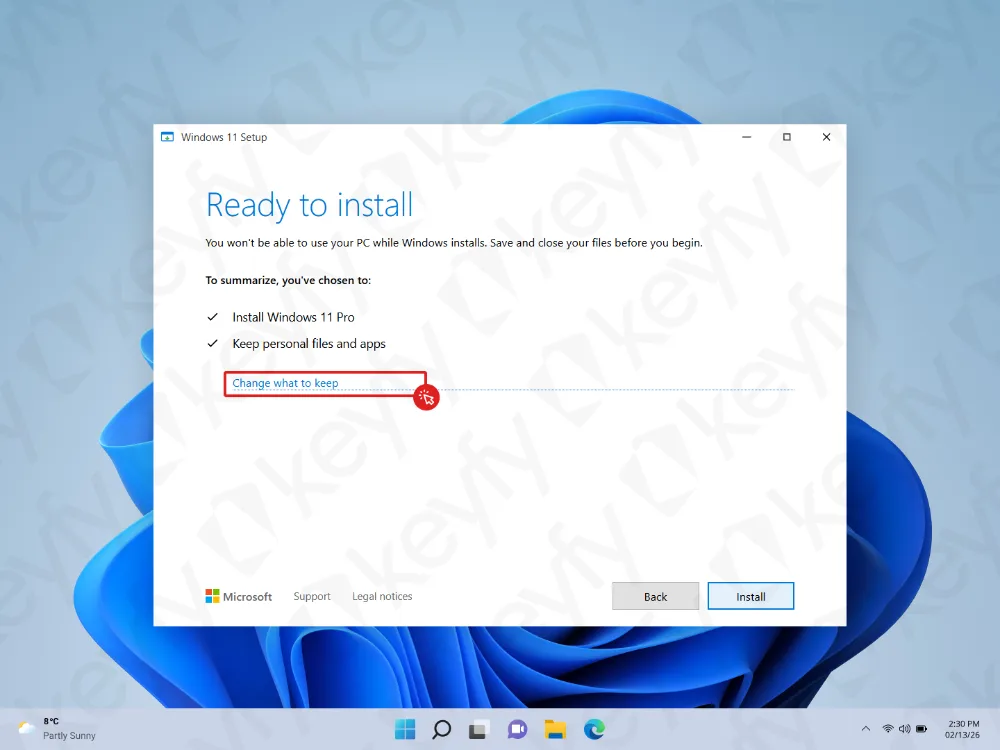
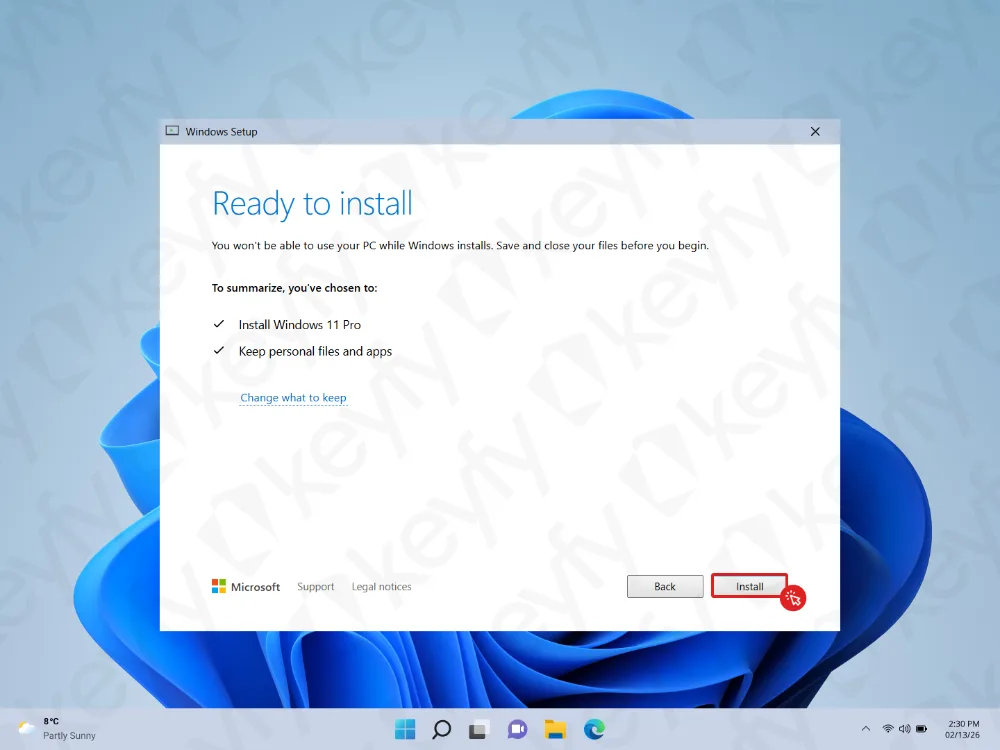
Βήμα 8: Ελέγξτε την ένδειξη «Έτοιμο για εγκατάσταση» και ανοίξτε τις επιλογές «διατήρησης»
Όταν εμφανιστεί η οθόνη «Έτοιμο για εγκατάσταση », μπορείτε να δείτε τι θα εγκατασταθεί. Αν θέλετε να επιλέξετε τι θα διατηρήσουν τα Windows, κάντε κλικ στην επιλογή «Αλλαγή των στοιχείων που θα διατηρηθούν».
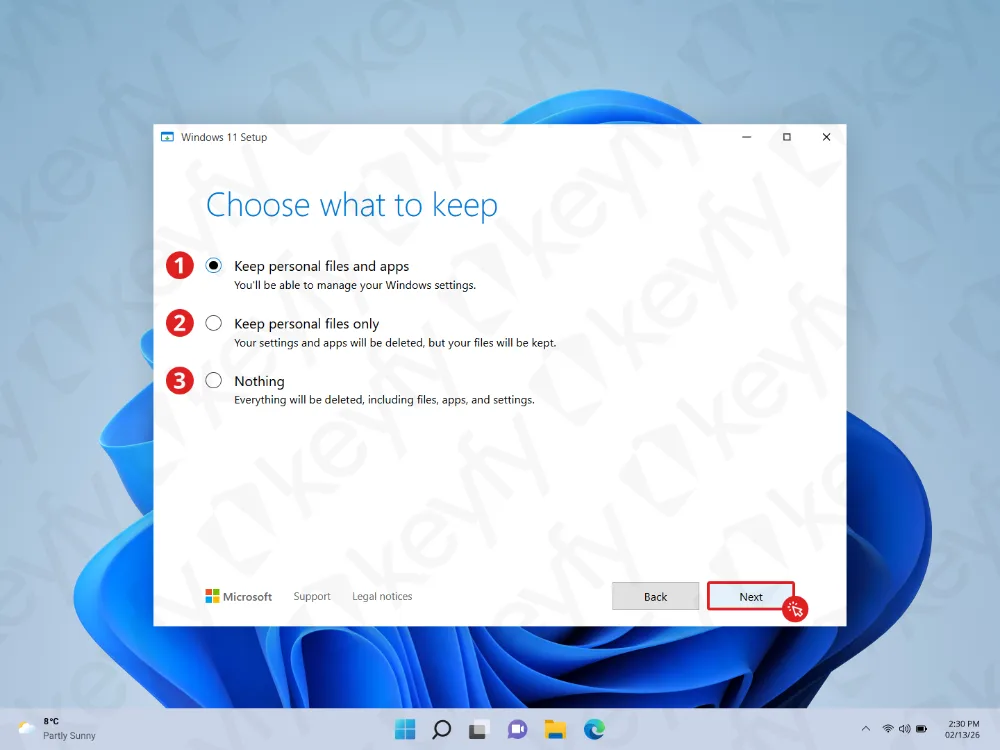
Βήμα 9: Επιλέξτε τι θέλετε να κρατήσετε
Επιλέξτε την επιλογή που ταιριάζει στην περίπτωσή σας:
- Διατήρηση προσωπικών αρχείων και εφαρμογών – η καλύτερη επιλογή για τους περισσότερους χρήστες (διατηρεί τα αρχεία και τις εγκατεστημένες εφαρμογές σας).
- Διατήρηση μόνο των προσωπικών αρχείων – διατηρεί τα αρχεία σας, αλλά διαγράφει τις εφαρμογές.
- Τίποτα – διαγράφει τα πάντα (εφαρμογές, αρχεία και ρυθμίσεις). Χρησιμοποιήστε το μόνο αν θέλετε να ξεκινήσετε από το μηδέν.
Αφού επιλέξετε την επιλογή που επιθυμείτε, κάντε κλικ στο κουμπί «Επόμενο».
Βήμα 10: Ξεκινήστε την εγκατάσταση
Θα επιστρέψετε στην οθόνη «Έτοιμο για εγκατάσταση ». Κλείστε όλα τα ανοιχτά προγράμματα, αποθηκεύστε την εργασία σας και, στη συνέχεια, κάντε κλικ στο κουμπί «Εγκατάσταση».
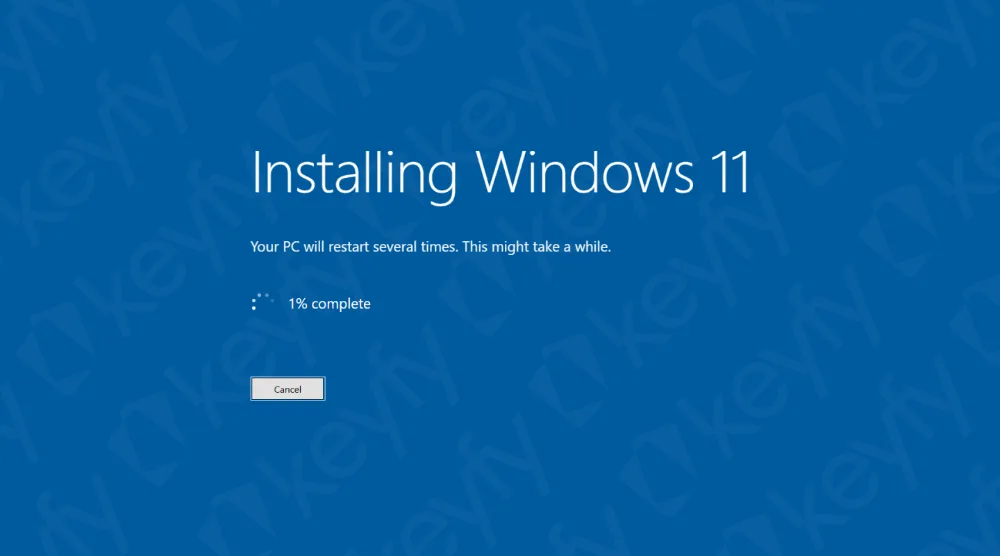
Βήμα 11: Περιμένετε μέχρι να ολοκληρωθεί η εγκατάσταση των Windows 11
Θα ξεκινήσει η εγκατάσταση των Windows. Ο υπολογιστής σας ενδέχεται να επανεκκινήσει αρκετές φορές — αυτό είναι φυσιολογικό. Μην απενεργοποιήσετε τον υπολογιστή σας κατά τη διάρκεια αυτής της διαδικασίας.
Βήμα 12: Η εγκατάσταση ολοκληρώθηκε
Όταν ολοκληρωθούν όλες οι διαδικασίες, θα ξεκινήσει το Windows 11 και θα μπορείτε να αρχίσετε να χρησιμοποιείτε τον υπολογιστή σας.
Αν χρειάζεστε λογισμικό για την εργασία ή για καθημερινή χρήση, μπορείτε επίσης να αναζητήσετε στο κατάστημά μας εργαλεία όπως το Microsoft Office, αντιϊκό, VPNή επαγγελματικές εφαρμογές (για παράδειγμα: Project ή Visual Studio).