English
 Italiano
 Português
 Română
 Español
 Ελληνικά
 Polski
 Türkçe


In deze handleiding wordt uitgelegd hoe je Windows 11 kunt installeren (of een upgrade naar Windows 11 kunt uitvoeren) met behulp van het officiële Windows 11 ISO-bestand.
Voordat je begint
- Maak een back-up van belangrijke bestanden (voor het geval dat).
- Zorg ervoor dat je pc voldoende vrije ruimte heeft (de installatiebestanden van Windows 11 zijn groot).
- Zorg ervoor dat je pc op het stroomnet is aangesloten (vooral bij laptops).
- De ISO-download is meestal zo’n 5–6 GB groot, dus een stabiele internetverbinding is handig.
Stap 1: Download de officiële Windows 11-ISO
Download de officiële Windows 11-installatie-ISO van Microsoft via onze onderstaande link:
Download het officiële Windows 11 ISO-bestand
Zodra de ISO-bestand is gedownload, gaat u verder met de volgende stap.
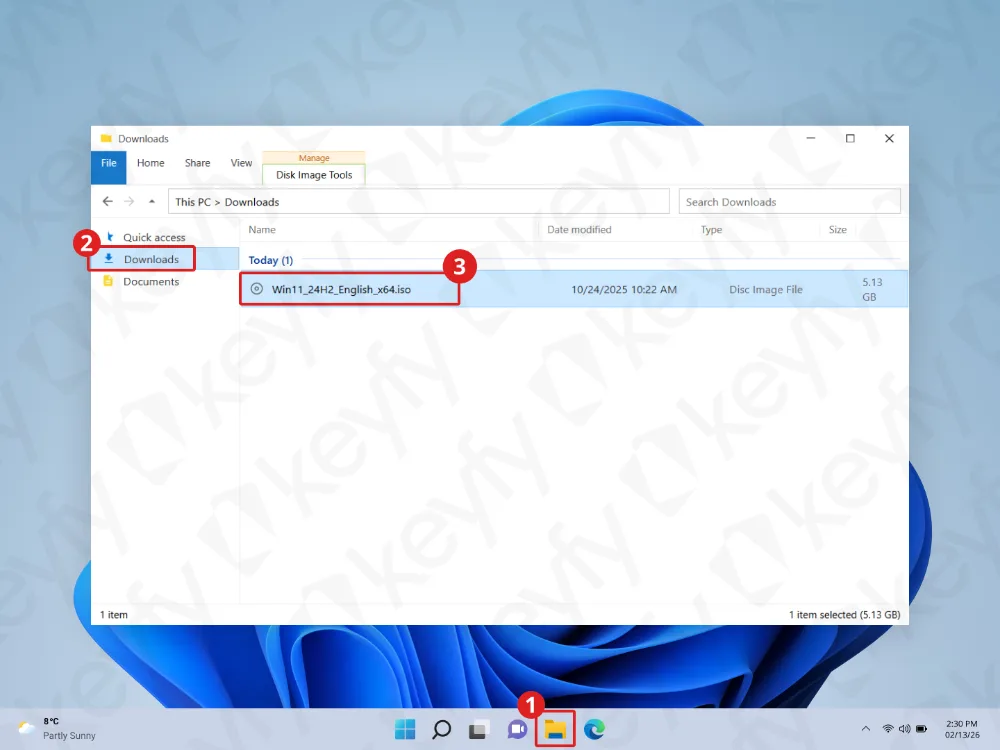
Stap 2: Zoek het ISO-bestand in Verkenner
Open Verkenner en ga naar de map waarin het ISO-bestand is gedownload (meestal ‘Downloads’). Dubbelklik vervolgens op het ISO-bestand om het te openen.
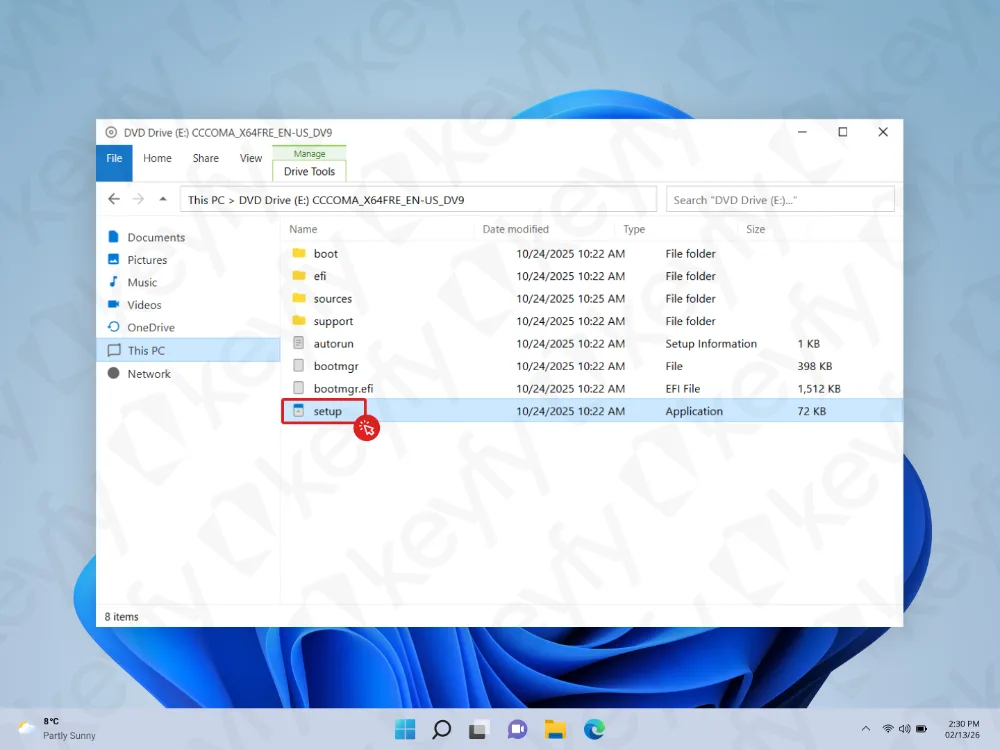
Stap 3: Open het ISO-bestand en voer „setup.exe“ uit
Nadat je de ISO hebt geopend, verschijnt er een nieuw venster met de inhoud van de ISO (dit ziet er vaak uit als een dvd-station). Zoek het bestand „setup“ (setup.exe) en dubbelklik erop om de installatie te starten.
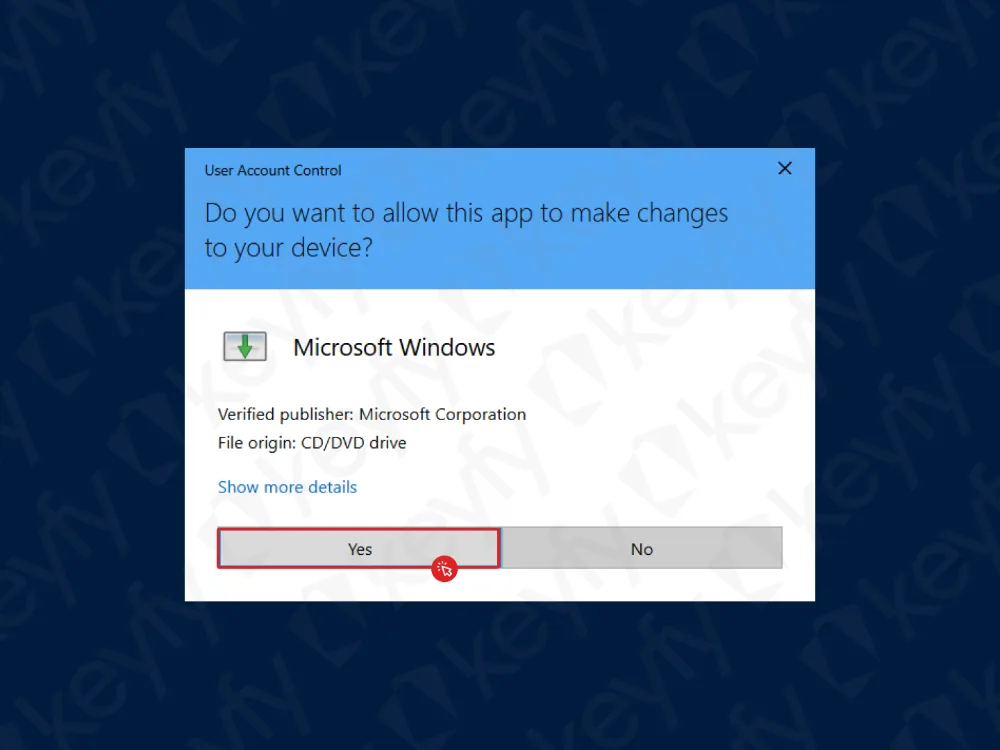
Stap 4: Laat Windows Setup de wijzigingen doorvoeren
Windows geeft mogelijk een beveiligingsmelding weer (Gebruikersaccountbeheer). Klik op Ja om de Windows-installatie toe te staan.
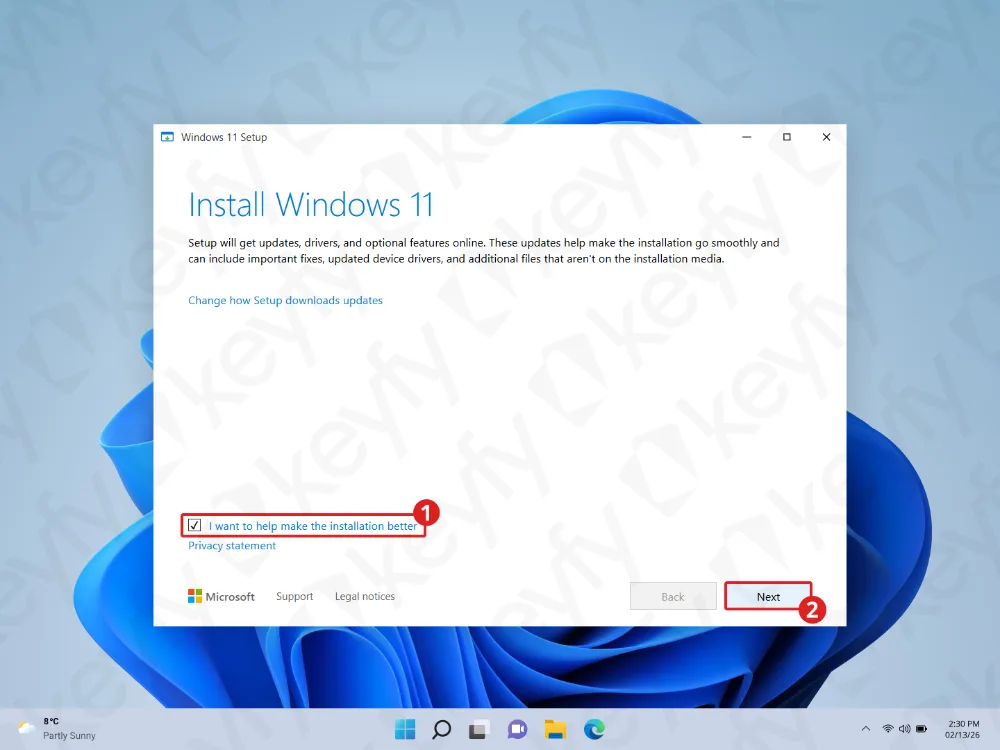
Stap 5: Vink het selectievakje voor de optionele configuratie aan en ga verder
Op het scherm ‘Windows 11 installeren’ zie je mogelijk een optioneel selectievakje (om de installatie-ervaring te helpen verbeteren). Laat dit aangevinkt (of pas het aan als je dat wilt) en klik vervolgens op Volgende.
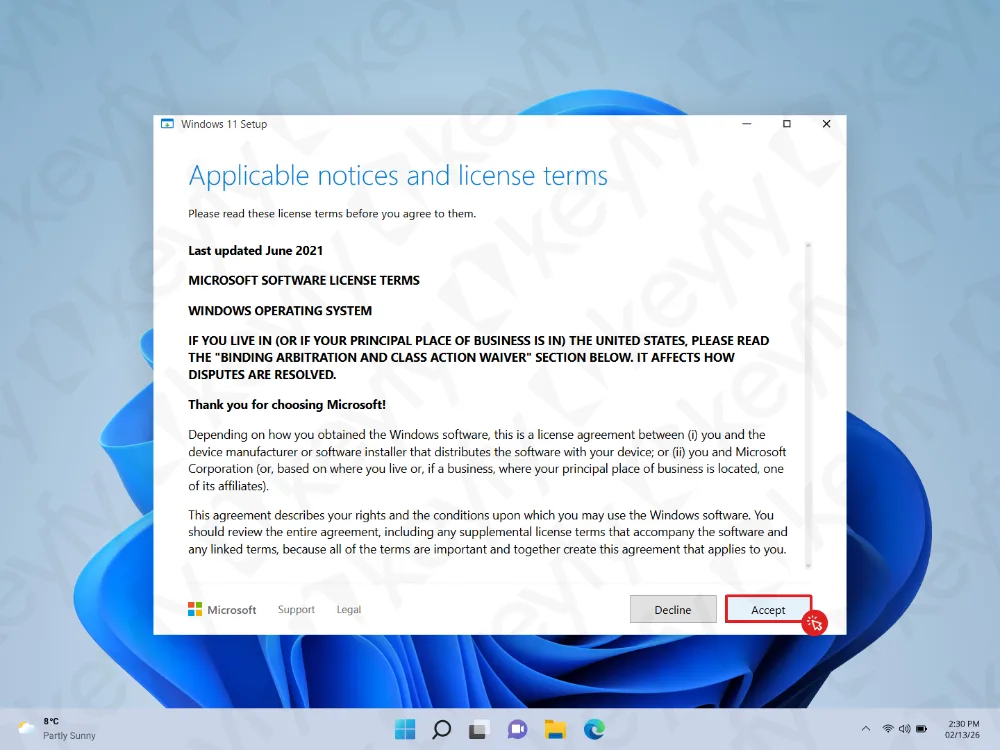
Stap 6: Ga akkoord met de licentievoorwaarden
Lees de licentievoorwaarden en klik op ‘Accepteren’ om door te gaan.
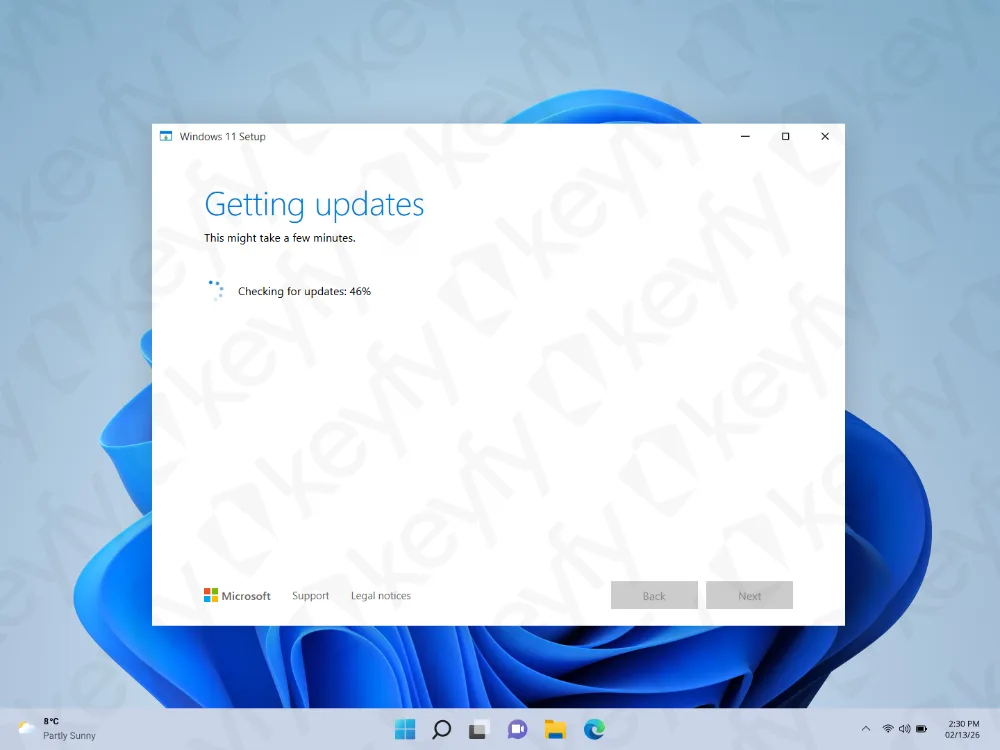
Stap 7: Wacht terwijl Windows controleert of er updates beschikbaar zijn
Windows Setup controleert of er updates beschikbaar zijn en bereidt deze voor. Dit kan enkele minuten duren. Laat uw pc aanstaan en wacht tot het volgende scherm verschijnt.
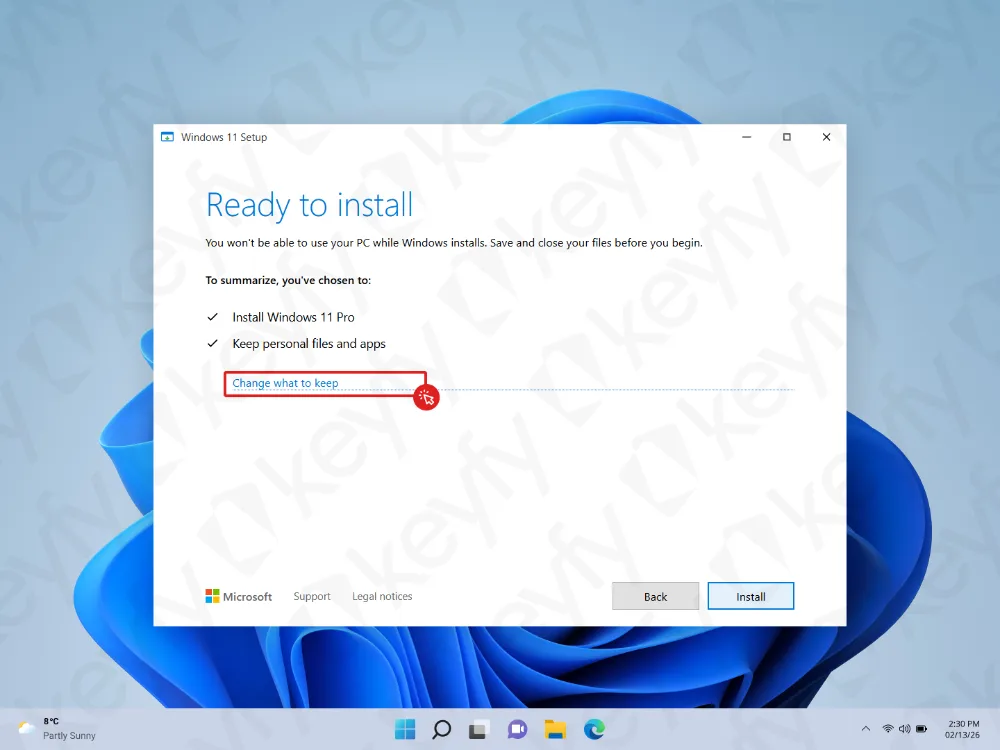
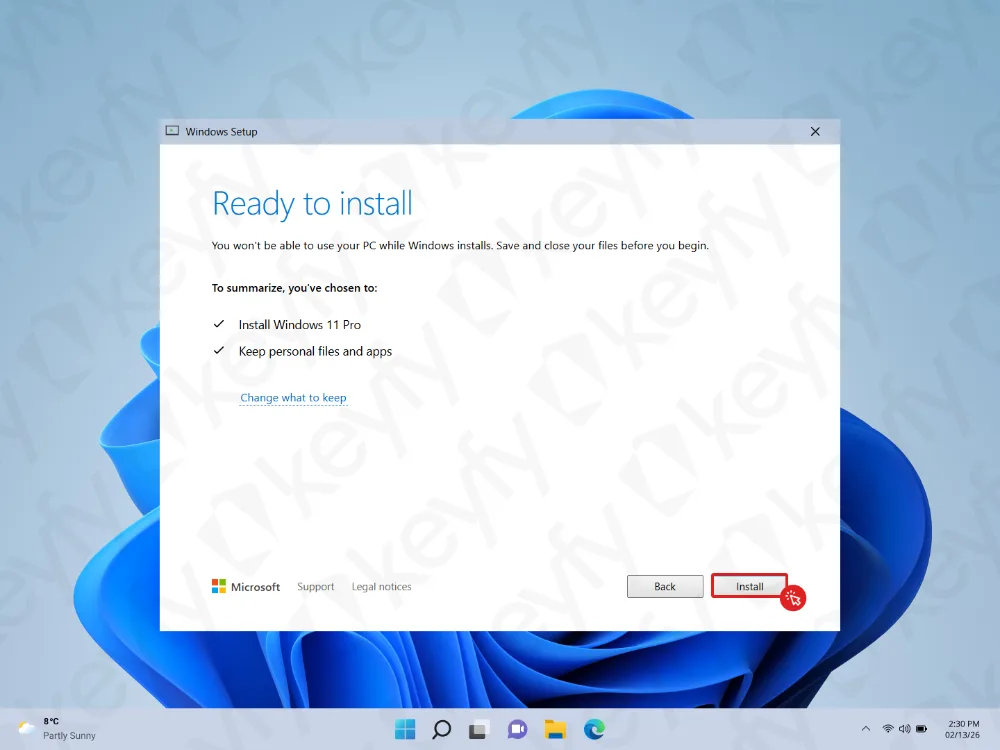
Stap 8: Controleer ‘Klaar voor installatie’ en open de ‘behouden’-opties
Zodra het scherm ‘Klaar om te installeren ’ verschijnt, kunt u bekijken wat er zal worden geïnstalleerd. Als u wilt kiezen wat Windows moet behouden, klikt u op ‘Wijzigen wat er behouden moet blijven’.
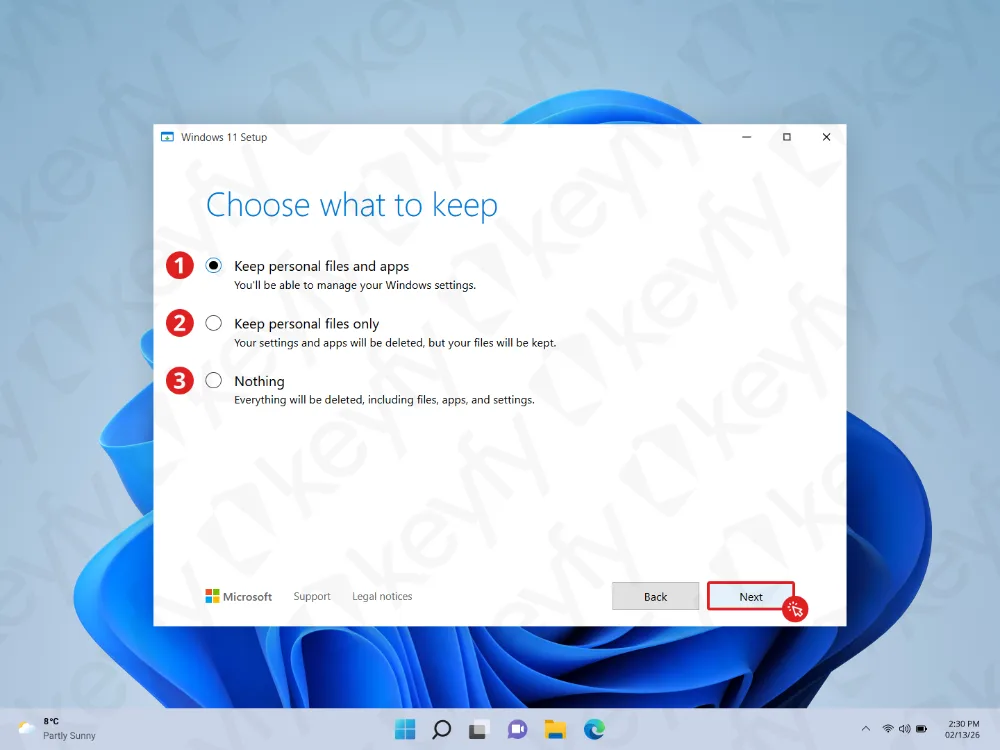
Stap 9: Kies wat je wilt bewaren
Kies de optie die bij uw situatie past:
- Persoonlijke bestanden en apps behouden – de beste keuze voor de meeste gebruikers (je bestanden en geïnstalleerde apps blijven behouden).
- Alleen persoonlijke bestanden behouden – je bestanden blijven behouden, maar apps worden verwijderd.
- Niets – verwijdert alles (apps, bestanden en instellingen). Gebruik deze optie alleen als je helemaal opnieuw wilt beginnen.
Nadat u de gewenste optie hebt geselecteerd, klikt u op Volgende.
Stap 10: Start de installatie
U keert terug naar het scherm ‘Klaar om te installeren ’. Sluit alle geopende programma’s, sla uw werk op en klik vervolgens op ‘Installeren’.
Stap 11: Wacht tot Windows 11 is geïnstalleerd
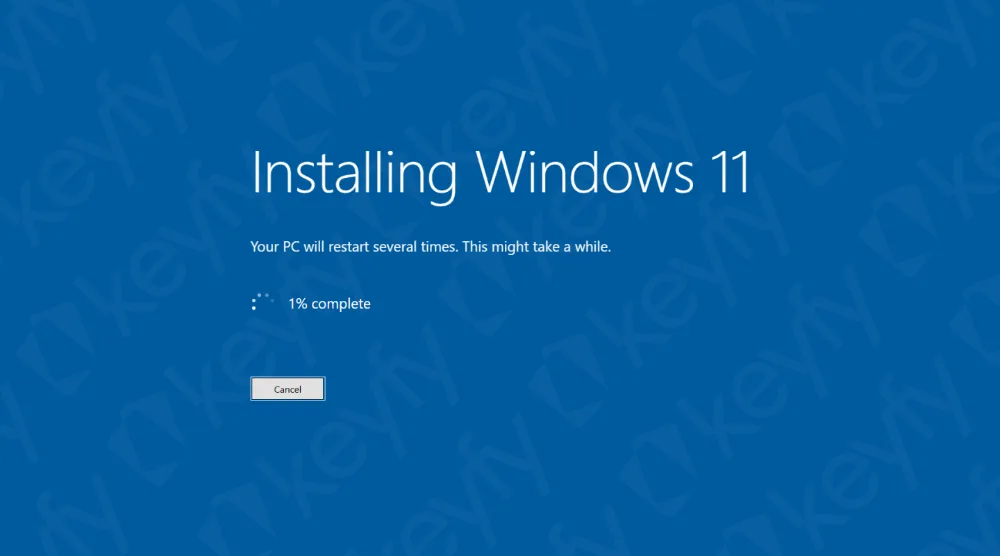
De installatie van Windows wordt gestart. Uw pc kan meerdere keren opnieuw opstarten — dit is normaal. Schakel uw computer tijdens dit proces niet uit.
Stap 12: Installatie voltooid
Als alles klaar is, wordt Windows 11 opgestart en kun je je pc gaan gebruiken.
Als je software nodig hebt voor je werk of voor dagelijks gebruik, kun je ook eens een kijkje nemen in onze winkel voor programma’s zoals Microsoft Office, antivirussoftware, VPN, of professionele apps (bijvoorbeeld: Project of Visual Studio).