Nederlands
 English
 Italiano
 Română
 Español
 Ελληνικά
 Polski
 Türkçe


Este guia mostra como instalar (ou atualizar para) o Windows 11 usando o ficheiro ISO oficial do Windows 11.
Antes de começares
- Faz uma cópia de segurança dos ficheiros importantes (por via das dúvidas).
- Certifica-te de que o teu PC tem espaço livre suficiente (os ficheiros de instalação do Windows 11 são grandes).
- Mantém o teu PC ligado à corrente (especialmente no caso dos portáteis).
- O ficheiro ISO tem normalmente cerca de 5–6 GB, por isso é bom teres uma ligação à Internet estável.
Passo 1: Faz o download da imagem ISO oficial do Windows 11
Descarrega a imagem ISO oficial de instalação do Windows 11 da Microsoft através do nosso link abaixo:
Descarrega o ficheiro ISO oficial do Windows 11
Assim que o ficheiro ISO estiver descarregado, passa para o passo seguinte.
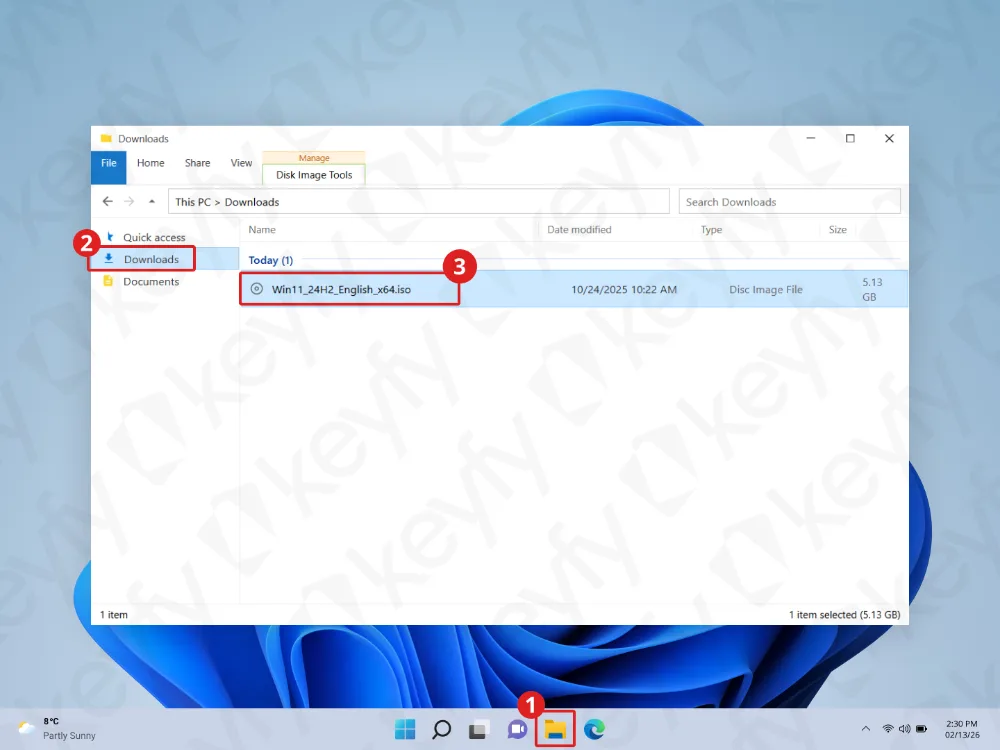
Passo 2: Encontra o ficheiro ISO no Explorador de ficheiros
Abre o Explorador de Ficheiros e vai até à pasta onde o ficheiro ISO foi descarregado (normalmente, «Downloads»). Depois, faz duplo clique no ficheiro ISO para o abrir.
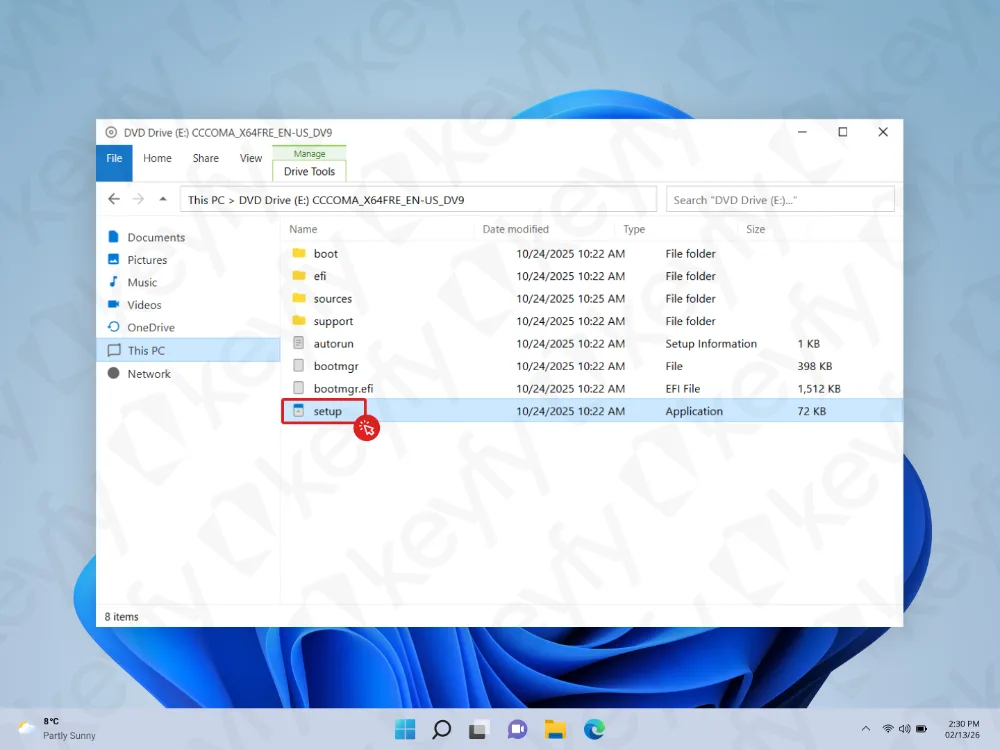
Passo 3: Abre o ficheiro ISO e executa o «setup.exe»
Depois de abrires o ficheiro ISO, vai aparecer uma nova janela a mostrar o conteúdo do ISO (muitas vezes parece uma unidade de DVD). Procura o ficheiro de instalação (setup.exe) e clica duas vezes nele para começares a instalação.
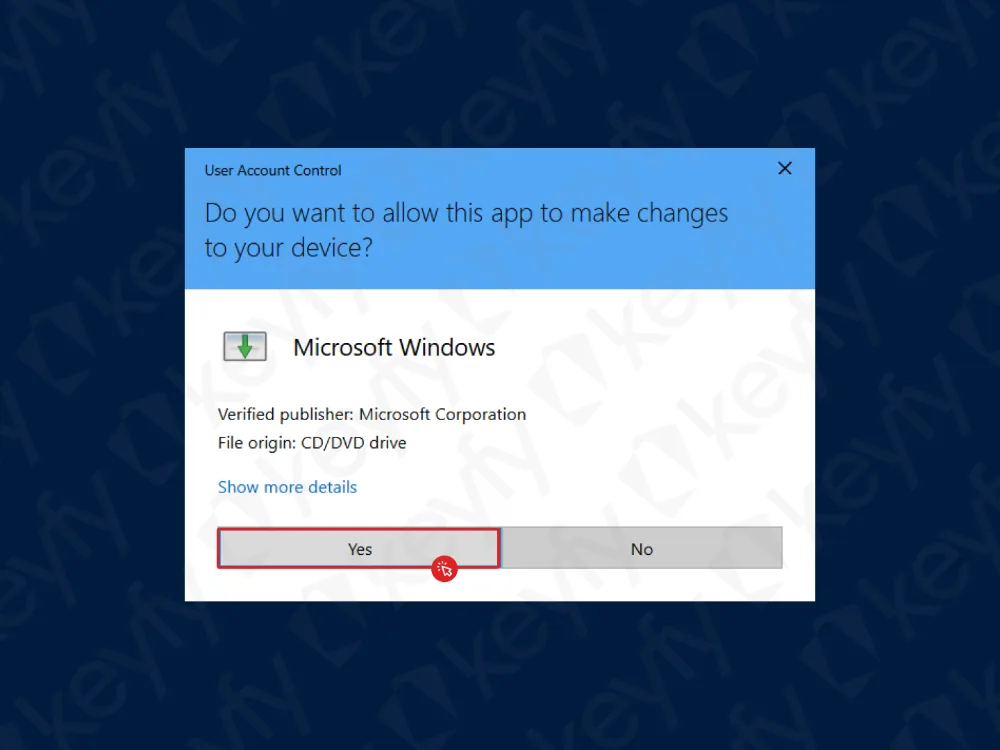
Passo 4: Deixa o programa de instalação do Windows fazer as alterações
O Windows pode apresentar um aviso de segurança (Controlo de Contas de Utilizador). Clica em «Sim» para permitir que o programa de instalação do Windows seja executado.
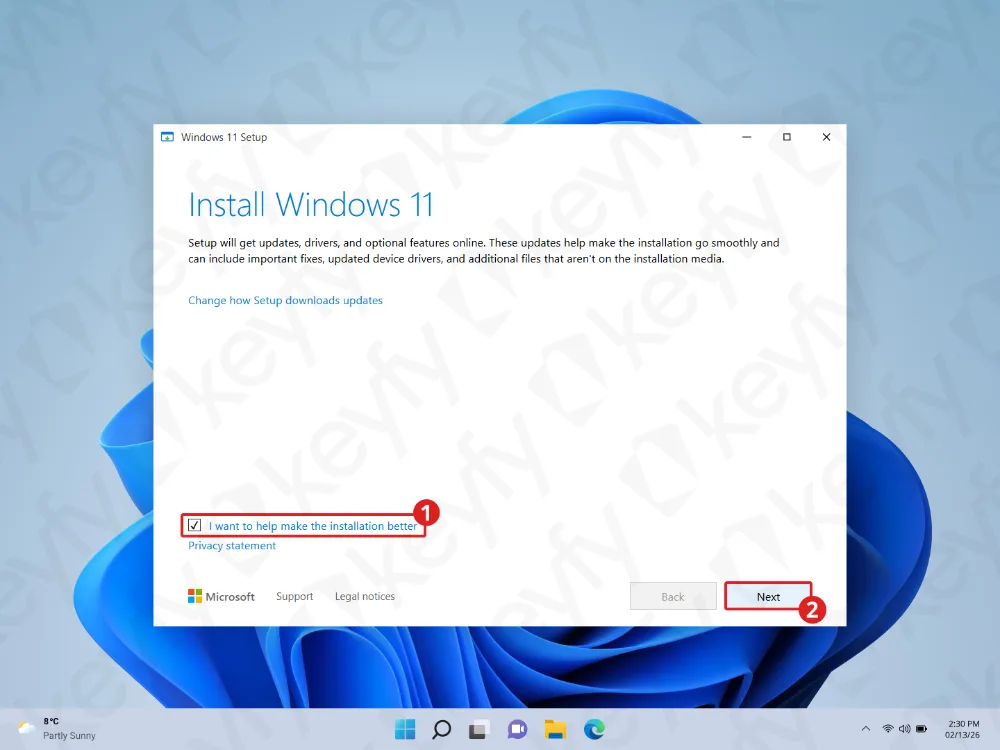
Passo 5: Marca a caixa de seleção da configuração opcional e continua
No ecrã «Instalar o Windows 11», podes ver uma caixa de seleção opcional (para ajudar a melhorar a experiência de instalação). Deixa-a marcada (ou altera a seleção, se preferires) e, em seguida, clica em «Seguinte».
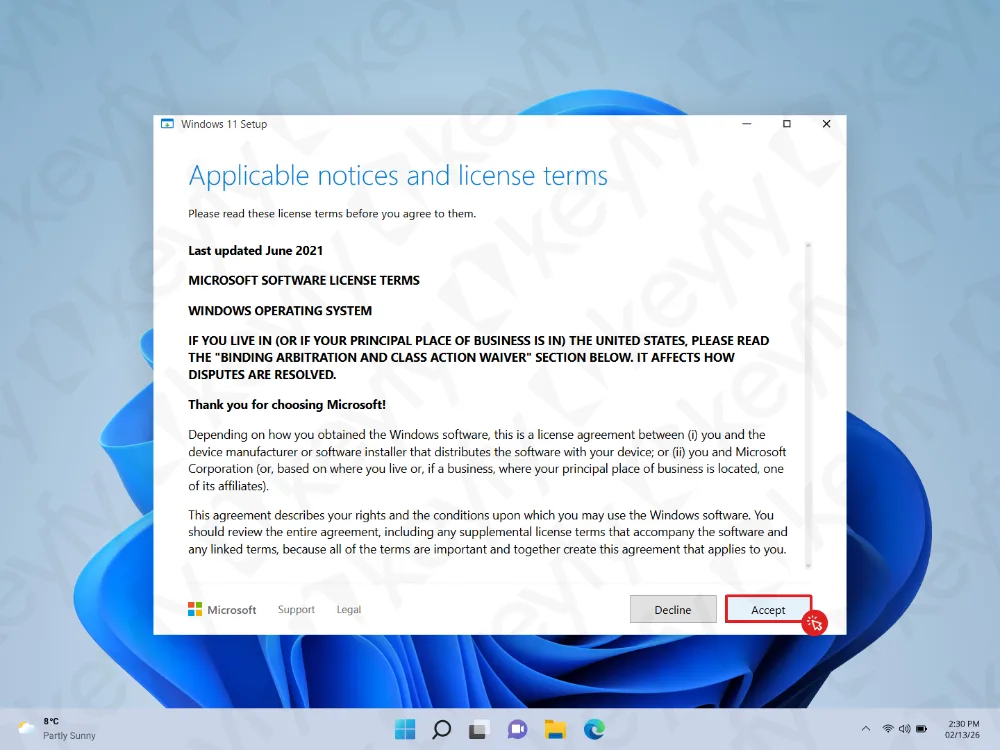
Passo 6: Aceita os termos da licença
Lê os termos da licença e clica em «Aceitar» para continuares.
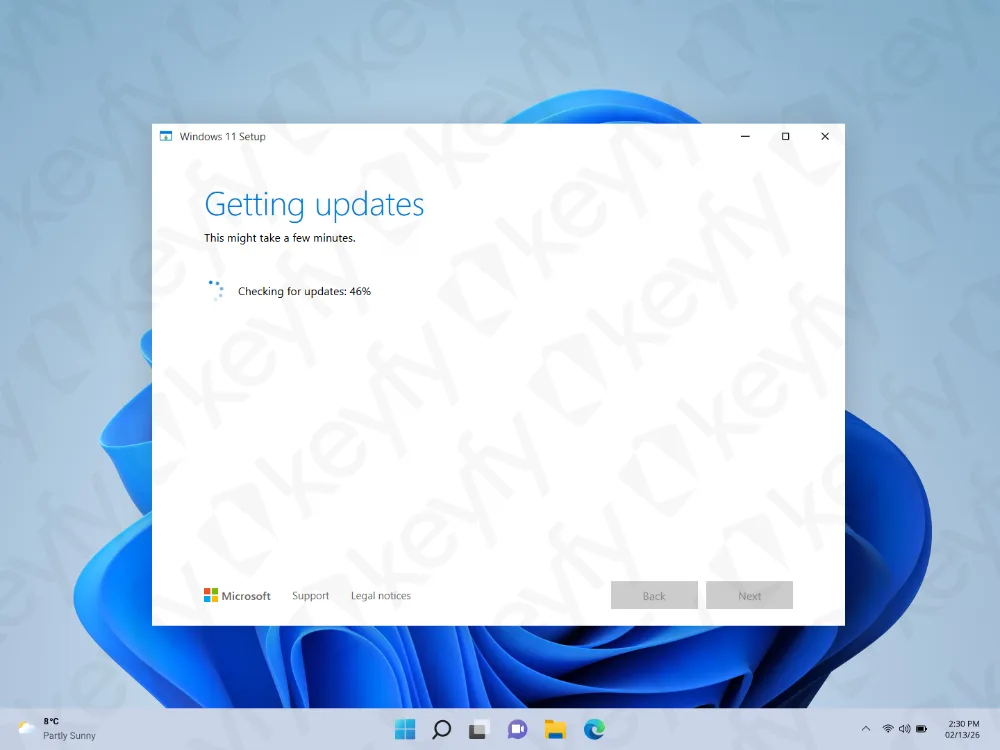
Passo 7: Espera enquanto o Windows procura atualizações
O programa de instalação do Windows vai verificar e preparar as atualizações. Isto pode demorar alguns minutos. Mantém o teu PC ligado e espera até aparecer o próximo ecrã.
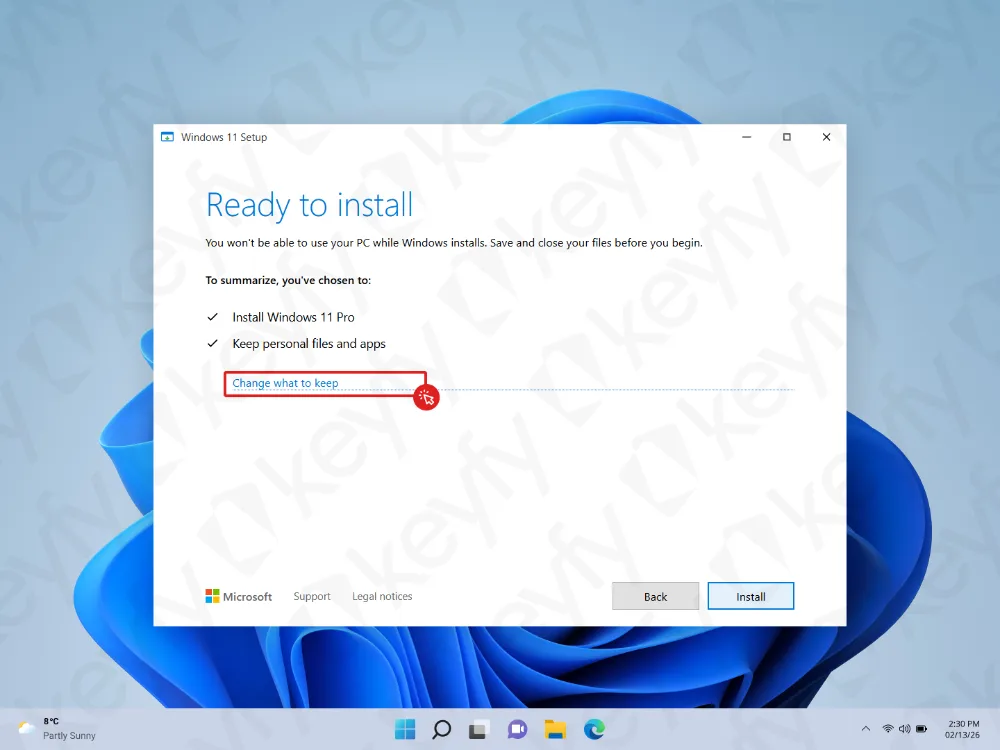
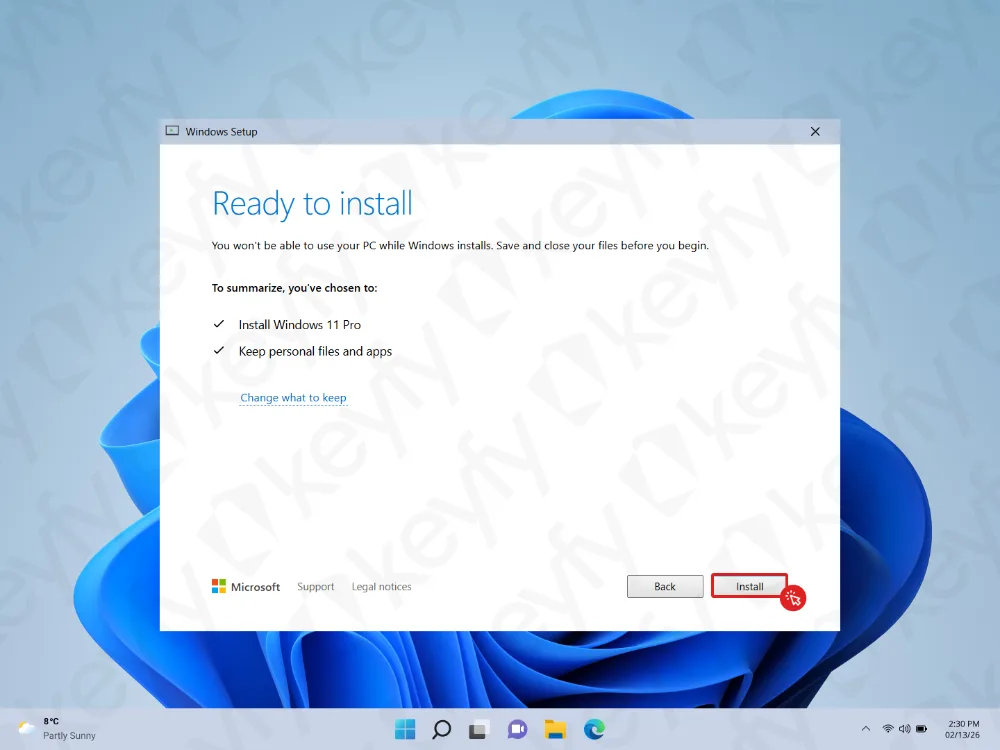
Passo 8: Verifica a mensagem «Pronto para instalar» e abre as opções «manter»
Quando vires o ecrã «Pronto para instalar », podes verificar o que vai ser instalado. Se quiseres escolher o que o Windows deve manter, clica em «Alterar o que manter».
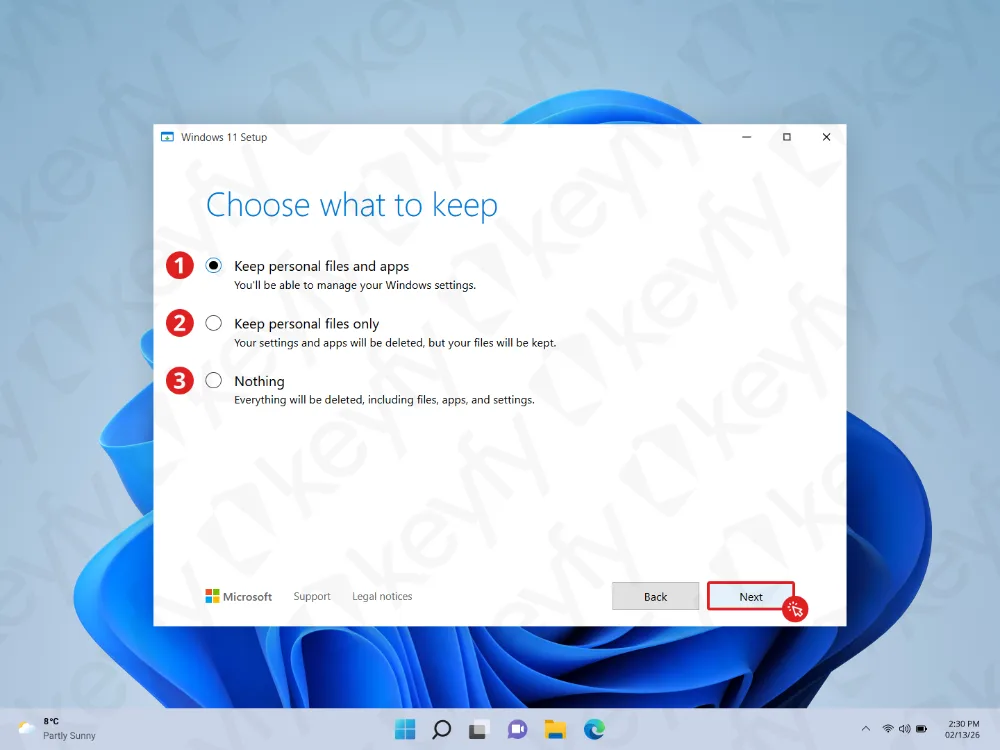
Passo 9: Escolhe o que queres guardar
Escolhe a opção que melhor se adequa à tua situação:
- Manter ficheiros pessoais e aplicações – a melhor opção para a maioria dos utilizadores (mantém os teus ficheiros e as aplicações instaladas).
- Guarda apenas os ficheiros pessoais – mantém os teus ficheiros, mas elimina as aplicações.
- Nada – apaga tudo (aplicações, ficheiros e definições). Usa só se quiseres começar do zero.
Depois de selecionares a opção que quiseres, clica em «Seguinte».
Passo 10: Inicia a instalação
Vais voltar ao ecrã «Pronto para instalar ». Fecha todos os programas abertos, guarda o teu trabalho e, em seguida, clica em «Instalar».
Passo 11: Espera enquanto o Windows 11 é instalado
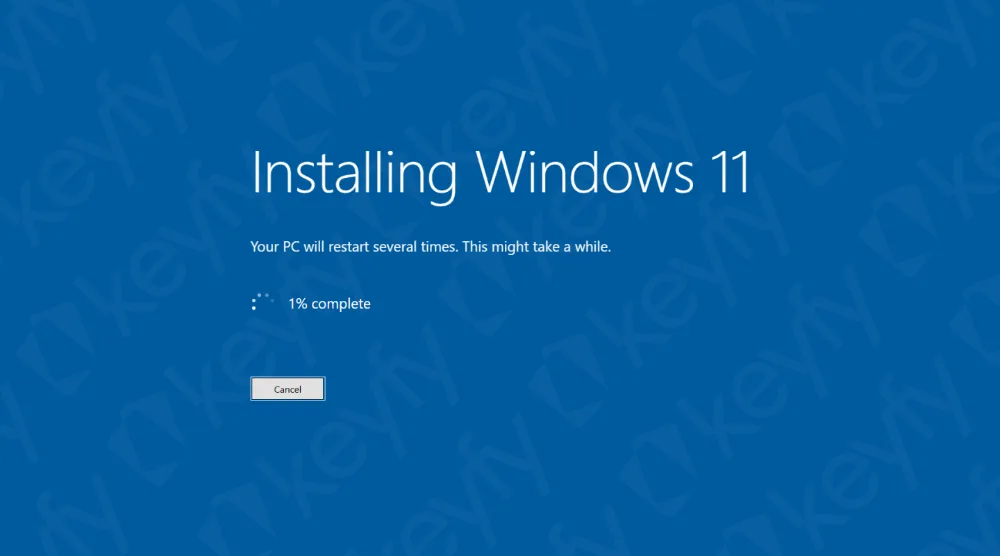
O Windows vai começar a instalar-se. O teu PC pode reiniciar várias vezes — isto é normal. Não desligues o computador durante este processo.
Passo 12: Instalação concluída
Quando tudo estiver concluído, o Windows 11 vai arrancar e já podes começar a usar o teu PC.
Se precisares de software para o trabalho ou para o dia-a-dia, também podes dar uma vista de olhos na nossa loja para encontrares ferramentas como Microsoft Office, antivírus, VPNou aplicações profissionais (por exemplo: Project ou Visual Studio).