Nederlands
 English
 Italiano
 Português
 Română
 Español
 Ελληνικά
 Polski


Bu kılavuz, resmi Windows 11 ISO dosyasını kullanarak Windows 11’in nasıl kurulacağını (veya bu sürüme nasıl yükseltileceğini) açıklamaktadır.
Başlamadan önce
- Önemli dosyalarınızı yedekleyin (her ihtimale karşı).
- Bilgisayarınızda yeterli boş alan olduğundan emin olun (Windows 11 kurulum dosyaları oldukça büyüktür).
- Bilgisayarınızı prize takılı tutun (özellikle dizüstü bilgisayarlarda).
- ISO dosyasının boyutu genellikle 5–6 GB civarındadır, bu nedenle istikrarlı bir internet bağlantısı işinize yarayacaktır.
1. Adım: Resmi Windows 11 ISO dosyasını indirin
Aşağıdaki bağlantımızı kullanarak Microsoft’tan resmi Windows 11 kurulum ISO dosyasını indirin:
Resmi Windows 11 ISO dosyasını indirin
ISO dosyası indirildikten sonra bir sonraki adıma geçin.
2. Adım: Dosya Gezgini’nde ISO dosyasını bulun
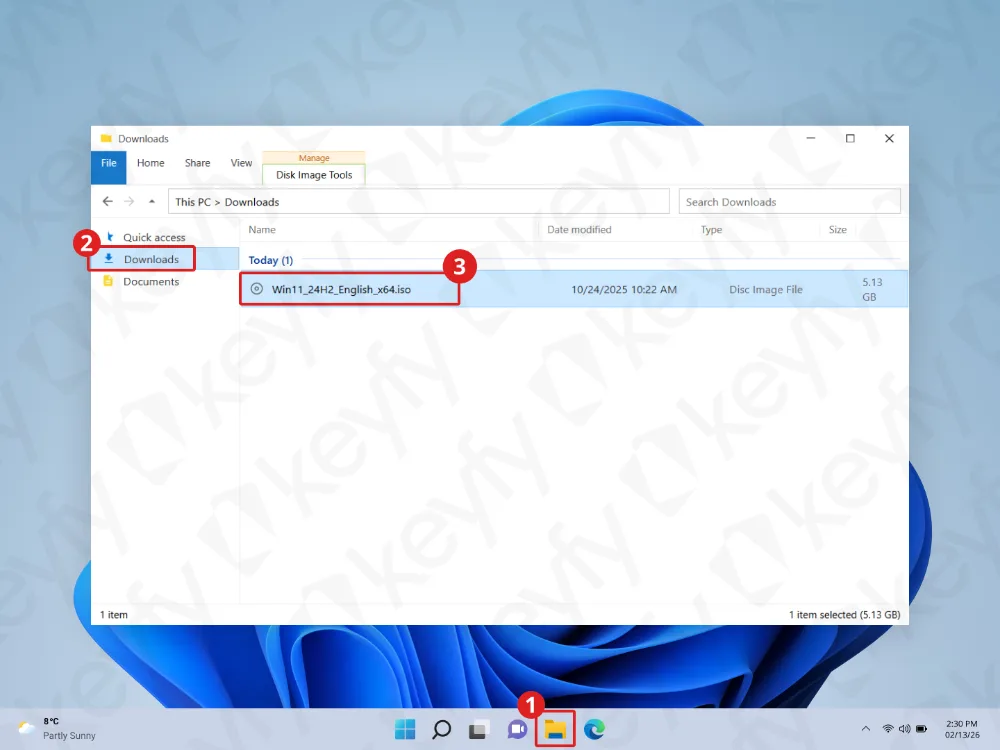
Dosya Gezgini’ni açın ve ISO dosyasının indirildiği klasöre gidin (genellikle “İndirilenler” klasörü). Ardından ISO dosyasını çift tıklayarak açın.
3. Adım: ISO dosyasını açın ve “setup.exe” dosyasını çalıştırın
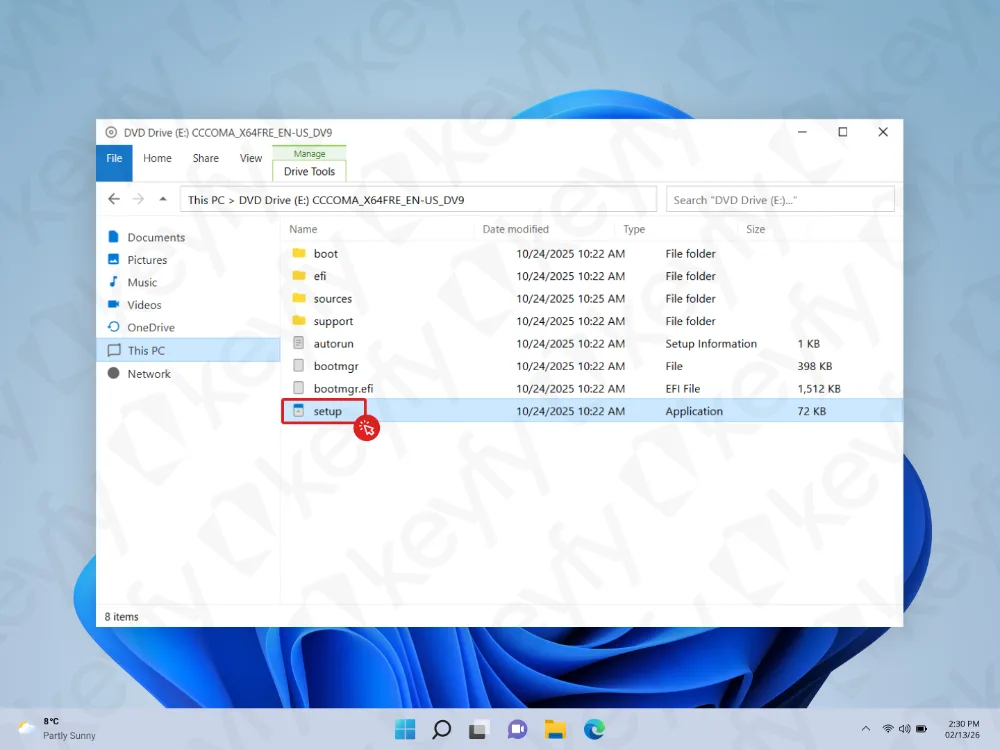
ISO dosyasını açtıktan sonra, ISO içeriğini gösteren yeni bir pencere açılacaktır (genellikle bir DVD sürücüsü gibi görünür). setup (setup.exe) dosyasını bulun ve kurulum işlemini başlatmak için üzerine çift tıklayın.
4. Adım: Windows Kurulumunun değişiklik yapmasına izin verin
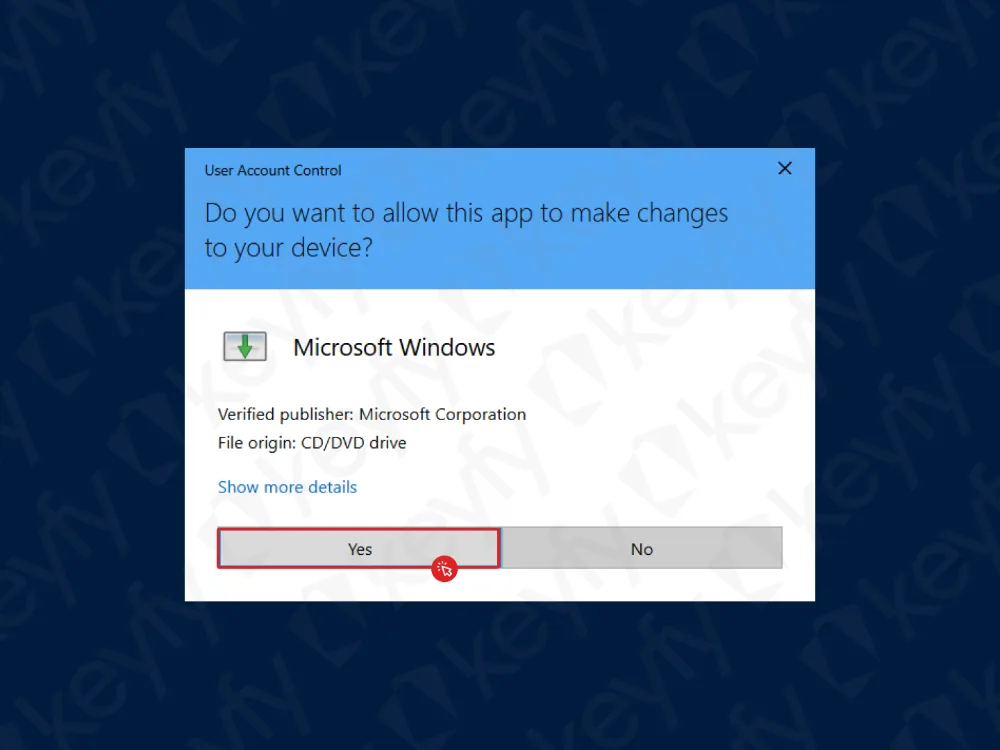
Windows bir güvenlik uyarısı (Kullanıcı Hesabı Denetimi) görüntüleyebilir. Windows Kurulumunun çalışmasına izin vermek için Evet’e tıklayın.
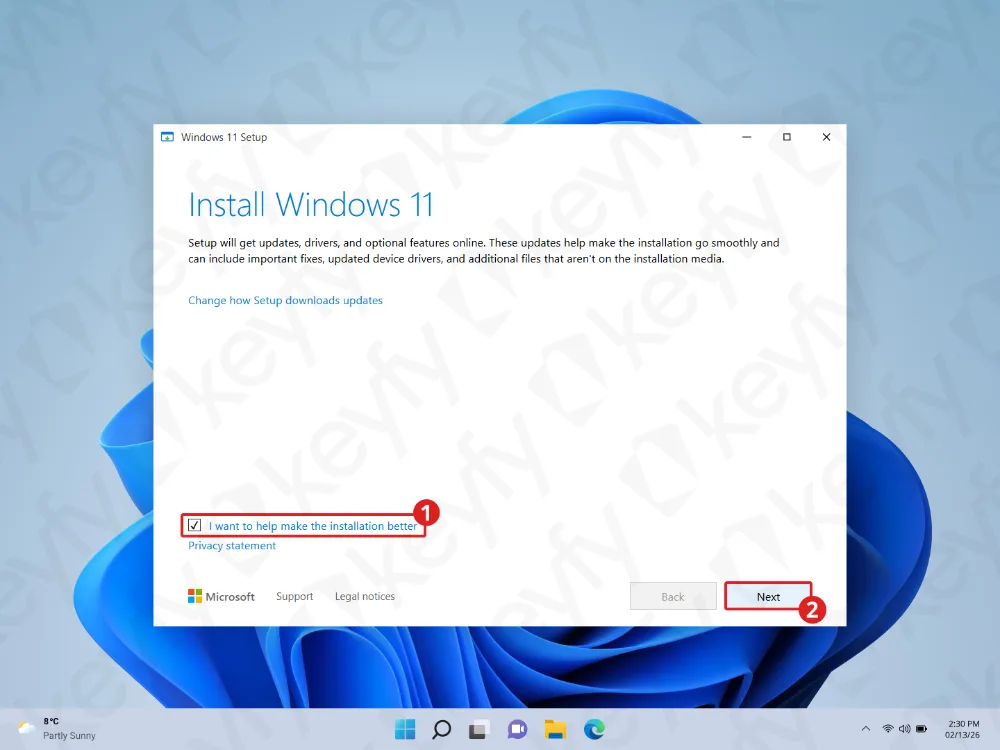
5. Adım: İsteğe bağlı kurulum onay kutusunu işaretleyin ve devam edin
“Windows 11’i Yükle” ekranında, (yükleme deneyimini iyileştirmeye yardımcı olmak amacıyla) isteğe bağlı bir onay kutusu görebilirsiniz. Bu kutuyu işaretli bırakın (ya da isterseniz ayarlayın), ardından İleri’ye tıklayın.
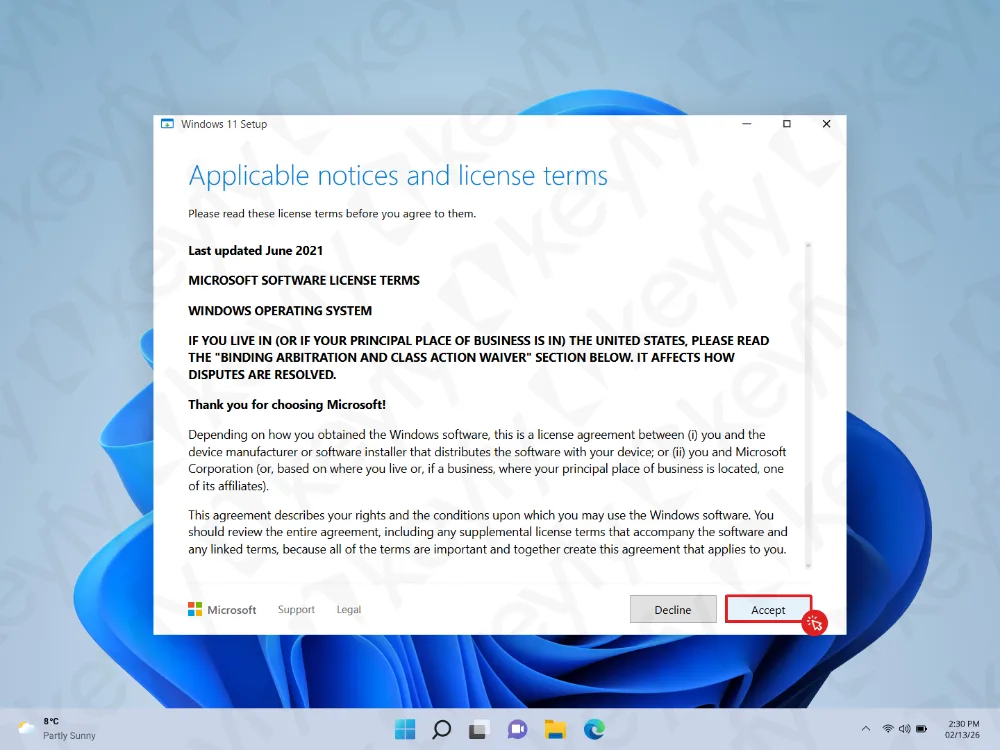
6. Adım: Lisans koşullarını kabul edin
Lisans koşullarını okuyun ve devam etmek için “Kabul Et ” seçeneğine tıklayın.
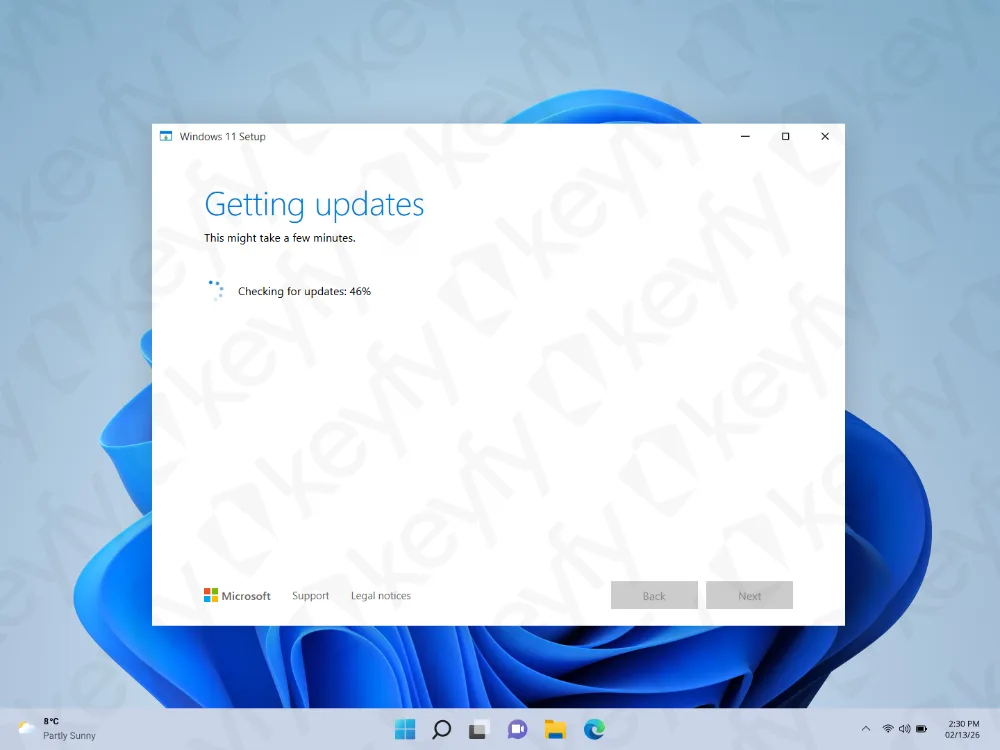
7. Adım: Windows güncellemeleri kontrol ederken bekleyin
Windows Kurulumu, güncellemeleri kontrol edip hazırlayacaktır. Bu işlem birkaç dakika sürebilir. Bilgisayarınızı açık tutun ve bir sonraki ekranın görünmesini bekleyin.
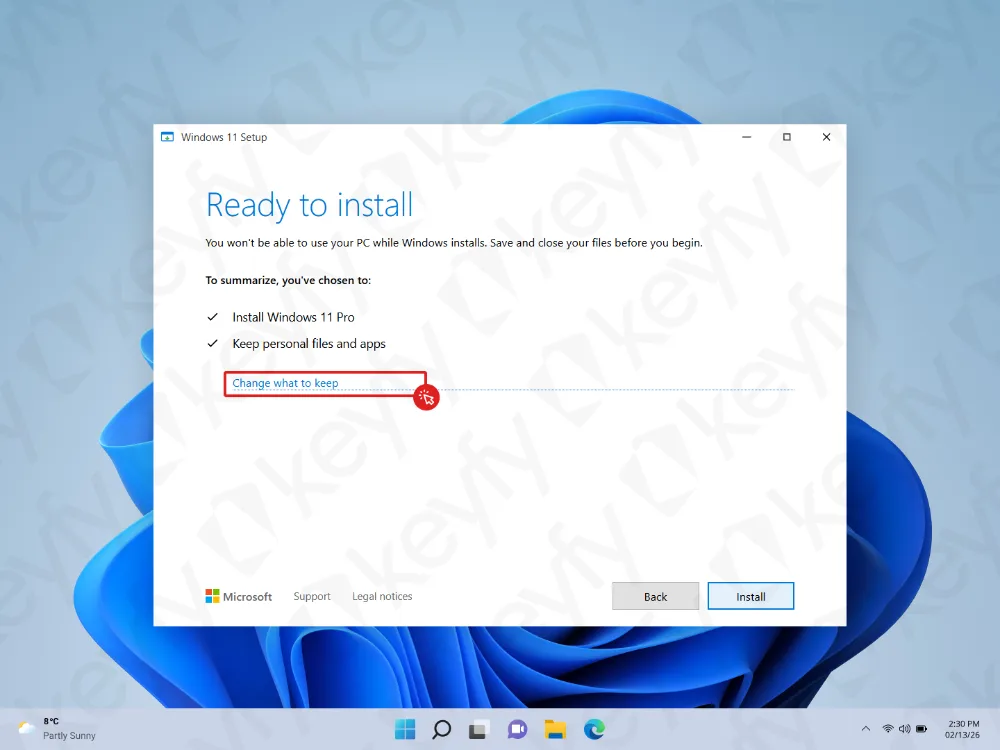
8. Adım: “Kuruluma hazır” bölümünü gözden geçirin ve “sakla” seçeneklerini açın
“Yüklemeye Hazır ” ekranını gördüğünüzde, nelerin yükleneceğini gözden geçirebilirsiniz. Windows’un neleri saklayacağını seçmek istiyorsanız, ” Saklanacak öğeleri değiştir” seçeneğine tıklayın.
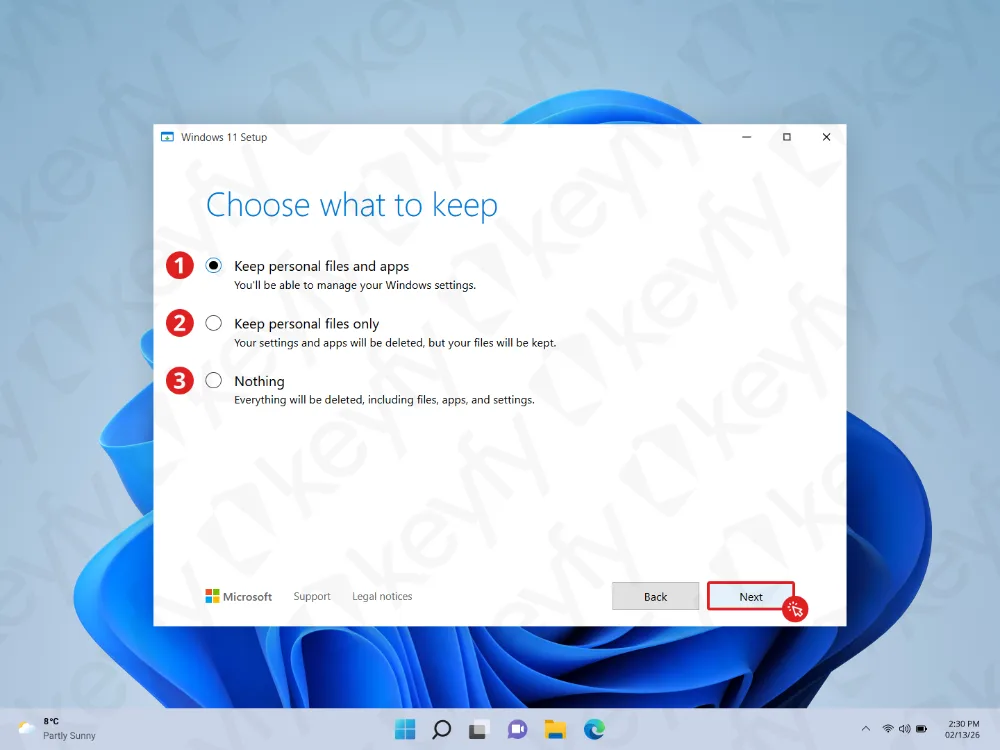
9. Adım: Neleri saklayacağınızı seçin
Durumunuza uygun seçeneği seçin:
- Kişisel dosyaları ve uygulamaları sakla – çoğu kullanıcı için en iyi seçenek (dosyalarınızı ve yüklü uygulamalarınızı korur).
- Yalnızca kişisel dosyaları sakla – dosyalarınızı korur, ancak uygulamaları siler.
- Hiçbir şey – her şeyi siler (uygulamalar, dosyalar ve ayarlar). Yalnızca sıfırdan başlamak istediğinizde kullanın.
İstediğiniz seçeneği belirledikten sonra, İleri’ye tıklayın.
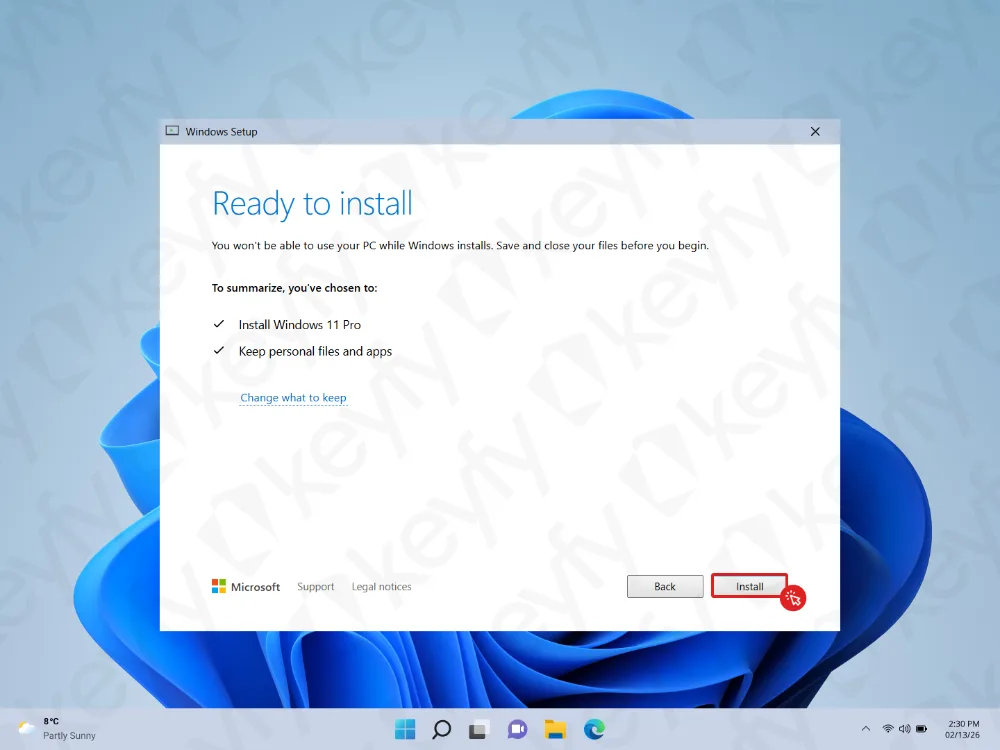
10. Adım: Kurulumu başlatın
” Yüklemeye Hazır ” ekranına geri döneceksiniz. Açık olan tüm programları kapatın, çalışmalarınızı kaydedin ve ardından “Yükle” düğmesine tıklayın.
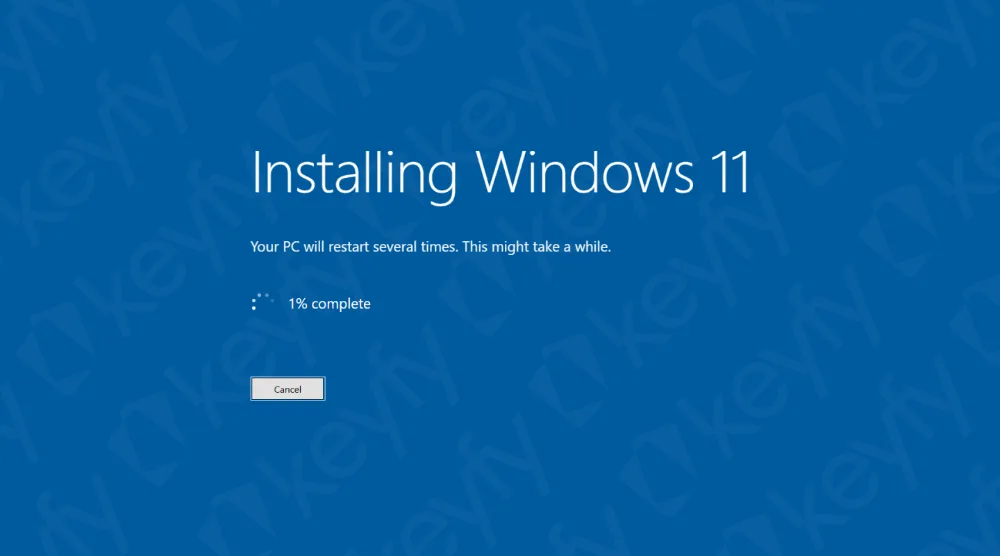
11. Adım: Windows 11 kurulurken bekleyin
Windows yüklemesi başlayacak. Bilgisayarınız birkaç kez yeniden başlatılabilir — bu normaldir. Bu işlem sırasında bilgisayarınızı kapatmayın.
12. Adım: Kurulum tamamlandı
Her şey tamamlandığında, Windows 11 yüklenecek ve bilgisayarınızı kullanmaya başlayabileceksiniz.
İş veya günlük kullanım için yazılıma ihtiyacınız varsa, mağazamızda aşağıdaki gibi araçları da inceleyebilirsiniz: Microsoft Office, antivirüs, VPNveya profesyonel uygulamalar (örneğin: Project veya Visual Studio).