Nederlands
 English
 Italiano
 Português
 Español
 Ελληνικά
 Polski
 Türkçe


Acest ghid vă arată cum să instalați (sau să faceți upgrade la) Windows 11 folosind fișierul ISO oficial pentru Windows 11.
Înainte de a începe
- Faceți o copie de rezervă a fișierelor importante (pentru orice eventualitate).
- Asigură-te că PC-ul tău are suficient spațiu liber (fișierele de instalare pentru Windows 11 ocupă mult spațiu).
- Asigurați-vă că PC-ul este conectat la sursa de alimentare (în special în cazul laptopurilor).
- Fișierul ISO are, de obicei, o dimensiune de aproximativ 5–6 GB, așa că este util să aveți o conexiune stabilă la internet.
Pasul 1: Descărcați imaginea ISO oficială pentru Windows 11
Descărcați imaginea ISO oficială de instalare a Windows 11 de la Microsoft folosind linkul nostru de mai jos:
Descărcați fișierul ISO oficial pentru Windows 11
După ce fișierul ISO a fost descărcat, treceți la pasul următor.
Pasul 2: Găsiți fișierul ISO în File Explorer
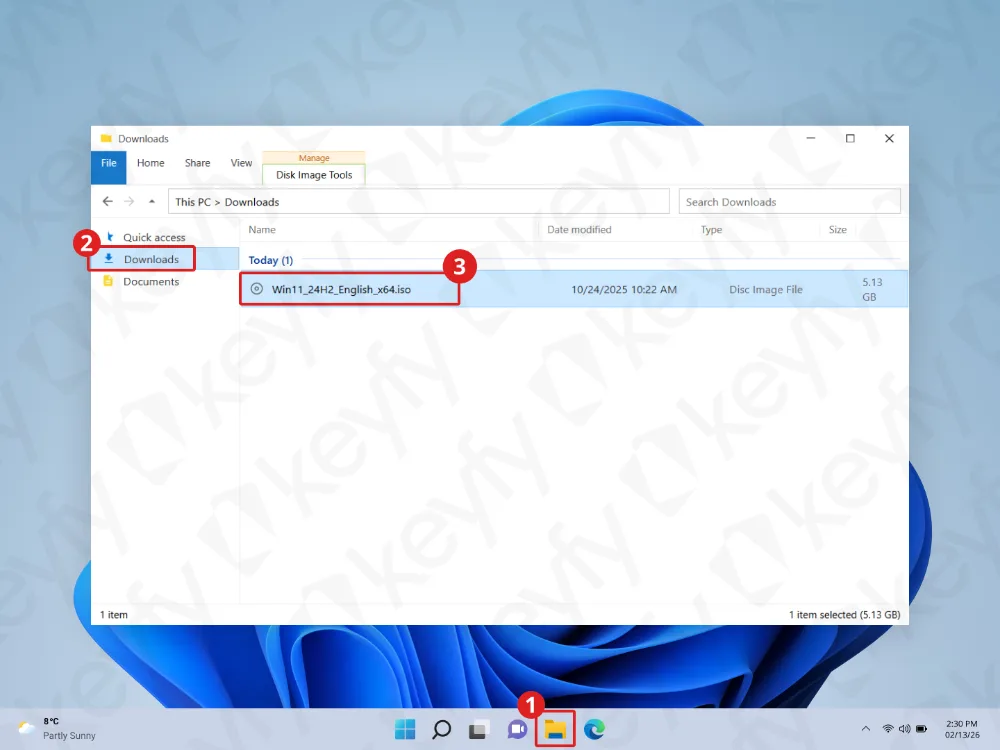
Deschideți File Explorer și accesați folderul în care a fost descărcat fișierul ISO (de obicei, „Descărcări”). Apoi, faceți dublu clic pe fișierul ISO pentru a-l deschide.
Pasul 3: Deschideți fișierul ISO și rulați „setup.exe”
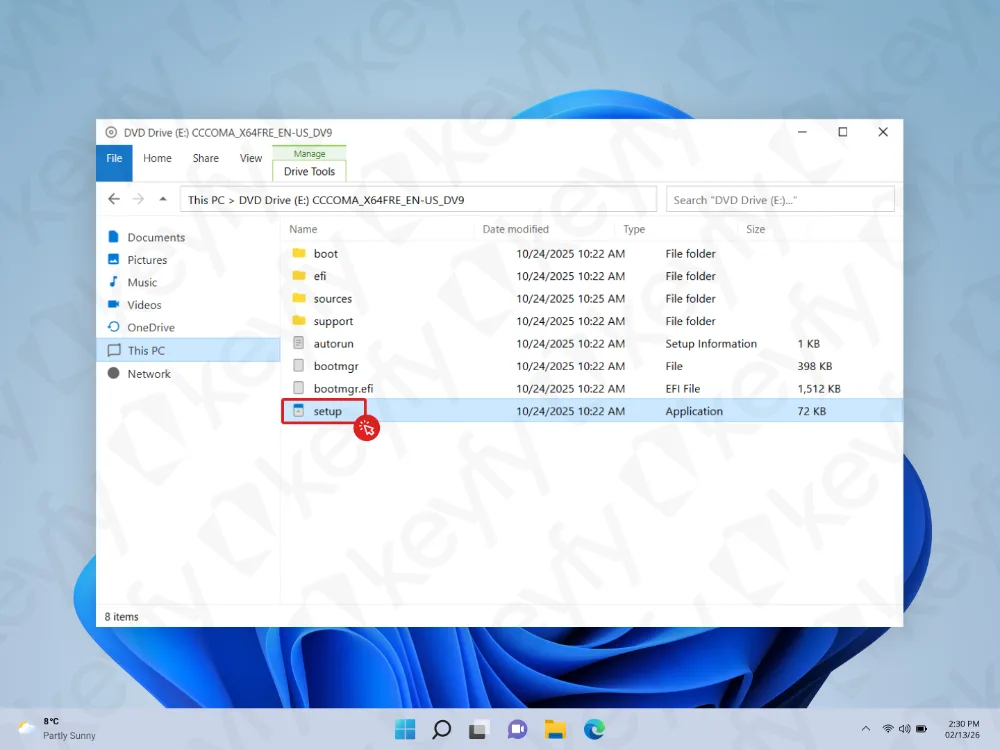
După ce deschideți fișierul ISO, va apărea o fereastră nouă care afișează conținutul acestuia (de obicei, arată ca o unitate DVD). Găsiți fișierul de instalare (setup.exe) și faceți dublu clic pe el pentru a începe instalarea.
Pasul 4: Permiteți programului de instalare Windows să efectueze modificările
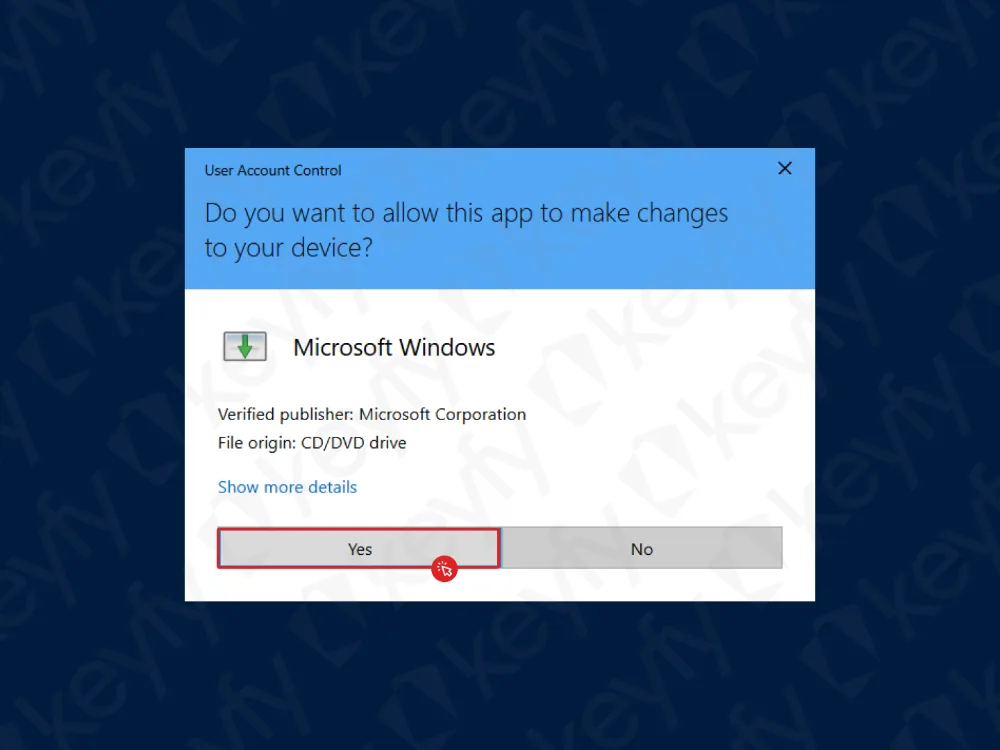
Este posibil ca Windows să afișeze un mesaj de securitate (Controlul conturilor de utilizator). Faceți clic pe „Da” pentru a permite rularea programului de instalare Windows.
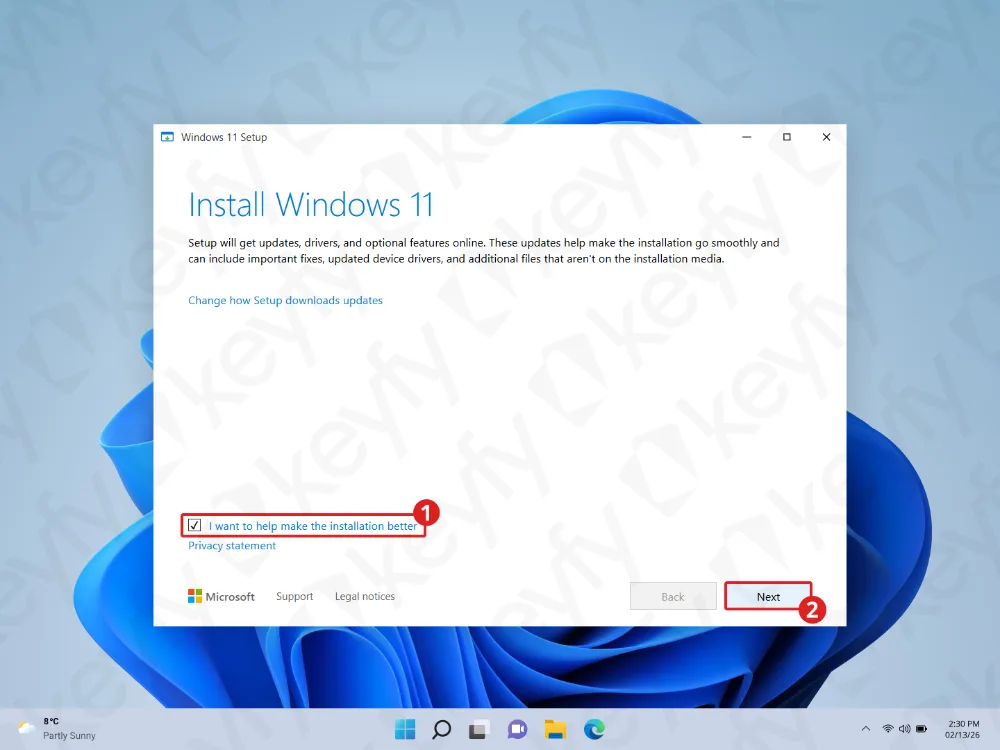
Pasul 5: Bifați caseta de selectare pentru configurarea opțională și continuați
În ecranul „Instalare Windows 11”, este posibil să vedeți o casetă de selectare opțională (pentru a contribui la îmbunătățirea experienței de instalare). Lăsați-o bifată (sau modificați setarea dacă doriți), apoi faceți clic pe „Următorul”.
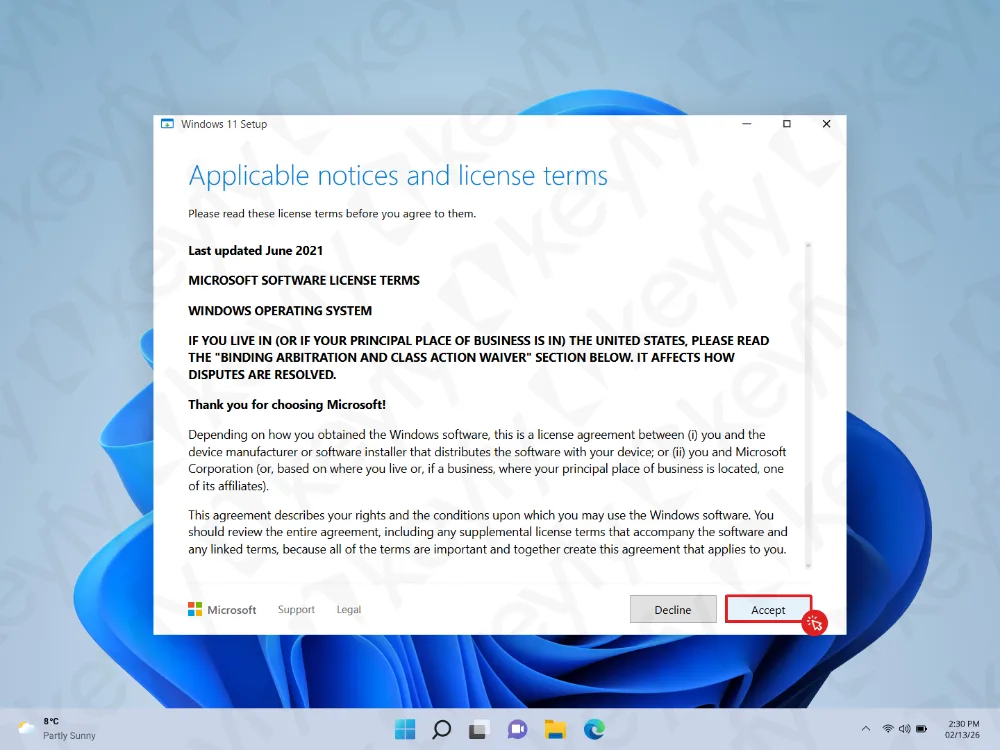
Pasul 6: Acceptați termenii licenței
Citiți termenii licenței și faceți clic pe „Accept” pentru a continua.
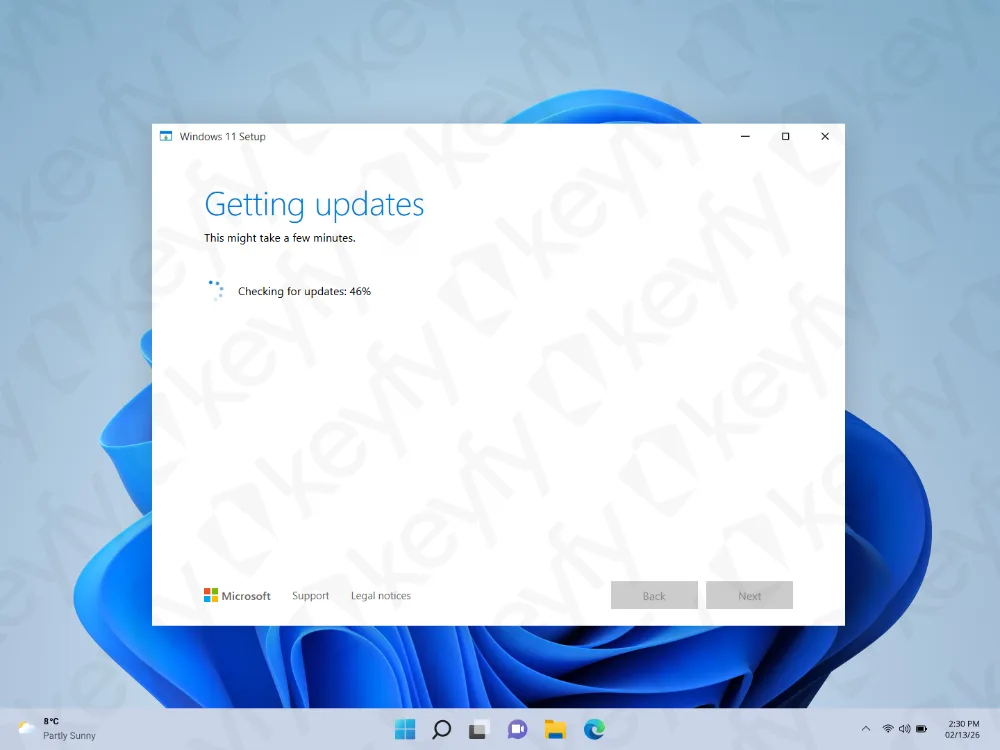
Pasul 7: Așteptați până când Windows verifică dacă există actualizări
Programul de instalare Windows va verifica și va pregăti actualizările. Acest proces poate dura câteva minute. Lăsați computerul pornit și așteptați până când apare ecranul următor.
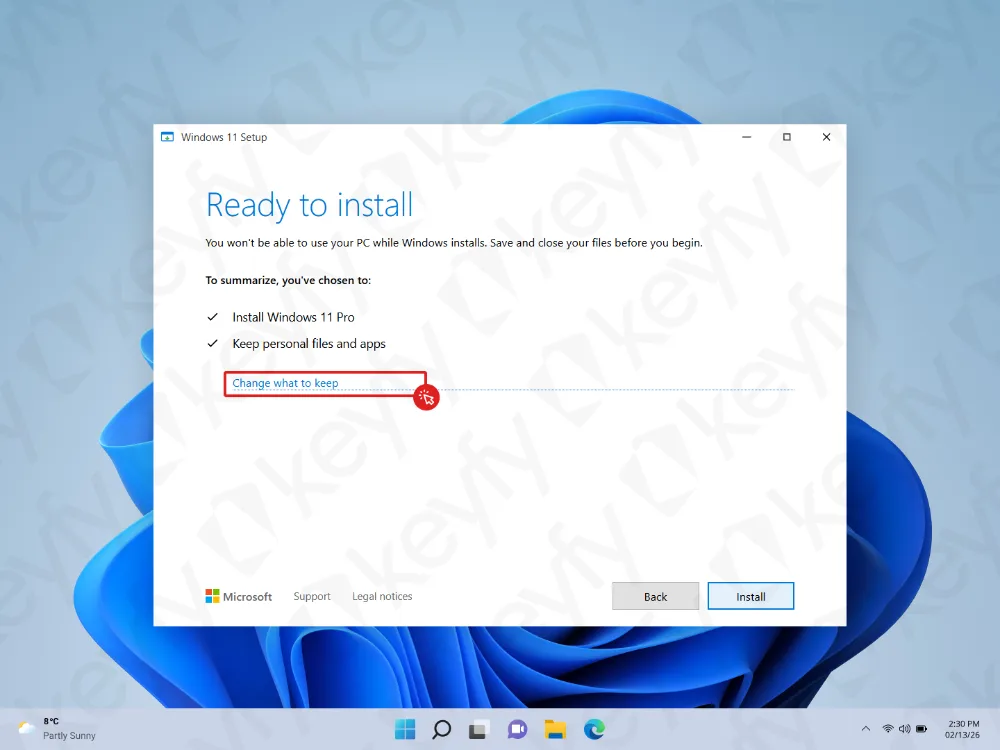
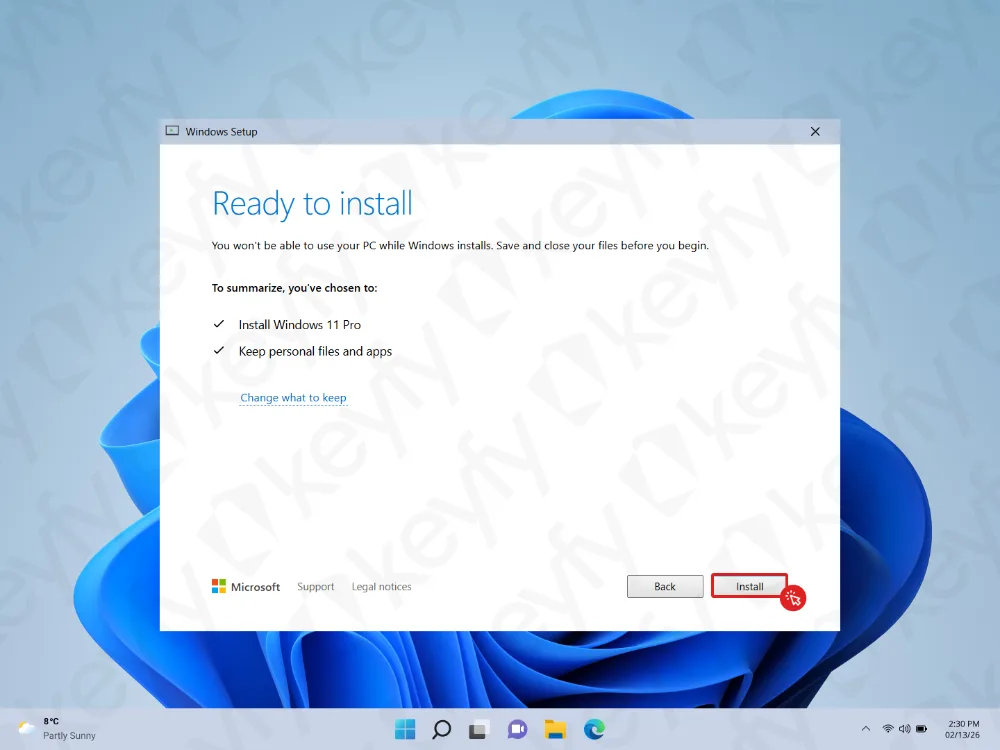
Pasul 8: Verificați secțiunea „Gata de instalare” și deschideți opțiunile „Păstrați”
Când apare ecranul „Gata de instalare ”, puteți verifica ce va fi instalat. Dacă doriți să alegeți ce elemente din Windows doriți să păstrați, faceți clic pe „Modificați ce doriți să păstrați”.
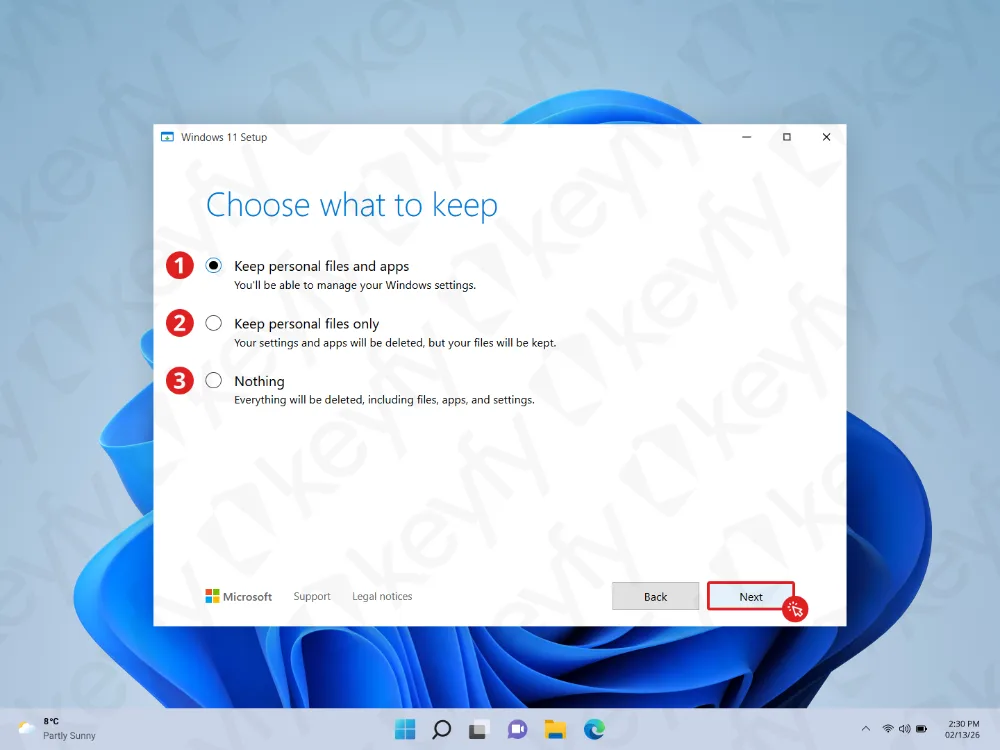
Pasul 9: Alege ce vrei să păstrezi
Alegeți opțiunea care se potrivește situației dumneavoastră:
- Păstrează fișierele personale și aplicațiile – cea mai bună opțiune pentru majoritatea utilizatorilor (păstrează fișierele și aplicațiile instalate).
- Păstrează doar fișierele personale – păstrează fișierele, dar șterge aplicațiile.
- Nimic – șterge totul (aplicații, fișiere și setări). Folosește această opțiune doar dacă dorești să o iei de la zero.
După ce selectați opțiunea dorită, faceți clic pe „Următorul”.
Pasul 10: Porniți instalarea
Veți reveni la ecranul „Gata de instalare ”. Închideți toate programele deschise, salvați-vă munca, apoi faceți clic pe „Instalare”.
Pasul 11: Așteptați până când se instalează Windows 11
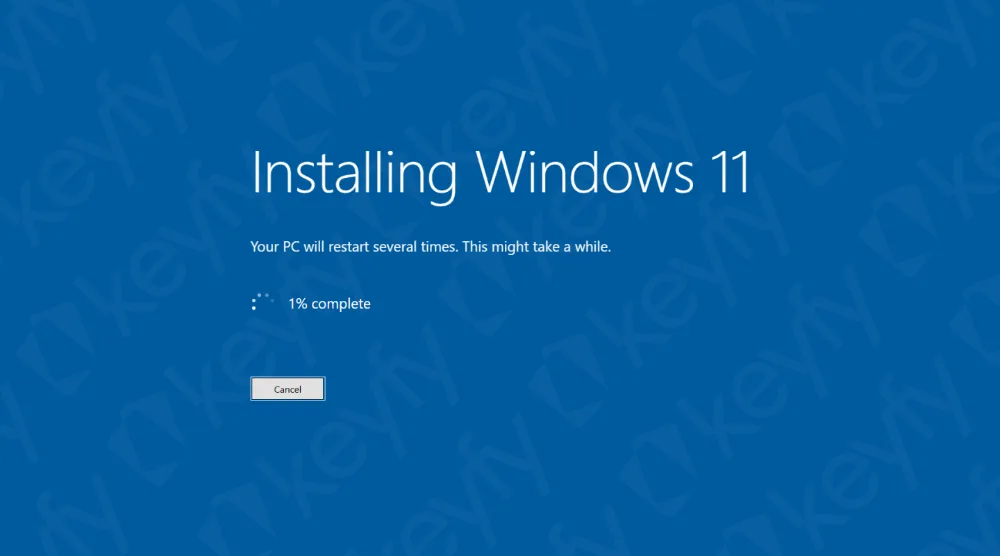
Se va începe instalarea sistemului Windows. Este posibil ca PC-ul să se restarteze de câteva ori — acest lucru este normal. Nu opriți computerul în timpul acestui proces.
Pasul 12: Instalarea s-a încheiat
Când totul va fi gata, Windows 11 se va încărca și veți putea începe să utilizați computerul.
Dacă ai nevoie de programe pentru muncă sau pentru uzul zilnic, poți consulta și magazinul nostru pentru instrumente precum Microsoft Office, antivirus, VPNsau aplicații profesionale (de exemplu: Project sau Visual Studio).