Nederlands
 English
 Italiano
 Português
 Română
 Ελληνικά
 Polski
 Türkçe


En esta guía te explicamos cómo instalar (o actualizar a) Windows 11 usando el archivo ISO oficial de Windows 11.
Antes de empezar
- Haz una copia de seguridad de los archivos importantes (por si acaso).
- Asegúrate de que tu PC tenga suficiente espacio libre (los archivos de instalación de Windows 11 ocupan mucho espacio).
- Mantén tu ordenador enchufado a la corriente (sobre todo si es un portátil).
- La descarga del archivo ISO suele rondar los 5-6 GB, así que te conviene tener una conexión a Internet estable.
Paso 1: Descarga la imagen ISO oficial de Windows 11
Descarga la imagen ISO oficial de instalación de Windows 11 de Microsoft a través de nuestro enlace de aquí abajo:
Descarga el archivo ISO oficial de Windows 11
Una vez descargado el archivo ISO, pasa al siguiente paso.
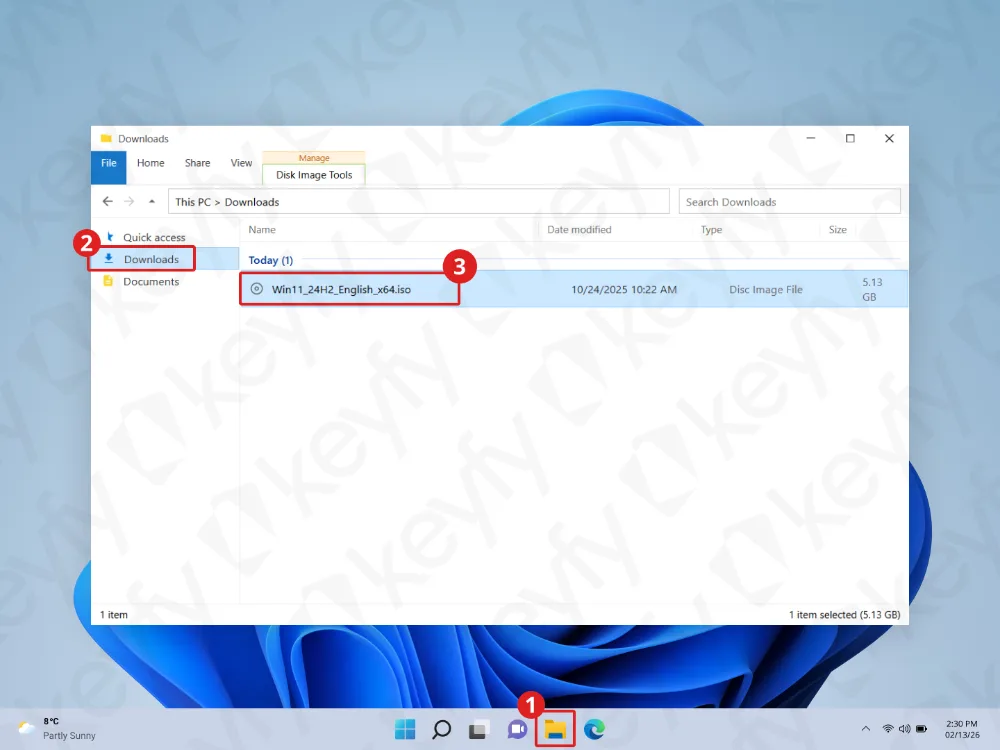
Paso 2: Busca el archivo ISO en el Explorador de archivos
Abre el Explorador de archivos y ve a la carpeta donde se descargó el archivo ISO (normalmente, «Descargas»). A continuación, haz doble clic en el archivo ISO para abrirlo.
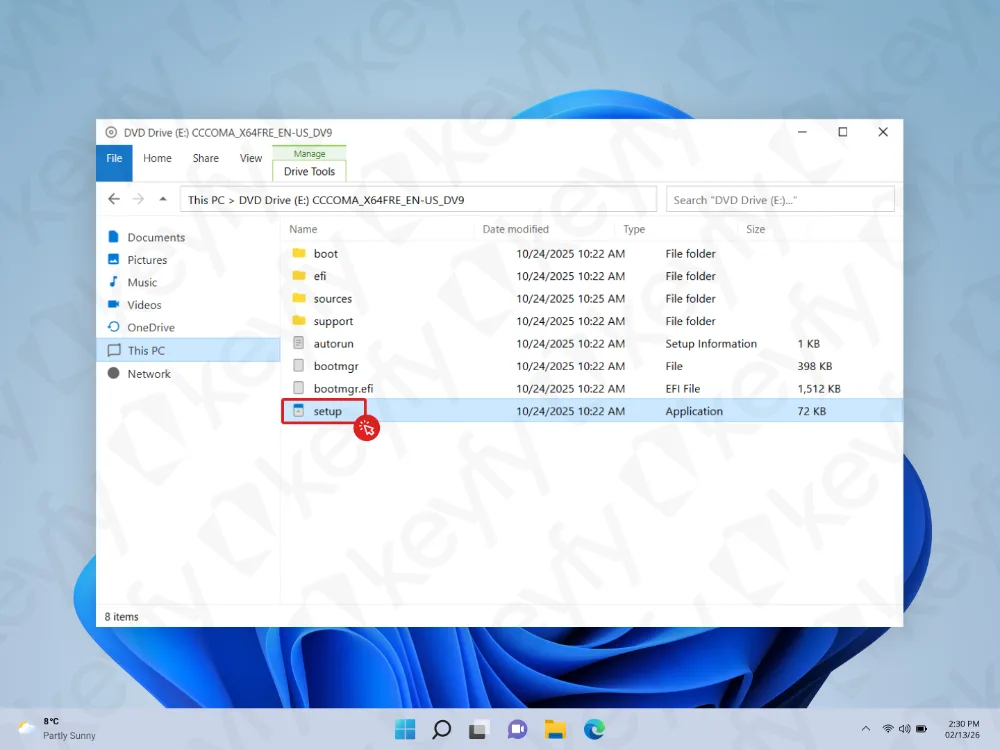
Paso 3: Abre el archivo ISO y ejecuta «setup.exe»
Cuando abras el archivo ISO, aparecerá una nueva ventana con el contenido del mismo (suele parecerse a una unidad de DVD). Busca el archivo «setup» (setup.exe) y haz doble clic en él para iniciar la instalación.
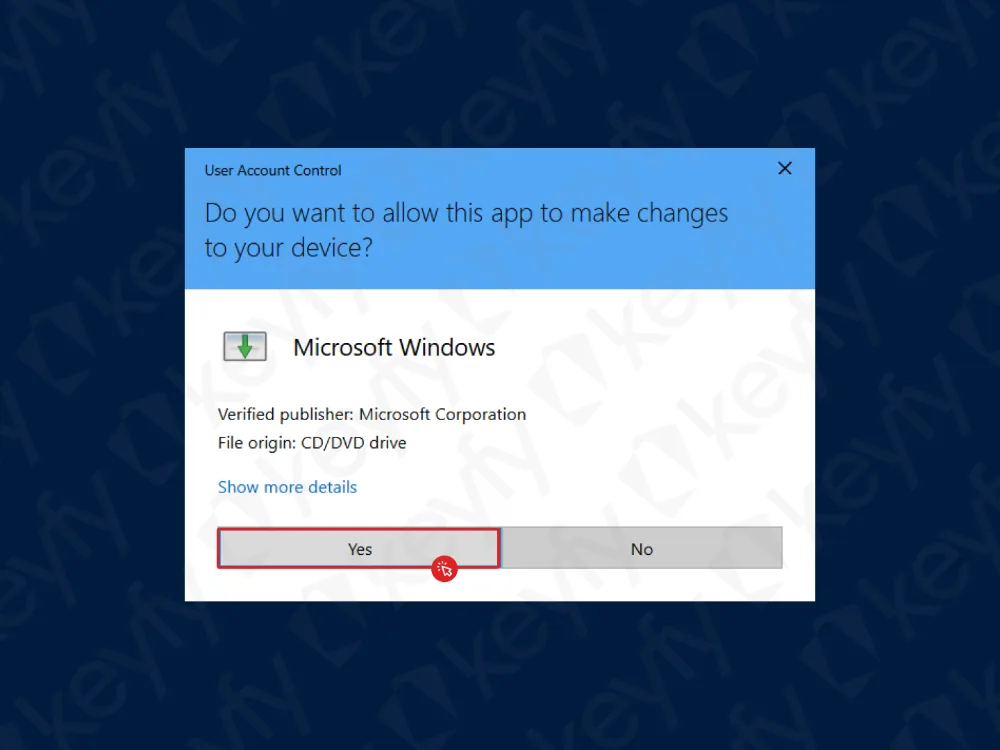
Paso 4: Deja que el programa de instalación de Windows haga los cambios
Es posible que Windows te muestre un mensaje de seguridad (Control de cuentas de usuario). Haz clic en «Sí» para permitir que se ejecute el instalador de Windows.
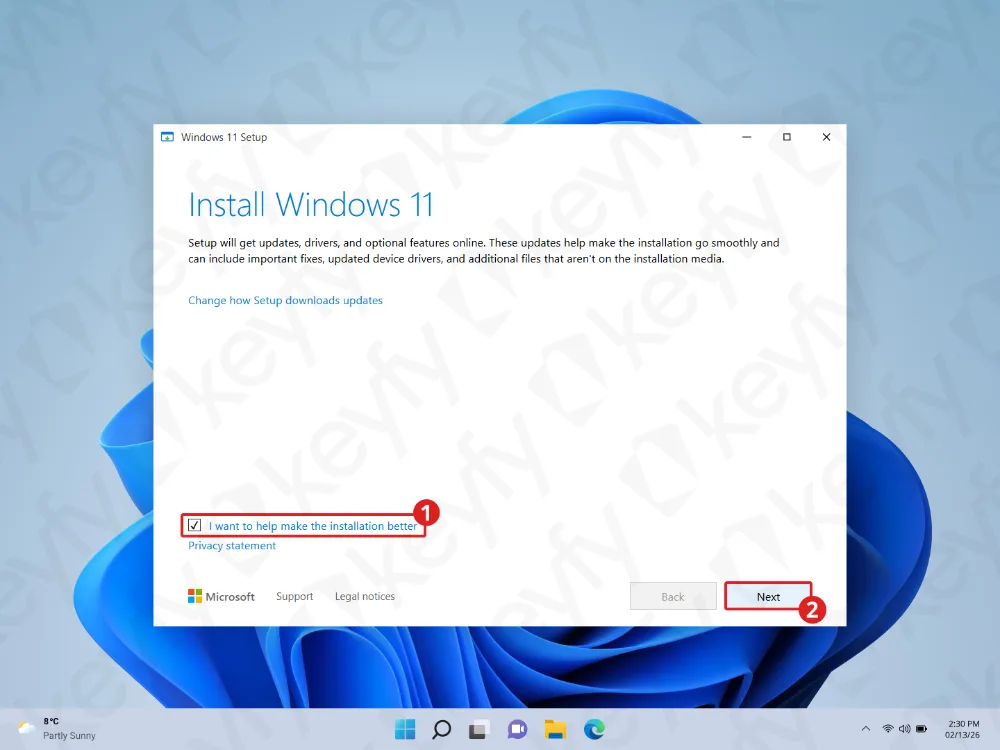
Paso 5: Marca la casilla de configuración opcional y sigue adelante
En la pantalla «Instalar Windows 11», puede que veas una casilla opcional (para ayudar a mejorar la experiencia de instalación). Déjala marcada (o cámbiala si prefieres) y, a continuación, haz clic en «Siguiente».
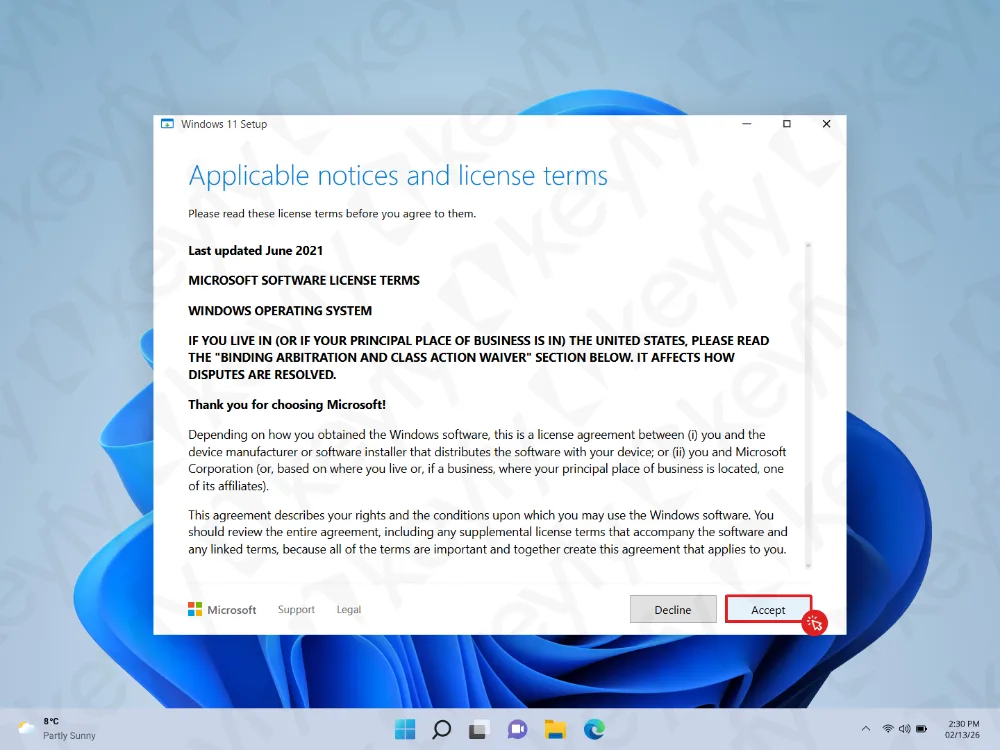
Paso 6: Acepta las condiciones de la licencia
Lee las condiciones de la licencia y haz clic en «Aceptar» para continuar.
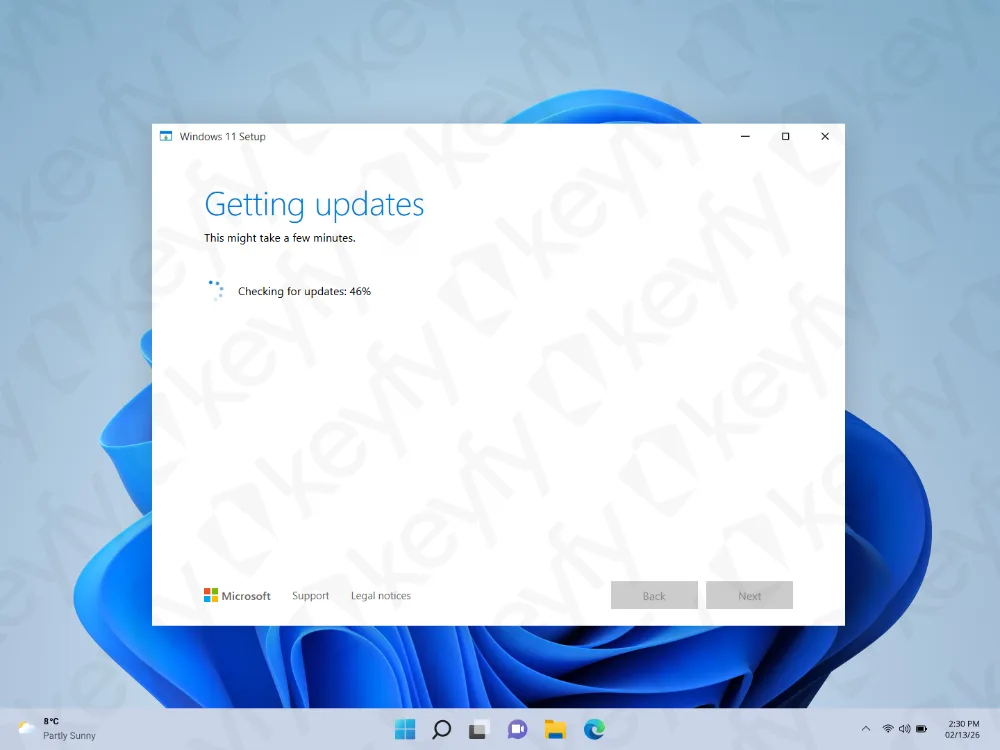
Paso 7: Espera a que Windows compruebe si hay actualizaciones
El programa de instalación de Windows comprobará y preparará las actualizaciones. Esto puede tardar unos minutos. Deja el ordenador encendido y espera a que aparezca la siguiente pantalla.
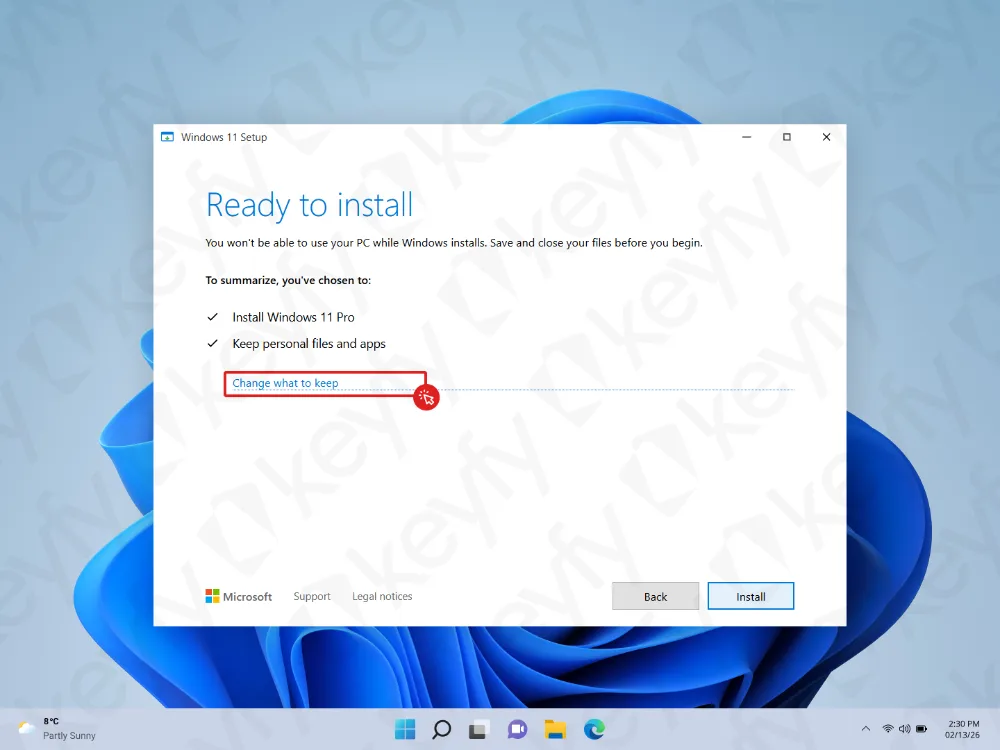
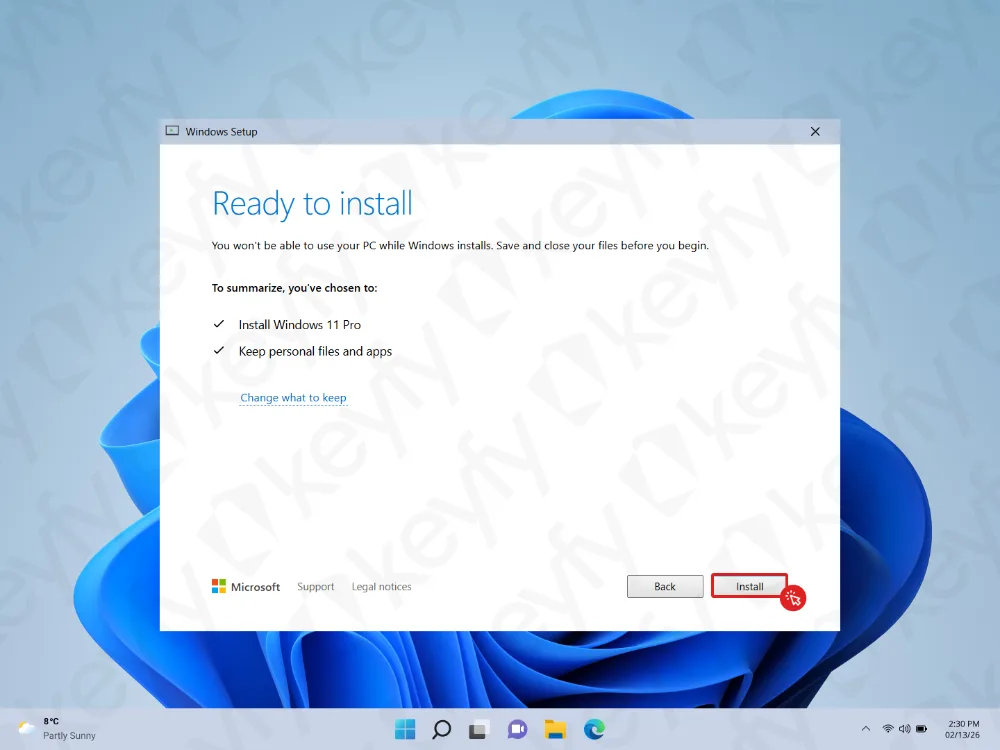
Paso 8: Revisa la sección «Listo para instalar» y abre las opciones de «conservar»
Cuando veas la pantalla «Listo para instalar », podrás revisar lo que se va a instalar. Si quieres elegir qué es lo que Windows debe conservar, haz clic en «Cambiar lo que se va a conservar».
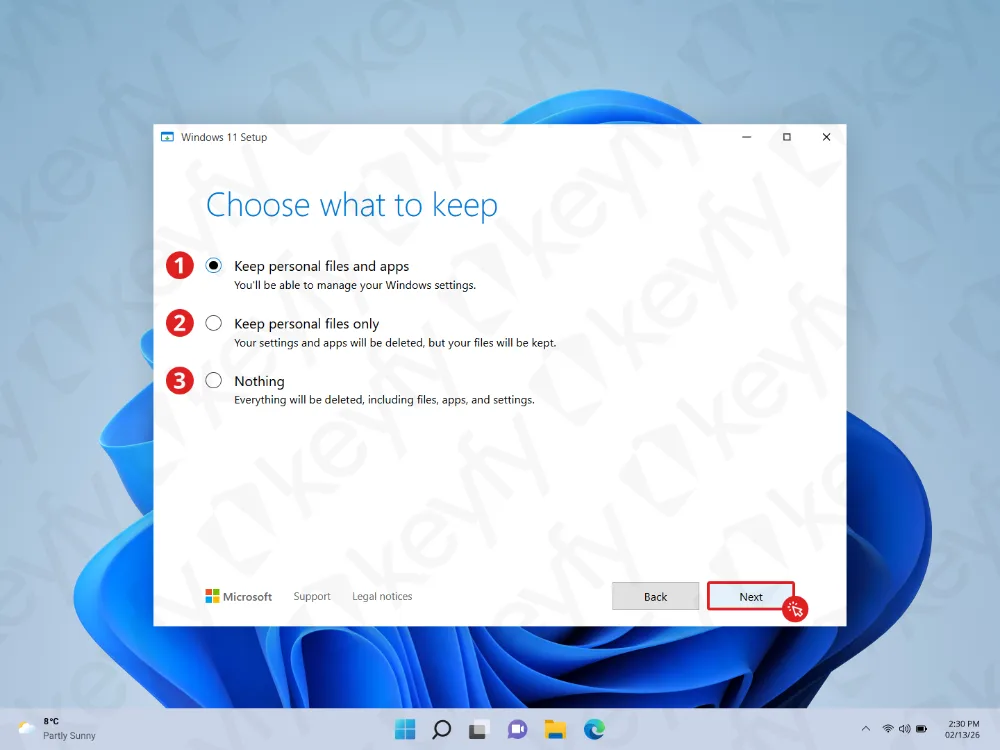
Paso 9: Elige qué quieres conservar
Elige la opción que mejor se adapte a tu situación:
- Conservar archivos personales y aplicaciones: la mejor opción para la mayoría de los usuarios (conserva tus archivos y las aplicaciones instaladas).
- Conserva solo los archivos personales: guarda tus archivos, pero elimina las apps.
- Nada: borra todo (aplicaciones, archivos y ajustes). Úsalo solo si quieres empezar de cero.
Una vez que hayas seleccionado la opción que quieras, haz clic en «Siguiente».
Paso 10: Empieza la instalación
Volverás a la pantalla «Listo para instalar ». Cierra todos los programas que tengas abiertos, guarda tu trabajo y, a continuación, haz clic en «Instalar».
Paso 11: Espera a que se instale Windows 11
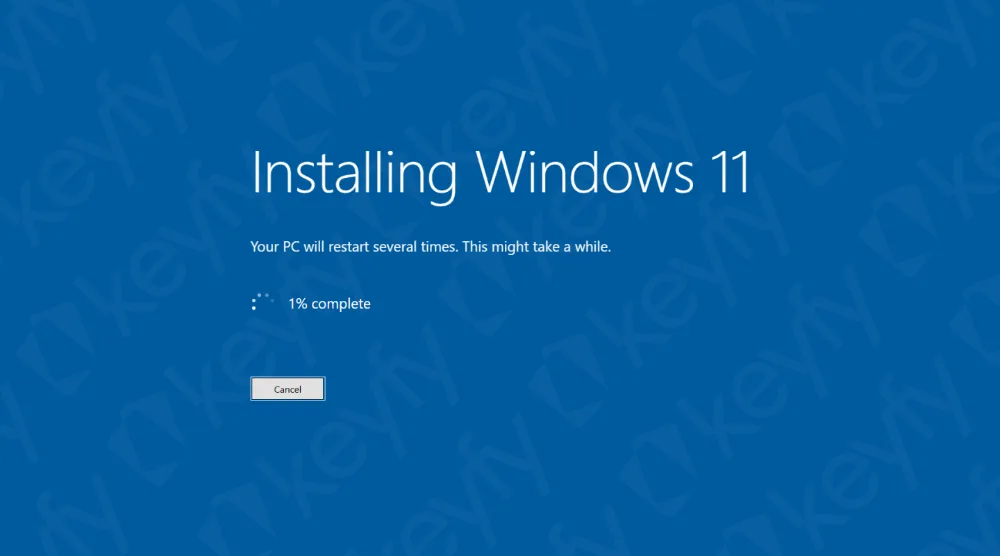
Windows empezará a instalarse. Es posible que tu PC se reinicie varias veces; esto es normal. No apagues el ordenador durante este proceso.
Paso 12: Instalación completada
Cuando haya terminado todo, se iniciará Windows 11 y ya podrás empezar a usar tu PC.
Si necesitas programas para el trabajo o para el día a día, también puedes echar un vistazo a nuestra tienda para encontrar herramientas como Microsoft Office, antivirus, VPN, o aplicaciones profesionales (por ejemplo: Project o Visual Studio).