Nederlands
 English
 Italiano
 Português
 Română
 Español
 Ελληνικά
 Türkçe


W niniejszym przewodniku opisano, jak zainstalować system Windows 11 (lub przeprowadzić aktualizację do tej wersji) przy użyciu oficjalnego pliku ISO systemu Windows 11.
Zanim zaczniesz
- Zrób kopię zapasową ważnych plików (na wszelki wypadek).
- Upewnij się, że na komputerze jest wystarczająco dużo wolnego miejsca (pliki instalacyjne systemu Windows 11 zajmują dużo miejsca).
- Komputer powinien być podłączony do zasilania (szczególnie w przypadku laptopów).
- Plik ISO do pobrania zajmuje zazwyczaj około 5–6 GB, więc przyda się stabilne połączenie internetowe.
Krok 1: Pobierz oficjalny plik ISO systemu Windows 11
Pobierz oficjalny plik ISO do instalacji systemu Windows 11 od firmy Microsoft, korzystając z poniższego linku:
Pobierz oficjalny plik ISO systemu Windows 11
Po pobraniu pliku ISO przejdź do następnego kroku.
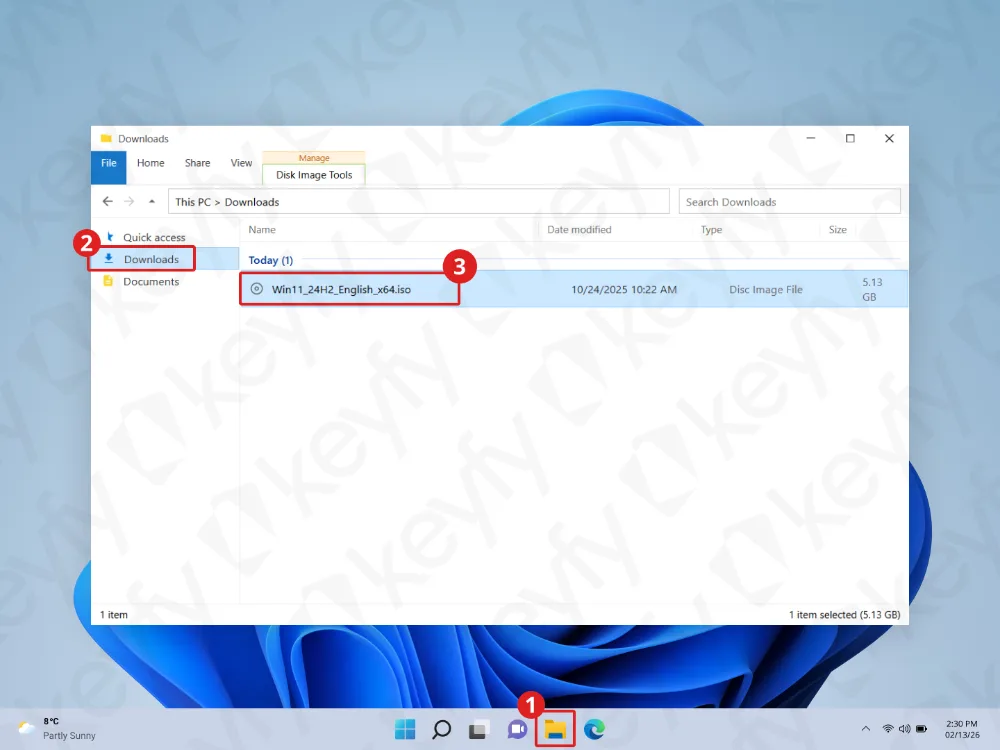
Krok 2: Znajdź plik ISO w Eksploratorze plików
Otwórz Eksploratora plików i przejdź do folderu, do którego został pobrany plik ISO (zazwyczaj jest to folder „Pobrane”). Następnie kliknij dwukrotnie plik ISO, aby go otworzyć.
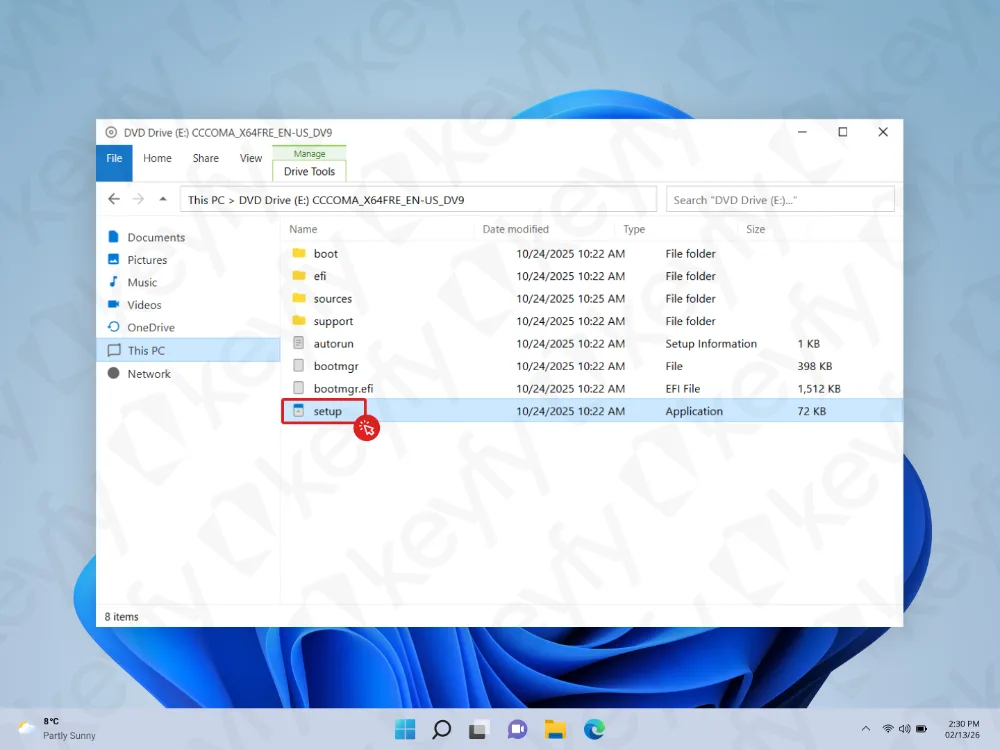
Krok 3: Otwórz plik ISO i uruchom plik „setup.exe”
Po otwarciu pliku ISO pojawi się nowe okno z zawartością tego pliku (często wygląda ono jak napęd DVD). Znajdź plik „setup” (setup.exe) i kliknij go dwukrotnie, aby rozpocząć instalację.
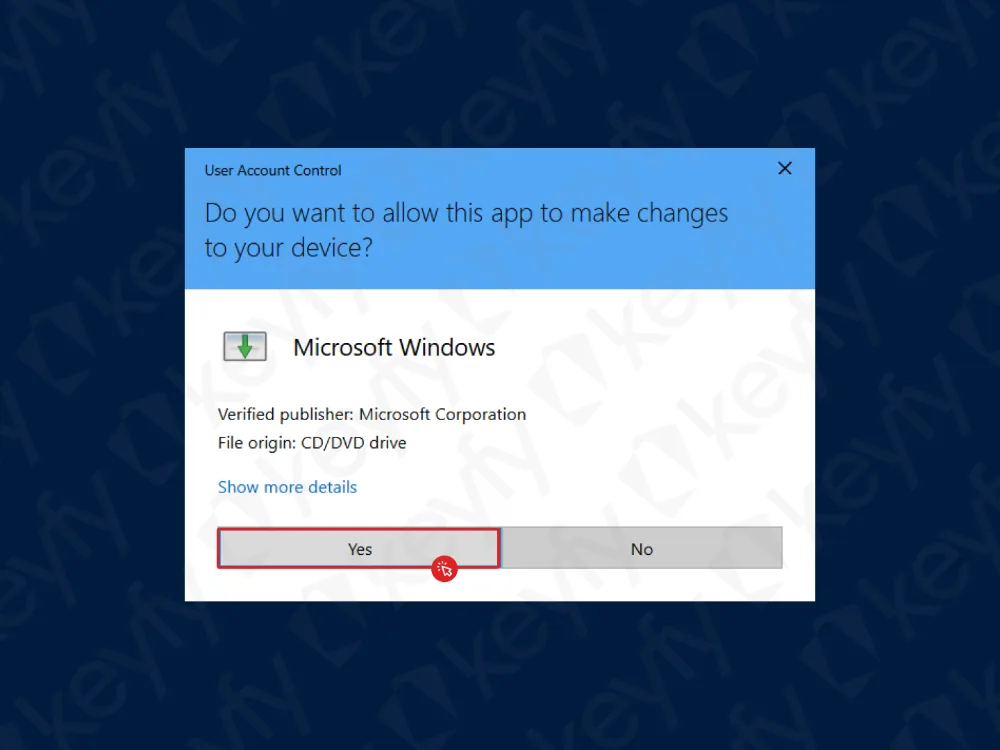
Krok 4: Zezwól programowi instalacyjnemu systemu Windows na wprowadzenie zmian
System Windows może wyświetlić komunikat dotyczący bezpieczeństwa (Kontrola konta użytkownika). Kliknij przycisk „Tak”, aby zezwolić na uruchomienie programu instalacyjnego systemu Windows.
Krok 5: Zaznacz pole wyboru „Opcjonalna konfiguracja” i przejdź dalej
Na ekranie „Zainstaluj system Windows 11” może pojawić się opcjonalne pole wyboru (służące do usprawnienia procesu instalacji). Pozostaw je zaznaczone (lub zmień ustawienie, jeśli chcesz), a następnie kliknij przycisk Dalej.
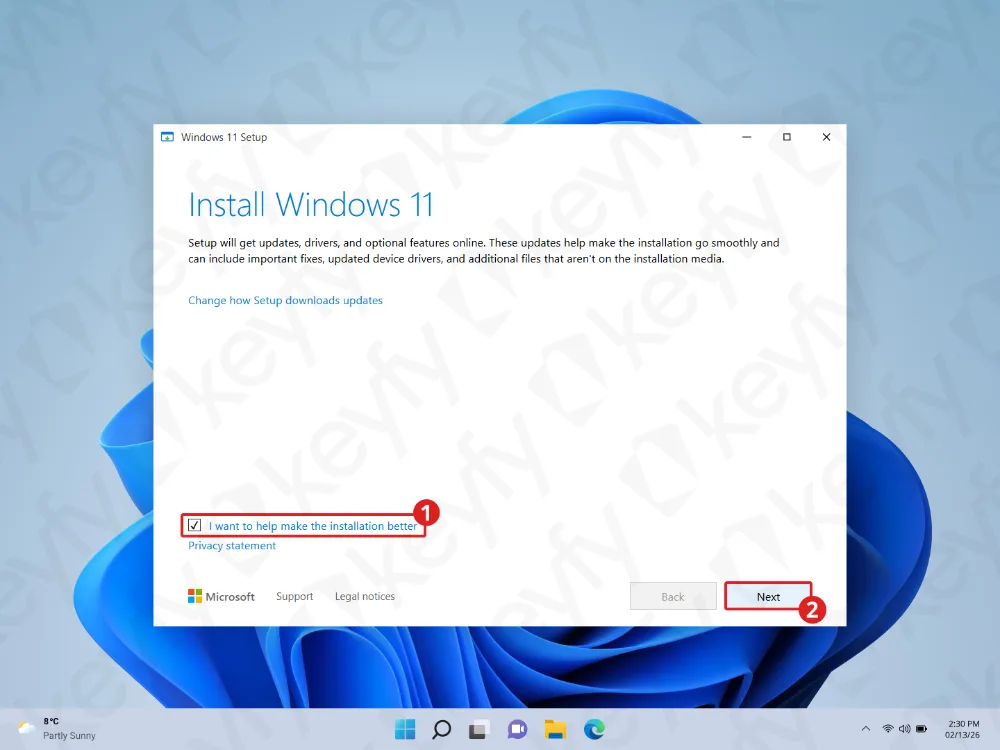
Krok 6: Zaakceptuj warunki licencji
Zapoznaj się z warunkami licencji i kliknij „Akceptuj”, aby kontynuować.
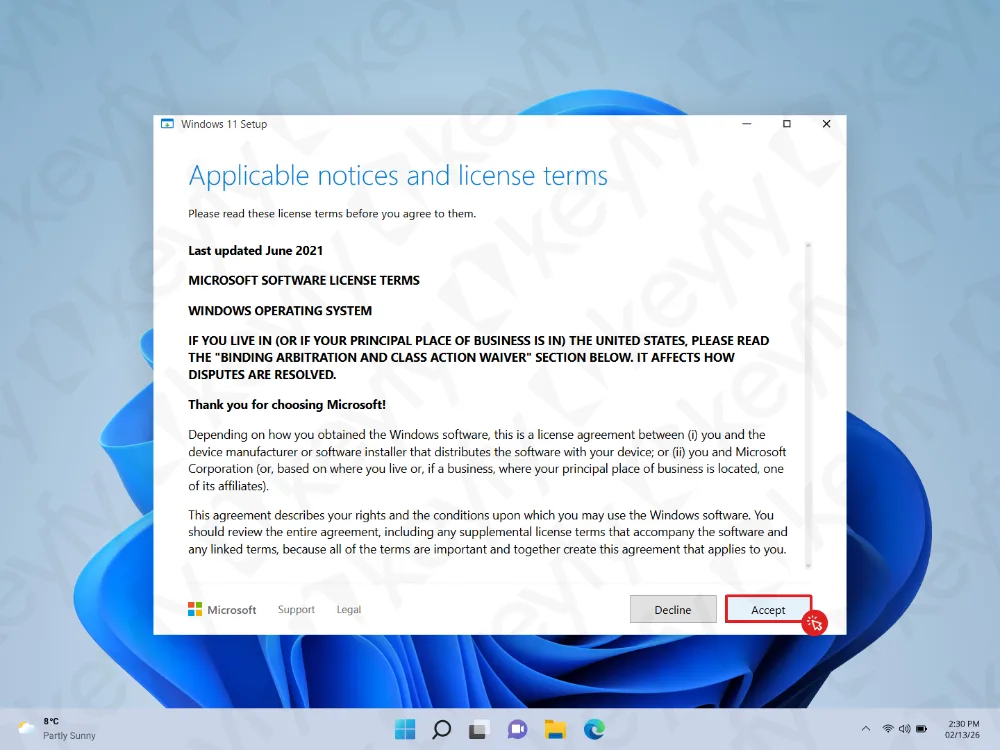
Krok 7: Poczekaj, aż system Windows sprawdzi dostępność aktualizacji
Program instalacyjny systemu Windows sprawdzi i przygotuje aktualizacje. Może to potrwać kilka minut. Nie wyłączaj komputera i poczekaj, aż pojawi się następny ekran.
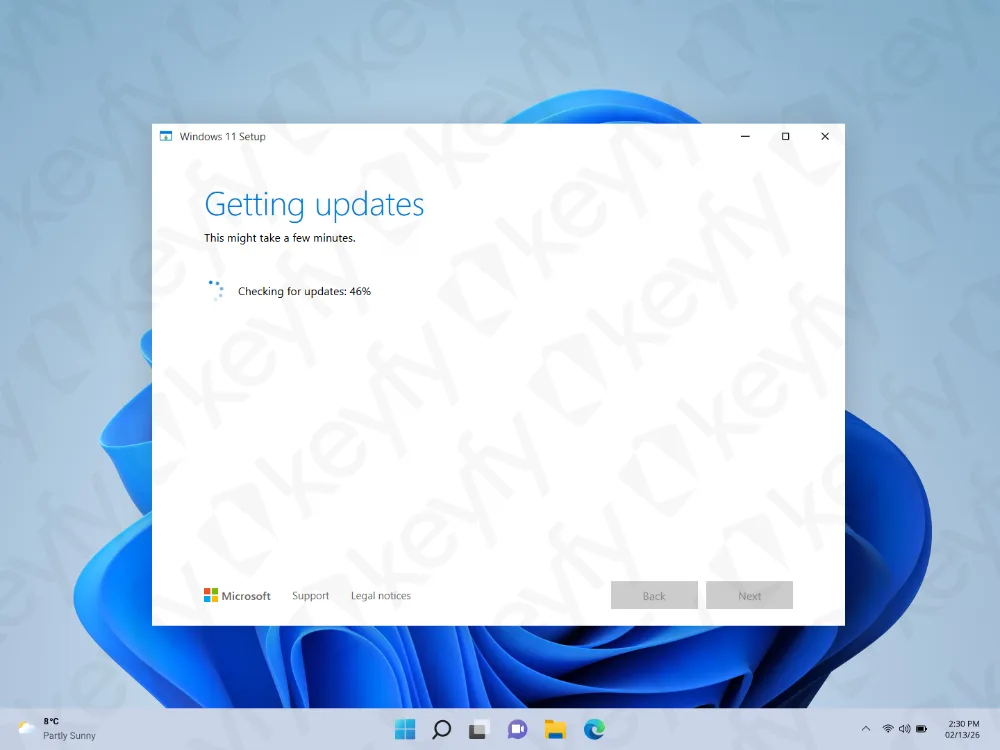
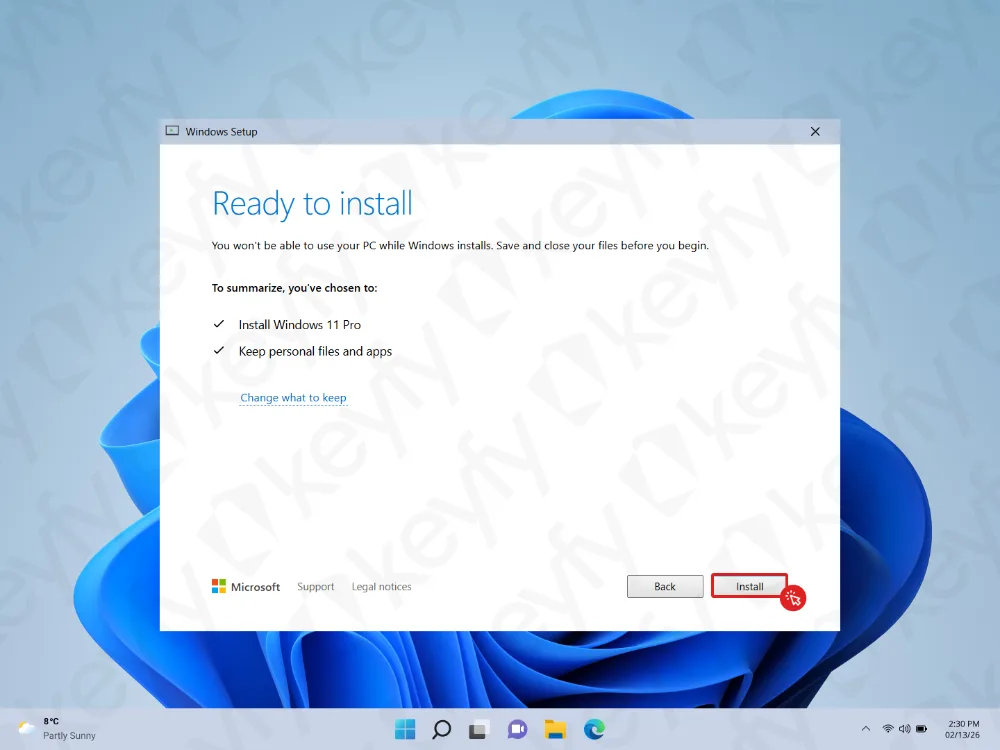
Krok 8: Sprawdź, czy wyświetla się komunikat „Gotowe do instalacji”, i wybierz opcje „zachowaj”
Gdy pojawi się ekran „Gotowy do instalacji ”, możesz sprawdzić, co zostanie zainstalowane. Jeśli chcesz wybrać, co system Windows ma zachować, kliknij opcję „Zmień elementy do zachowania”.
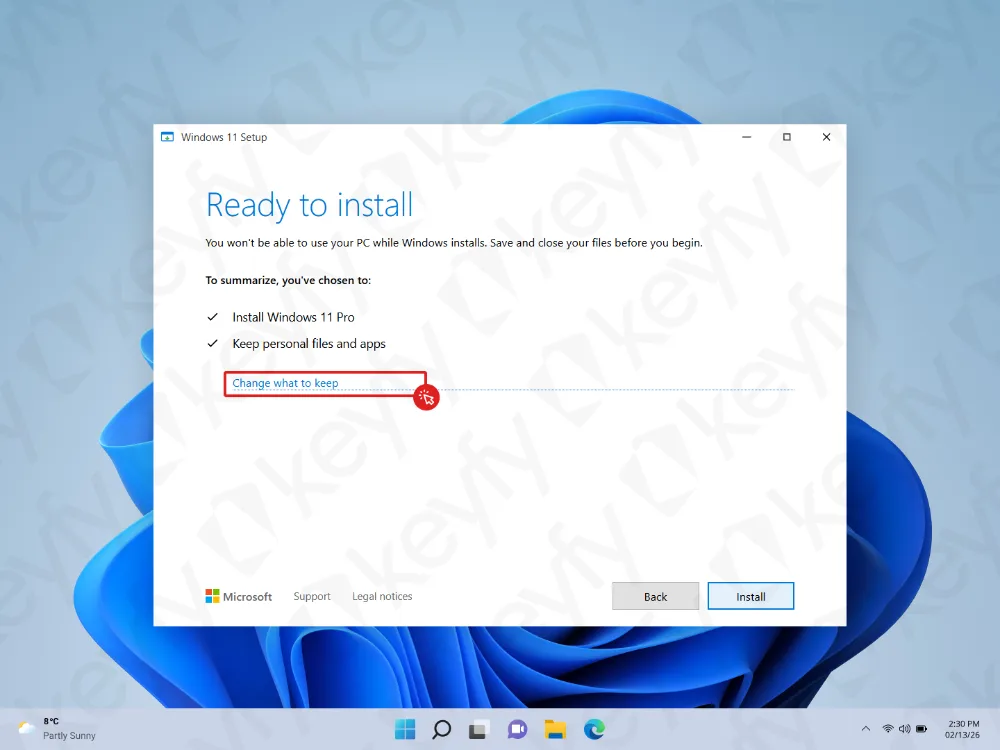
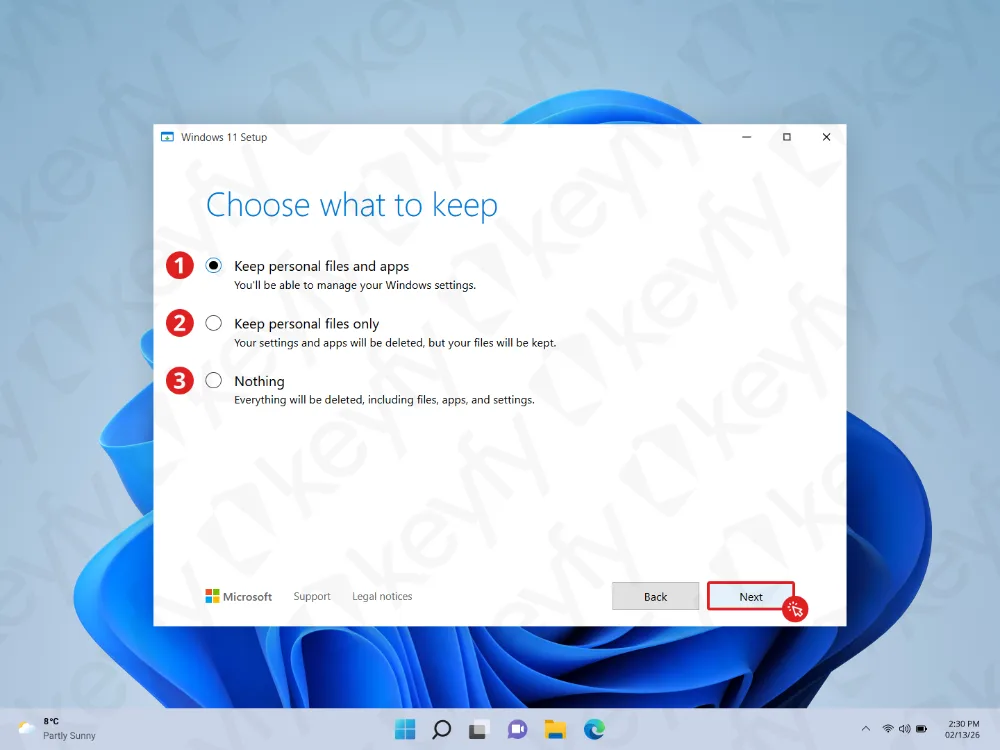
Krok 9: Wybierz, co chcesz zachować
Wybierz opcję odpowiadającą Twojej sytuacji:
- Zachowaj pliki osobiste i aplikacje – najlepszy wybór dla większości użytkowników (zachowuje pliki i zainstalowane aplikacje).
- Zachowaj tylko pliki osobiste – zachowuje pliki, ale usuwa aplikacje.
- Nic – usuwa wszystko (aplikacje, pliki i ustawienia). Używaj tej opcji tylko wtedy, gdy chcesz zacząć od nowa.
Po wybraniu żądanej opcji kliknij „Dalej”.
Krok 10: Rozpocznij instalację
Powrócisz do ekranu „Gotowy do instalacji ”. Zamknij wszystkie otwarte programy, zapisz swoją pracę, a następnie kliknij przycisk „Zainstaluj”.
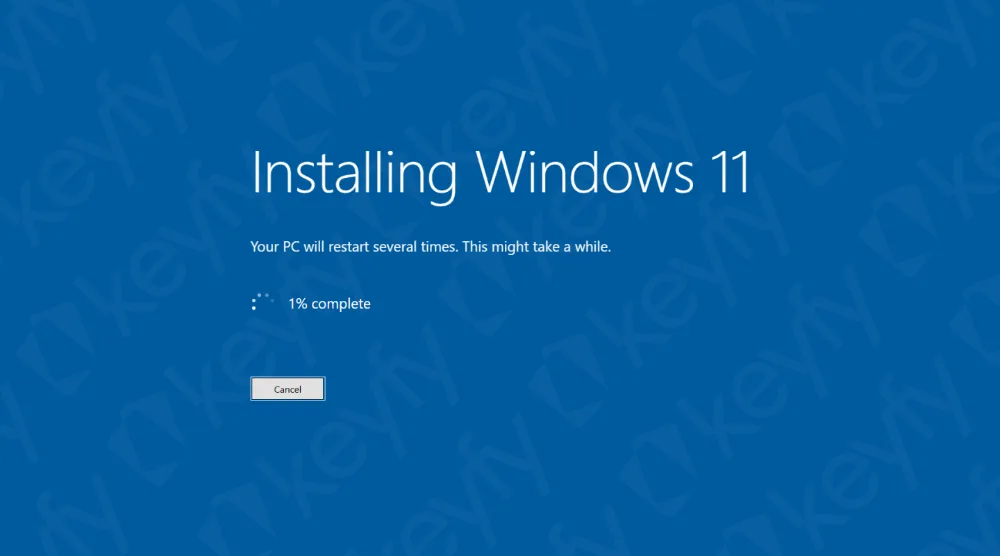
Krok 11: Poczekaj, aż system Windows 11 się zainstaluje
Rozpocznie się instalacja systemu Windows. Komputer może kilkakrotnie się zrestartować — jest to normalne zjawisko. Nie wyłączaj komputera podczas tego procesu.
Krok 12: Instalacja zakończona
Gdy wszystko się zakończy, uruchomi się system Windows 11 i będzie można zacząć korzystać z komputera.
Jeśli potrzebujesz oprogramowania do pracy lub codziennego użytku, możesz również zajrzeć do naszego sklepu, gdzie znajdziesz takie narzędzia jak pakiet Microsoft Office, programy antywirusowe, VPNlub aplikacje profesjonalne (na przykład: Project lub Visual Studio).