





 Nederlands
 English
 Português
 Română
 Español
 Ελληνικά
 Polski
 Türkçe


Questa guida spiega come effettuare l’aggiornamento Windows 11 Home a Windows 11 Proe poi attivare Windows 11 Pro usando il codice prodotto che hai acquistato.
Prima di iniziare
- Salva il tuo lavoro e chiudi i programmi aperti.
- Se stai usando un portatile, collegalo alla presa di corrente.
- Tieni a portata di mano il codice prodotto di Windows 11 Pro (dovrai inserirlo verso la fine).
- Ti disconnetterai temporaneamente da Internet, poi ti ricollegherai per l’attivazione.
Passo 1: Apri “Connessioni di rete”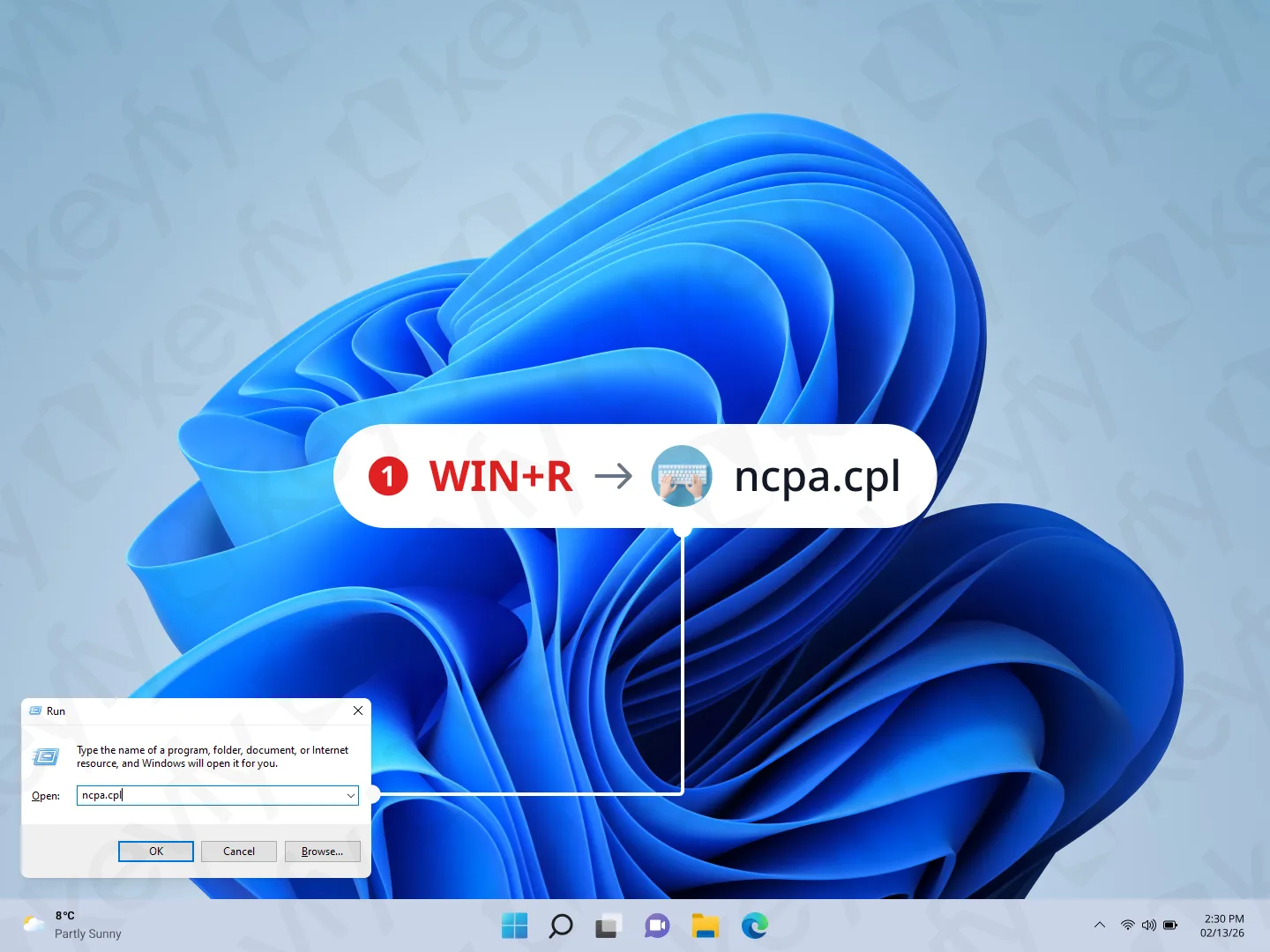
Premi Windows + R, digita ncpa.cpl e premi Invio.
Questo apre la finestra ” Connessioni di rete “, dove puoi gestire le schede Wi-Fi ed Ethernet.
Passo 2: Disconnettiti da Internet (disattiva le schede di rete)

In ” Connessioni di rete“, disattiva le schede di rete che usi:
- Fai clic con il tasto destro su Wi-Fi → Disattiva
- Clicca con il tasto destro su Ethernet → Disattiva (se presente)
- Connessione di rete Bluetooth → Disattiva (facoltativo)
Obiettivo: il tuo PC dovrebbe essere disconnesso durante la fase di cambio di edizione.
Passaggio 3: Apri le impostazioni di attivazione e avvia l’aggiornamento
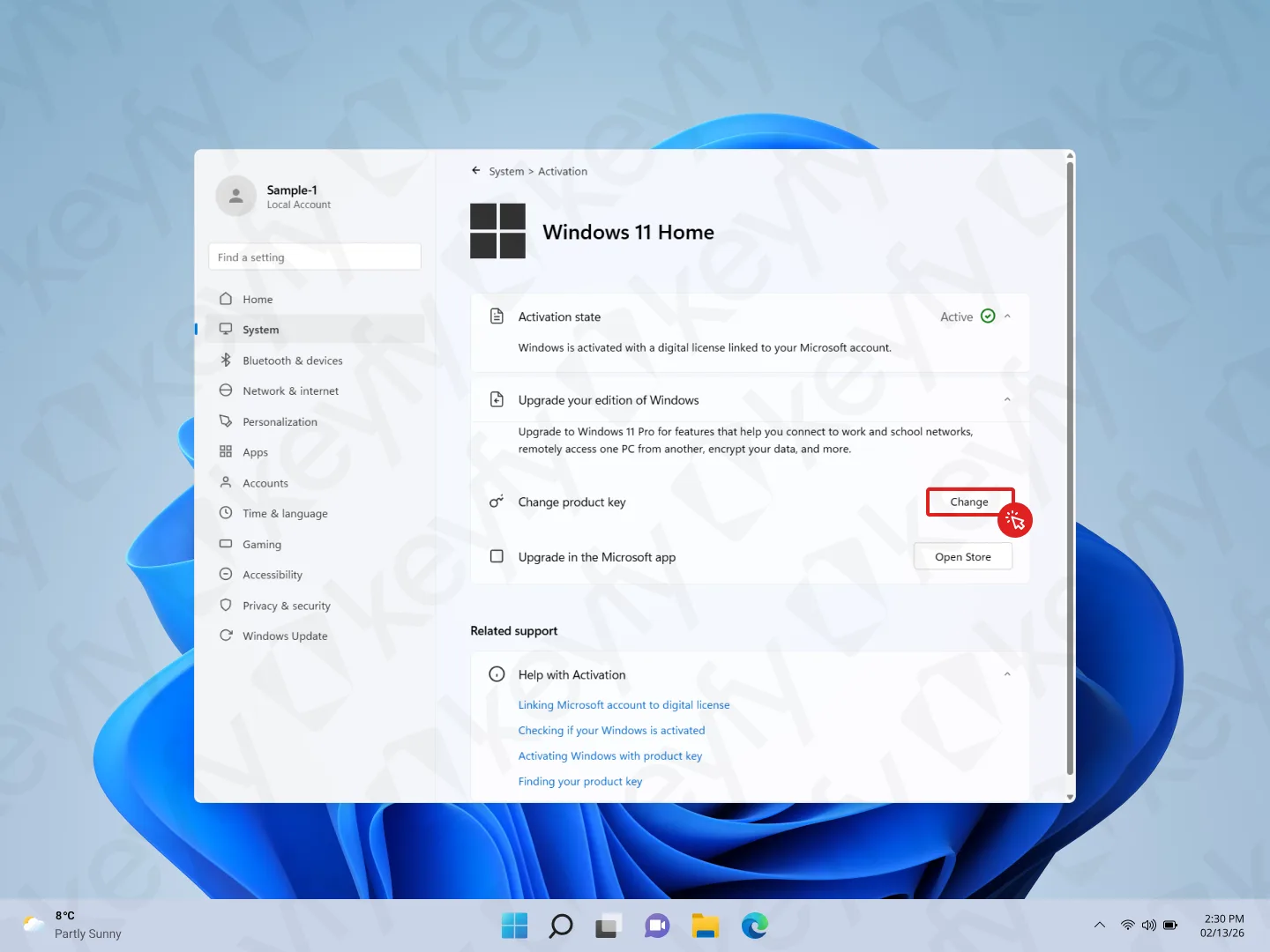
Apri Impostazioni → Sistema → Attivazione.
Nella sezione ” Aggiorna la tua versione di Windows“, clicca su “Modifica” accanto a “Modifica codice prodotto“.
Passaggio 4: Inserisci la chiave di aggiornamento generica
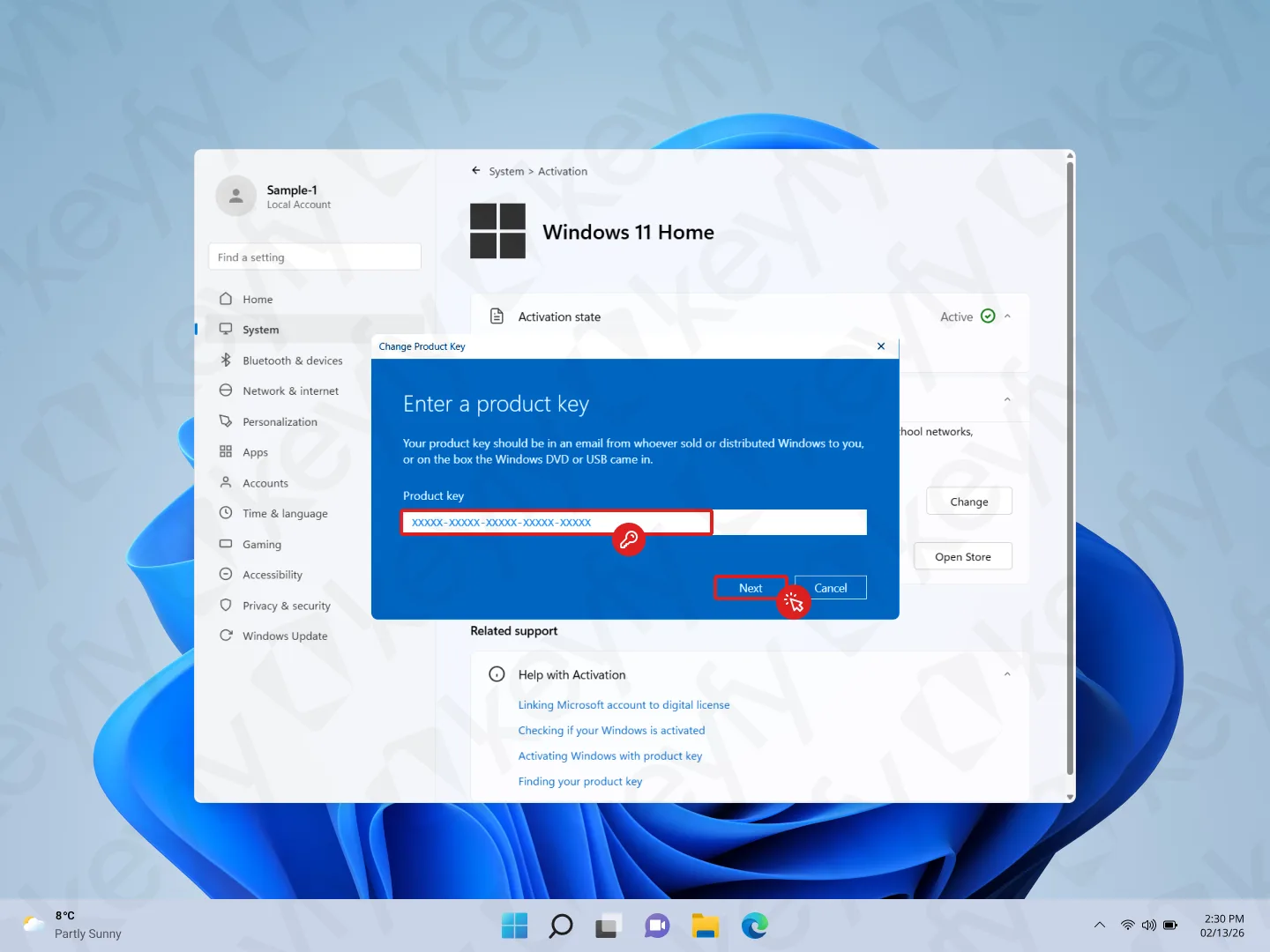
Nella finestra “Inserisci un codice prodotto”, inserisci il seguente codice di aggiornamento generico:
Codice di aggiornamento: VK7JG-NPHTM-C97JM-9MPGT-3V66T
Conferma l’operazione cliccando su Avanti.
Importante: questa chiave serve per avviare l’aggiornamento della versione (da Home a Pro). Non attiva Windows. Potrai attivarlo in seguito utilizzando la chiave che hai acquistato.
Passaggio 5: Conferma l’aggiornamento della versione
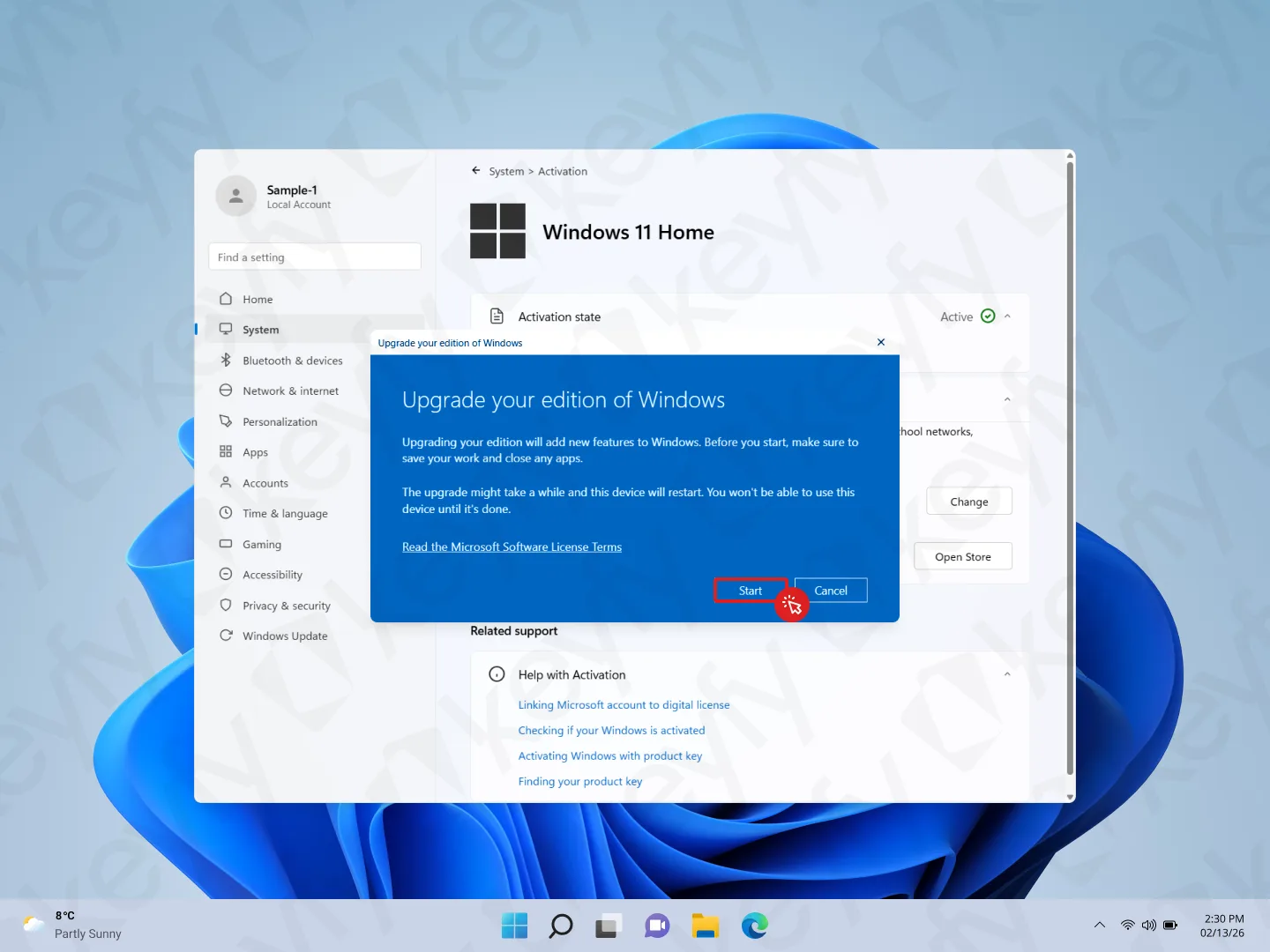
Vedrai la scritta “Aggiorna la tua versione di Windows”. Clicca su Start.
Windows inizierà l’aggiornamento a Windows 11 Pro e potrebbe riavviarsi durante il processo.
Passaggio 6: Aspetta mentre Windows prepara l’aggiornamento
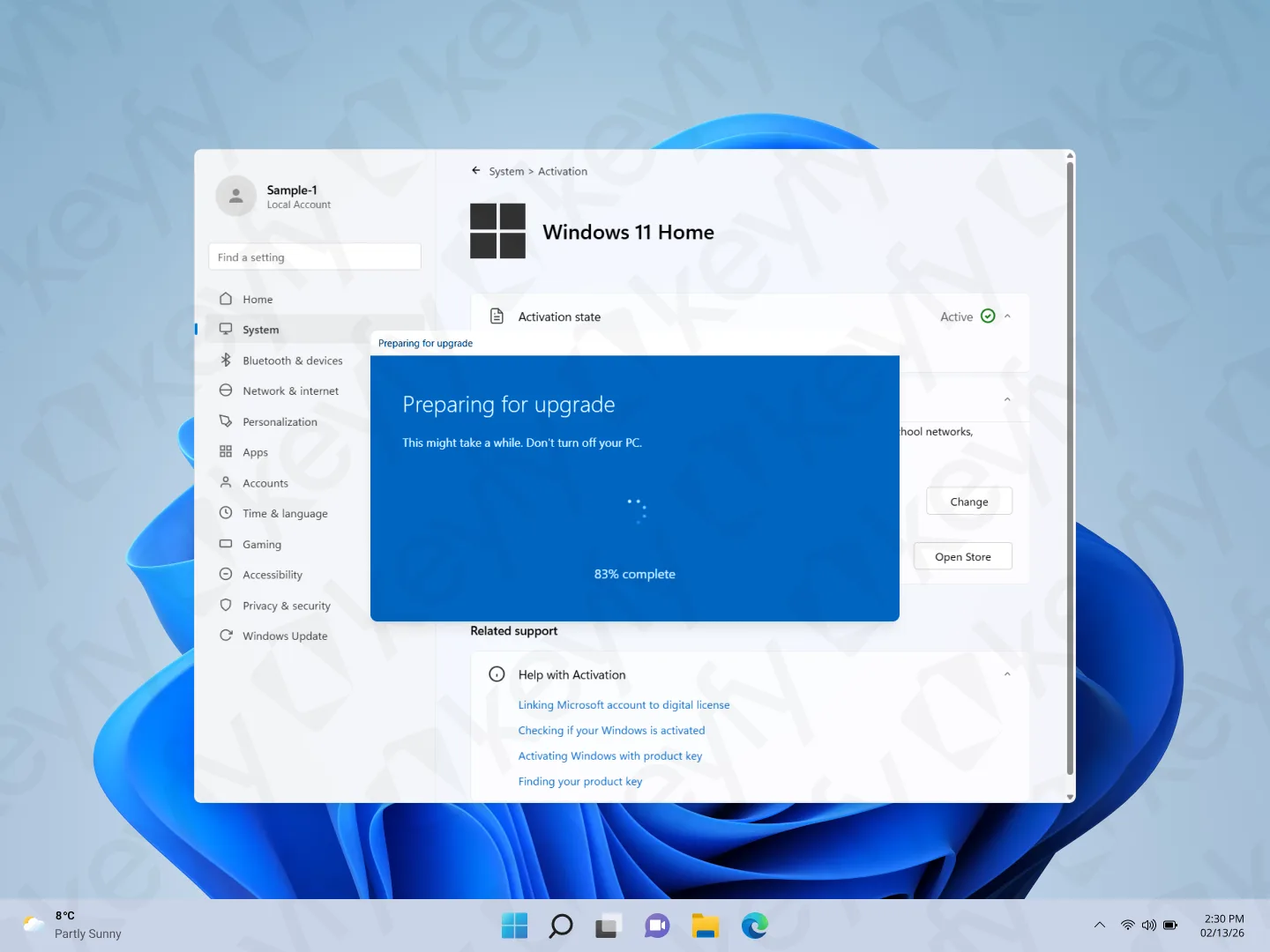
Vedrai la scritta “Preparazione all’aggiornamento” con una percentuale di avanzamento.
Non spegnere il PC.
Passaggio 7: Aspetta che compaia il messaggio “Aggiunta delle funzionalità”
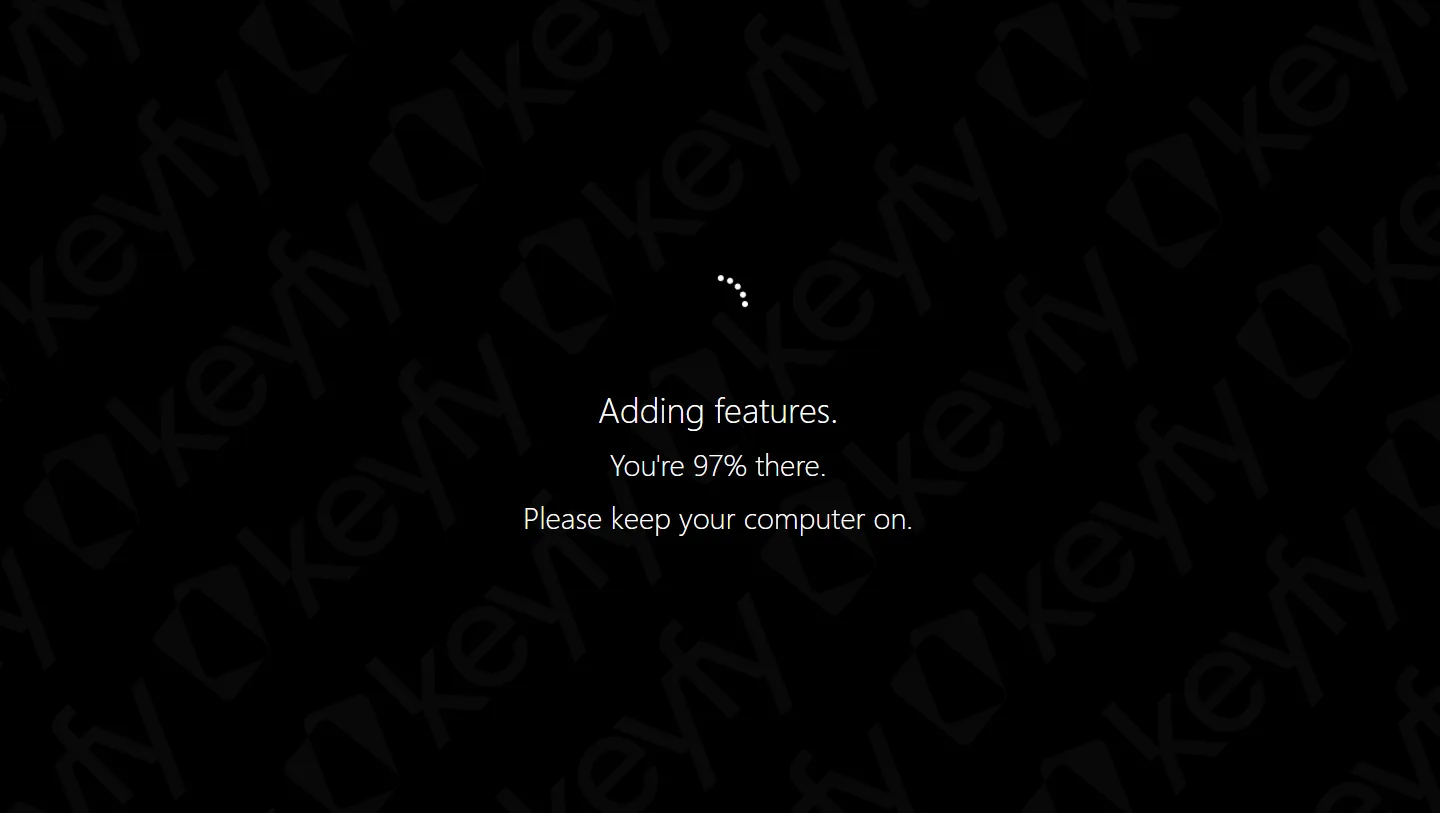
Potresti vedere un messaggio a schermo intero del tipo: “Aggiunta di funzionalità… Tieni acceso il computer.”
Aspetta solo che finisca.
Passaggio 8: Controlla l’attivazione (come previsto: non attiva quando sei offline)
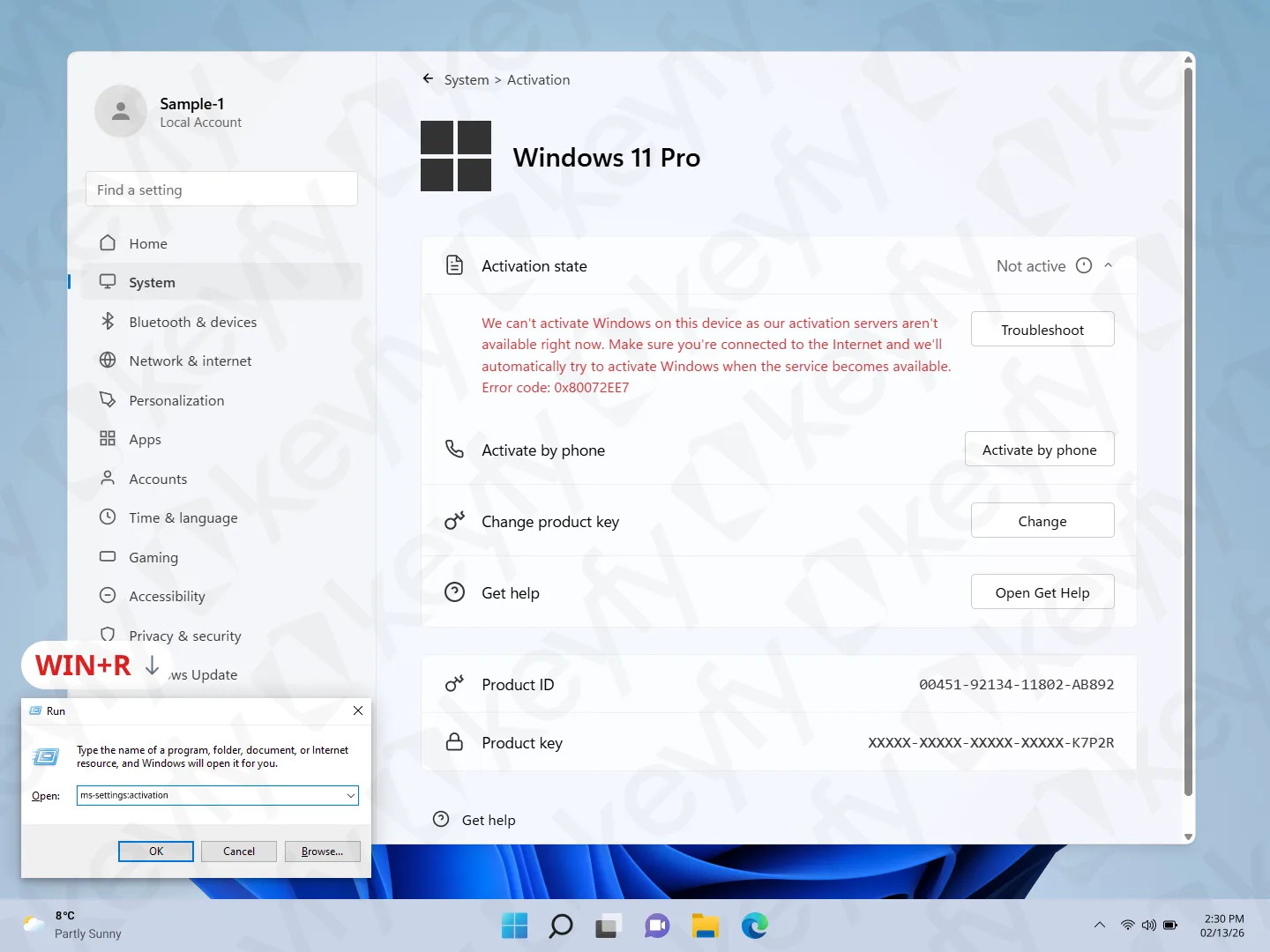
Una volta completato l’aggiornamento, apri di nuovo Activation (oppure premi Windows + R ed esegui ms-settings:activation).
Ora dovresti vedere Windows 11 Pro.
Se vedi la scritta ” Non attivo ” con un messaggio in rosso, al momento è normale perché la connessione a Internet è ancora disattivata.
Passaggio 9: Riconnettiti a Internet (attiva le schede di rete)
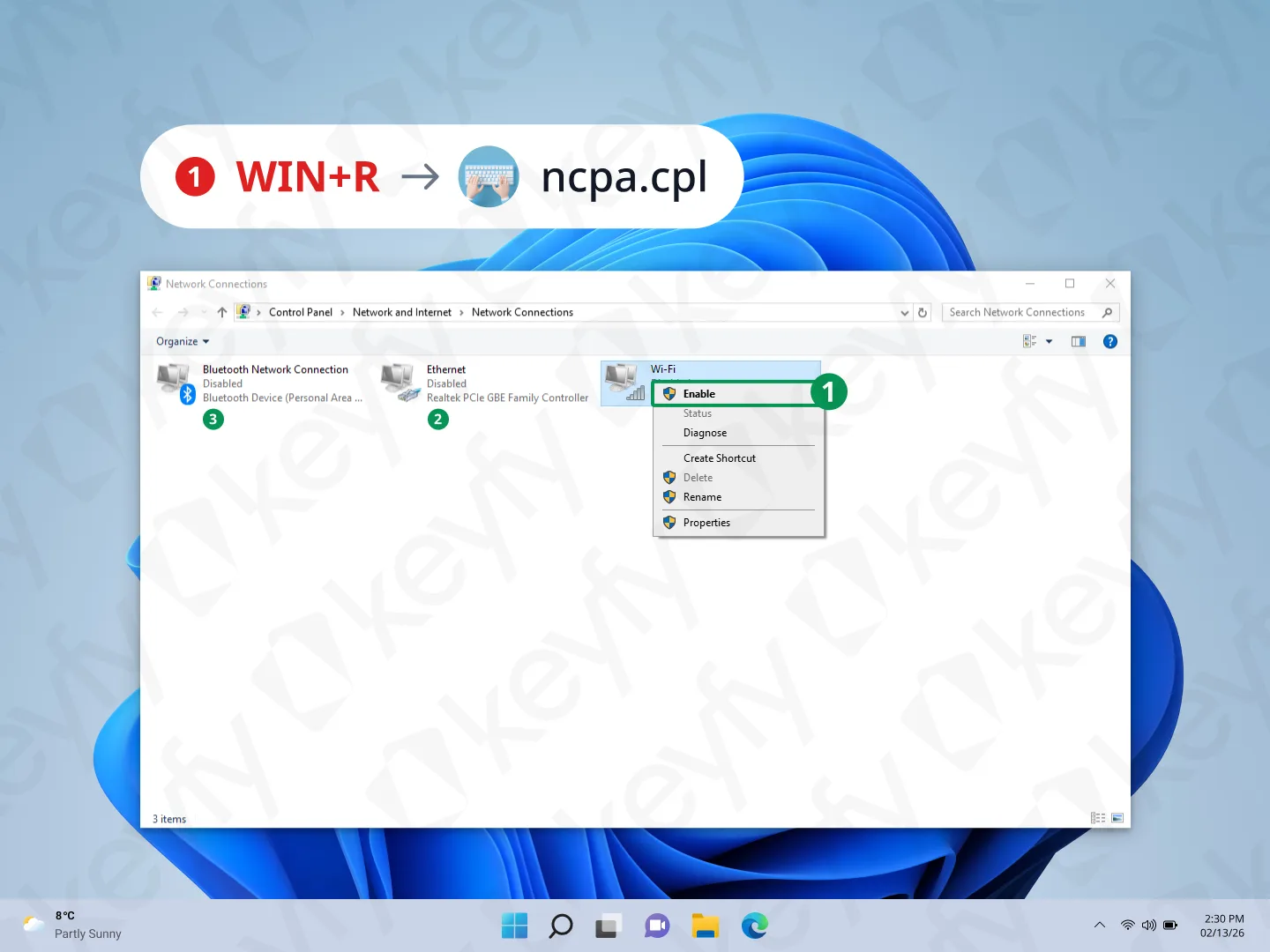
Premi Windows + R, digita ncpa.cpl e premi Invio.
Riattiva la connessione:
- Clicca con il tasto destro su Wi-Fi → Abilita (oppure)
- Fai clic con il tasto destro su Ethernet → Abilita
Ti basta un solo metodo di connessione che funzioni.
Passo 10: Inserisci il codice di attivazione di Windows 11 Pro che hai acquistato
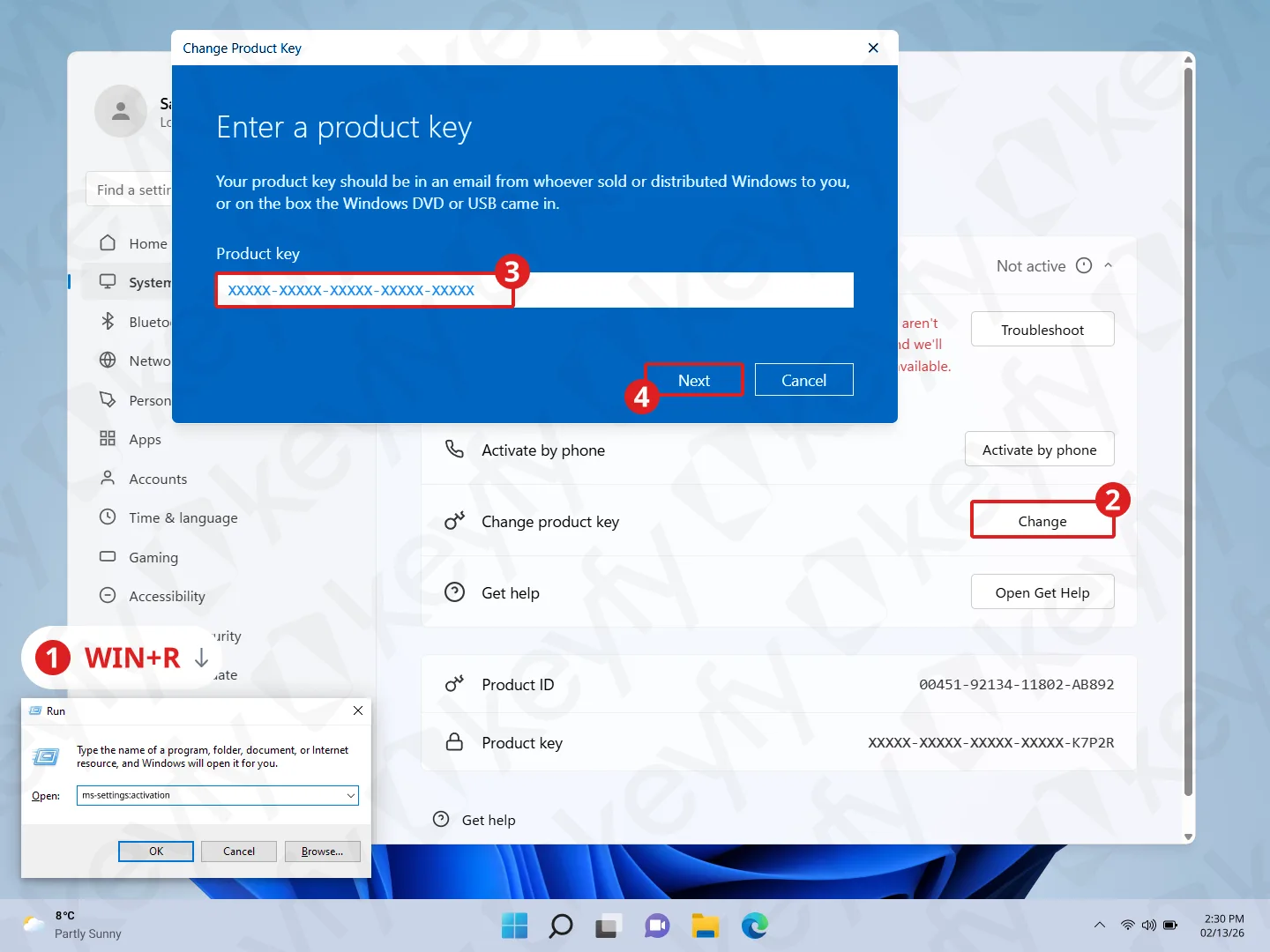
Torna su Impostazioni → Sistema → Attivazione.
Nella sezione “Modifica codice prodotto“, clicca su “Modifica”, incolla il codice di Windows 11 Pro che hai acquistato, quindi clicca su “Avanti”.
Passo 11: Conferma l’attivazione
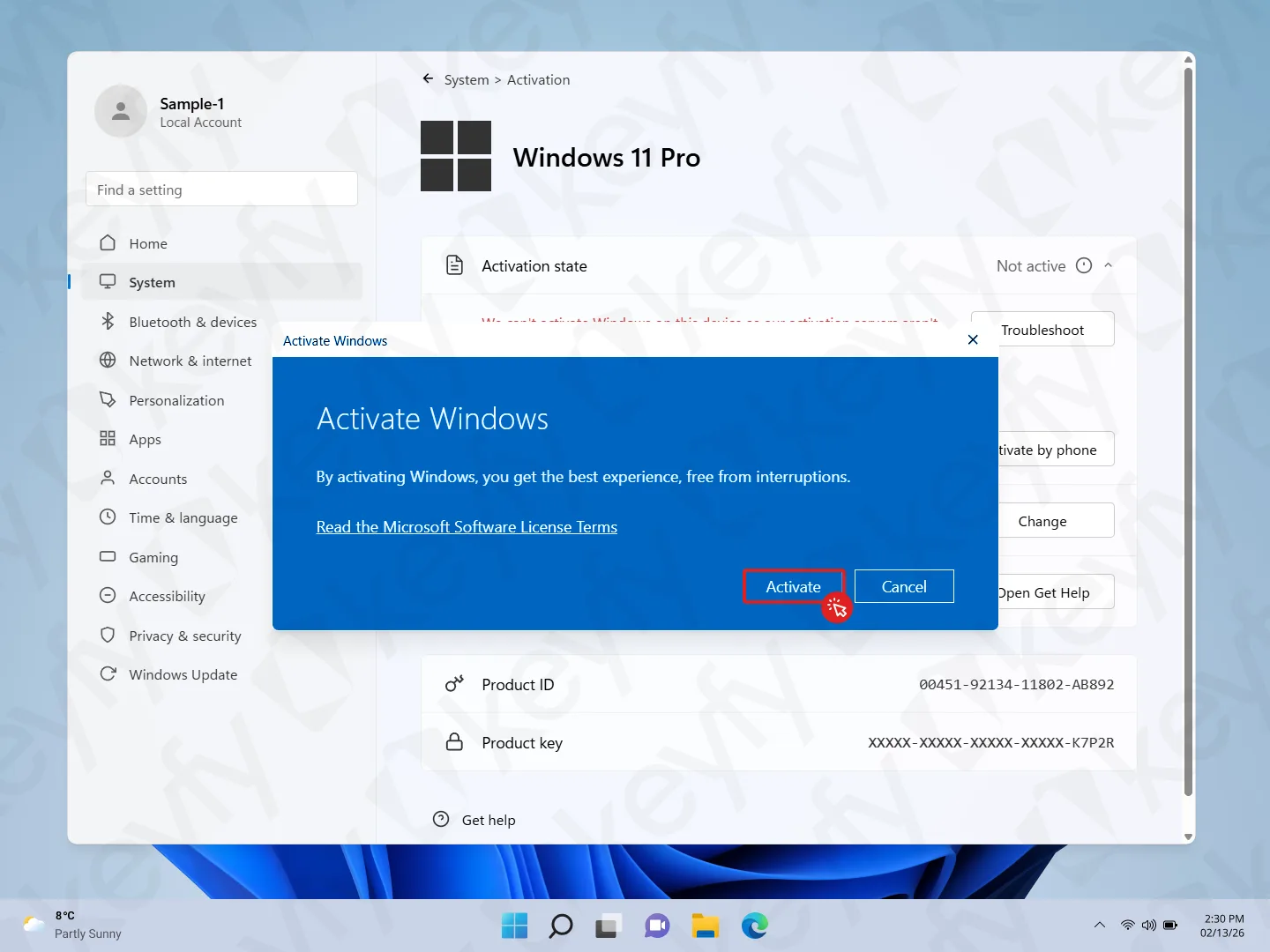
Se compare una finestra pop-up con il messaggio “Attiva Windows“, clicca su “Attiva”.
Se non compare nessuna finestra pop-up, Windows potrebbe attivarsi automaticamente in background: basta controllare lo stato di attivazione nella pagina.
Passo 12: Fatto (Attivato)
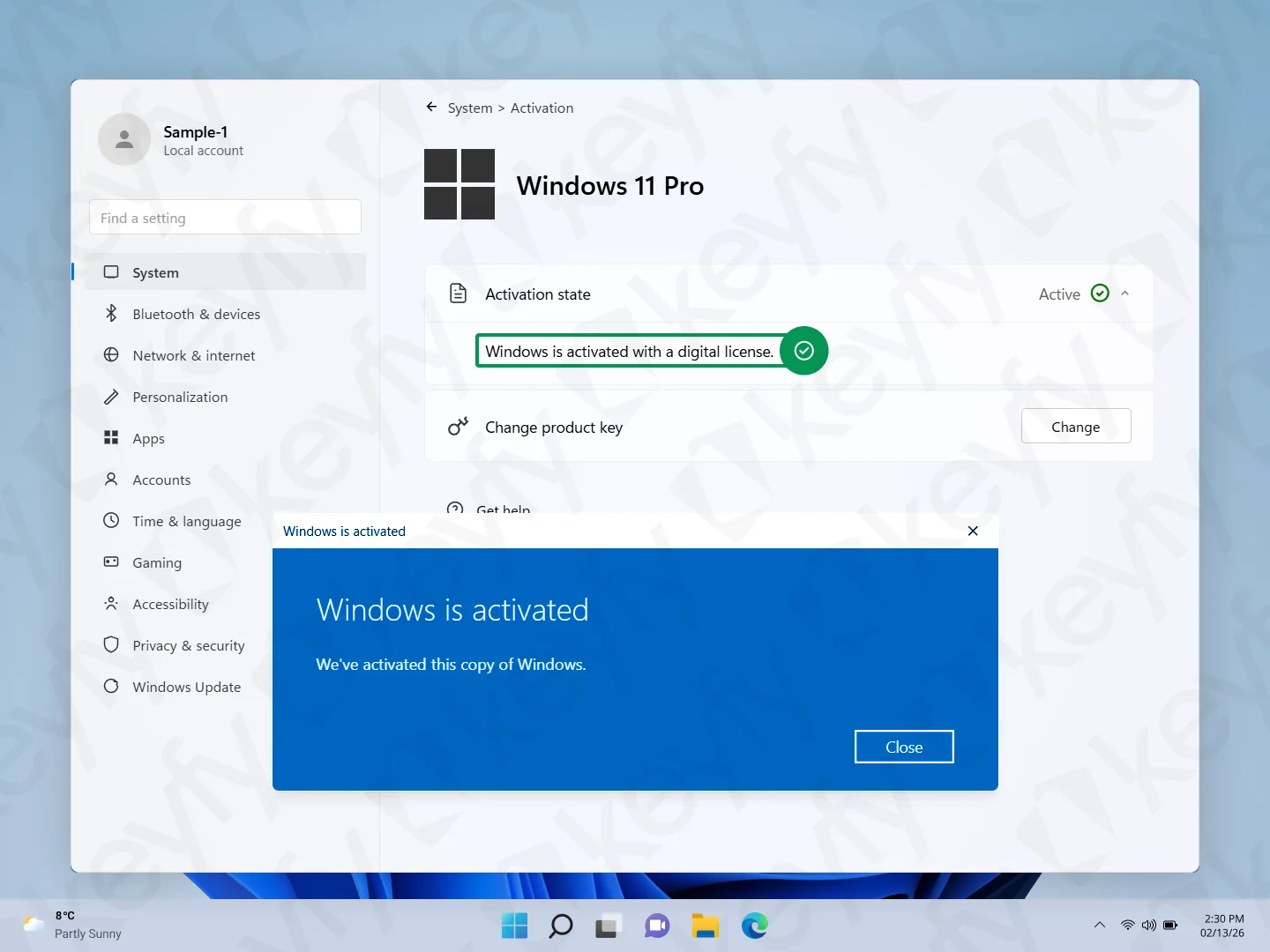
Vedrai:
- Stato di attivazione: Attivo ✅
- Windows è attivato con una licenza digitale
- Un messaggio di conferma “Windows è attivato” (clicca su Chiudi)
Ecco fatto: il tuo PC ora ha Windows 11 Pro ed è attivato.
Risoluzione rapida dei problemi
- È ancora “Non attivo”? Riavvia il PC e controlla di nuovo Impostazioni → Sistema → Attivazione.
- La chiave non viene accettata? Controlla di aver incollato la chiave correttamente (senza spazi in più) e che sia l’edizione giusta (Windows 11 Pro).
- Errori di attivazione? Assicurati di essere connesso a Internet (Wi-Fi/Ethernet attivati e funzionanti), poi riprova.