





 Nederlands
 English
 Italiano
 Português
 Română
 Español
 Ελληνικά
 Türkçe


W niniejszym przewodniku opisano, jak przeprowadzić aktualizację Windows 11 Home do wersji Windows 11 Pro, a następnie aktywować system Windows 11 Pro przy użyciu zakupionego klucza produktu.
Zanim zaczniesz
- Zapisz swoją pracę i zamknij otwarte programy.
- Jeśli korzystasz z laptopa, podłącz go do zasilania.
- Przygotuj klucz produktu systemu Windows 11 Pro (będziesz go wprowadzać pod koniec procedury).
- Połączysz się chwilowo z internetem, a następnie ponownie, aby dokonać aktywacji.
Krok 1: Otwórz okno „Połączenia sieciowe”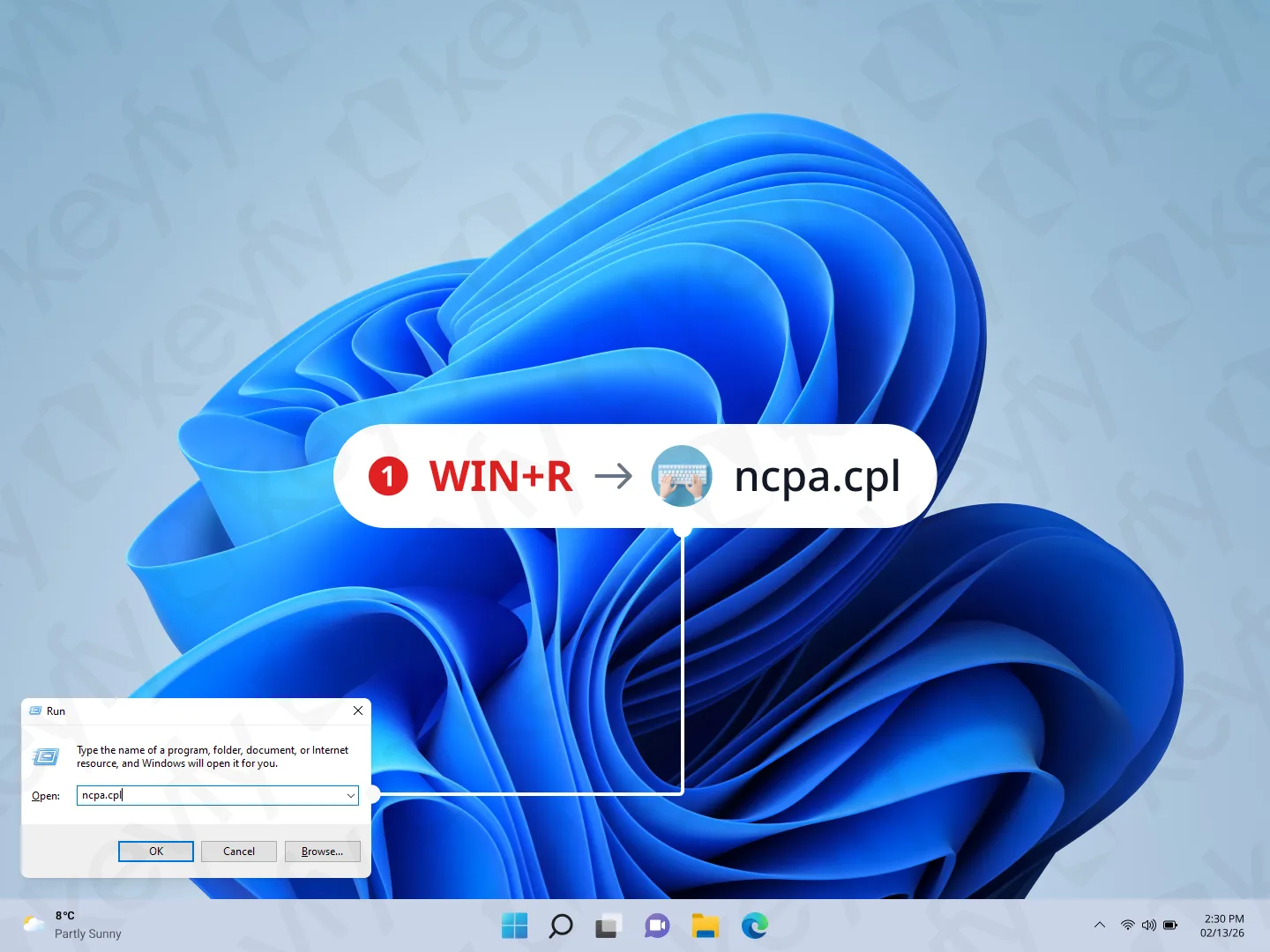
Naciśnij klawis ze Windows + R, wpisz „ ncpa.cpl ” i naciśnij klawisz Enter.
Spowoduje to otwarcie okna „Połączenia sieciowe ”, w którym można zarządzać kartami Wi-Fi i Ethernet.
Krok 2: Odłącz się od Internetu (wyłącz karty sieciowe)

W oknie „Połączenia sieciowe” wyłącz używane karty sieciowe:
- Kliknij prawym przyciskiem myszy „Wi-Fi” → „Wyłącz”
- Kliknij prawym przyciskiem myszy pozycję „Ethernet” → Wybierz opcję „Wyłącz” (jeśli jest dostępna)
- Połączenie sieciowe Bluetooth → Wyłącz (opcjonalnie)
Cel: Podczas etapu zmiany wersji komputer powinien być w trybie offline.
Krok 3: Otwórz ustawienia aktywacji i rozpocznij aktualizację
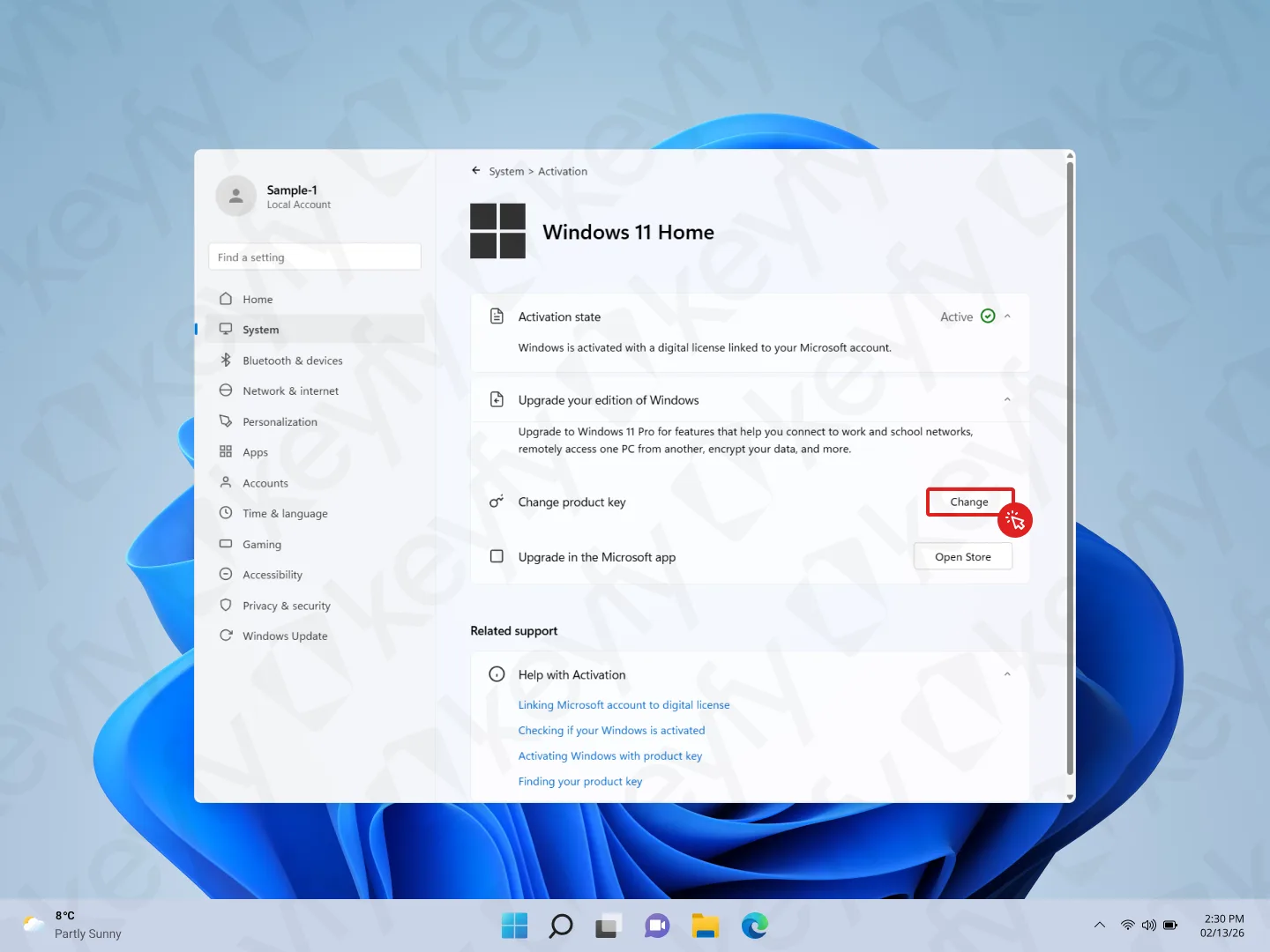
Otwórz Ustawienia → System → Aktywacja.
W sekcji „Uaktualnij wersję systemu Windows” kliknij przycisk „Zmień” obok opcji „Zmień klucz produktu”.
Krok 4: Wprowadź ogólny klucz aktualizacji
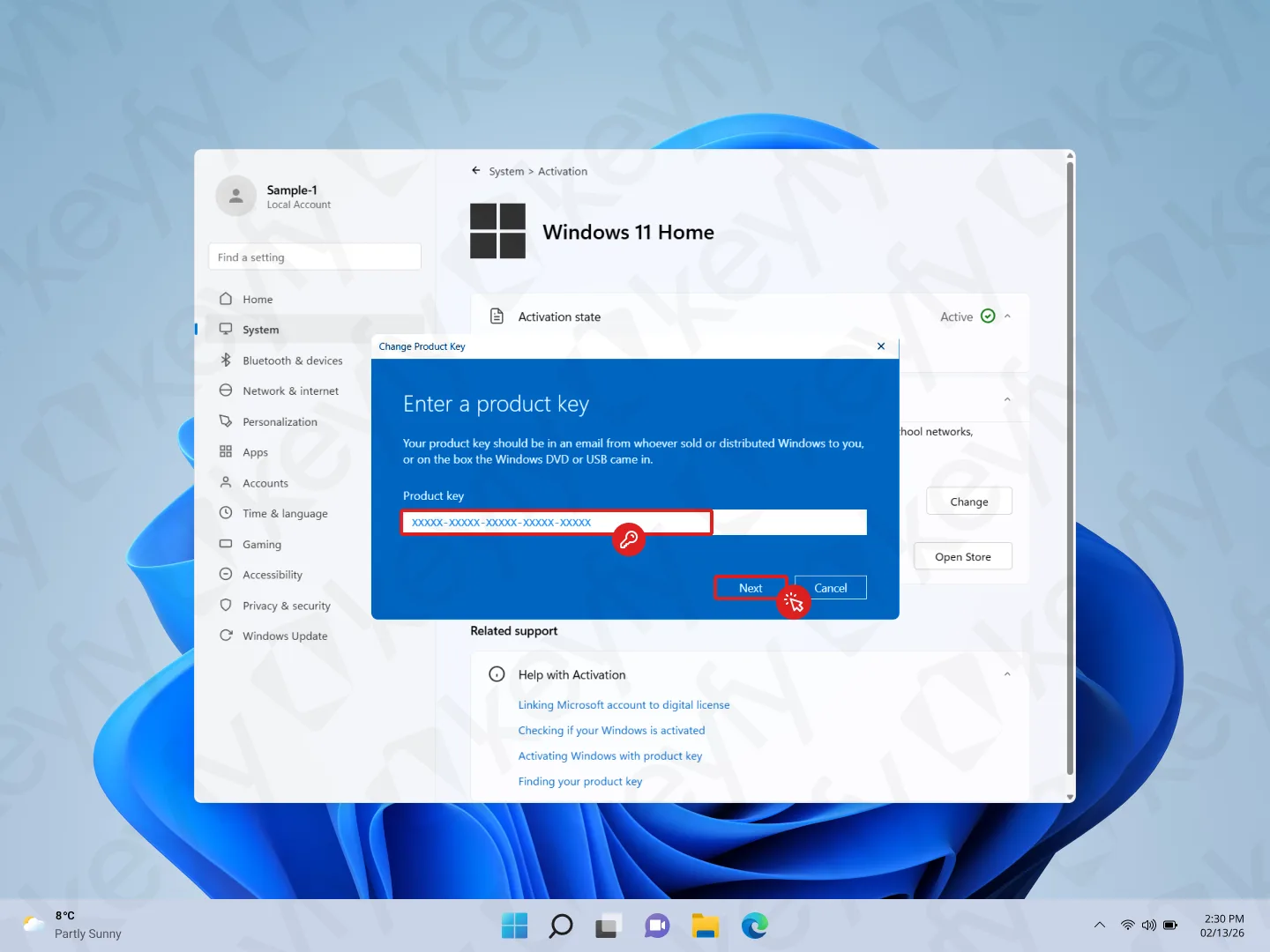
W oknie „Wprowadź klucz produktu” wprowadź następujący ogólny klucz aktualizacji:
Klucz aktualizacji: VK7JG-NPHTM-C97JM-9MPGT-3V66T
Potwierdź tę czynność, klikając przycisk „Dalej”.
Ważne: Ten klucz służy do uruchomienia procesu aktualizacji wersji (z Home do Pro). Nie aktywuje on systemu Windows. Aktywację przeprowadzi się później przy użyciu zakupionego klucza.
Krok 5: Potwierdź aktualizację wersji
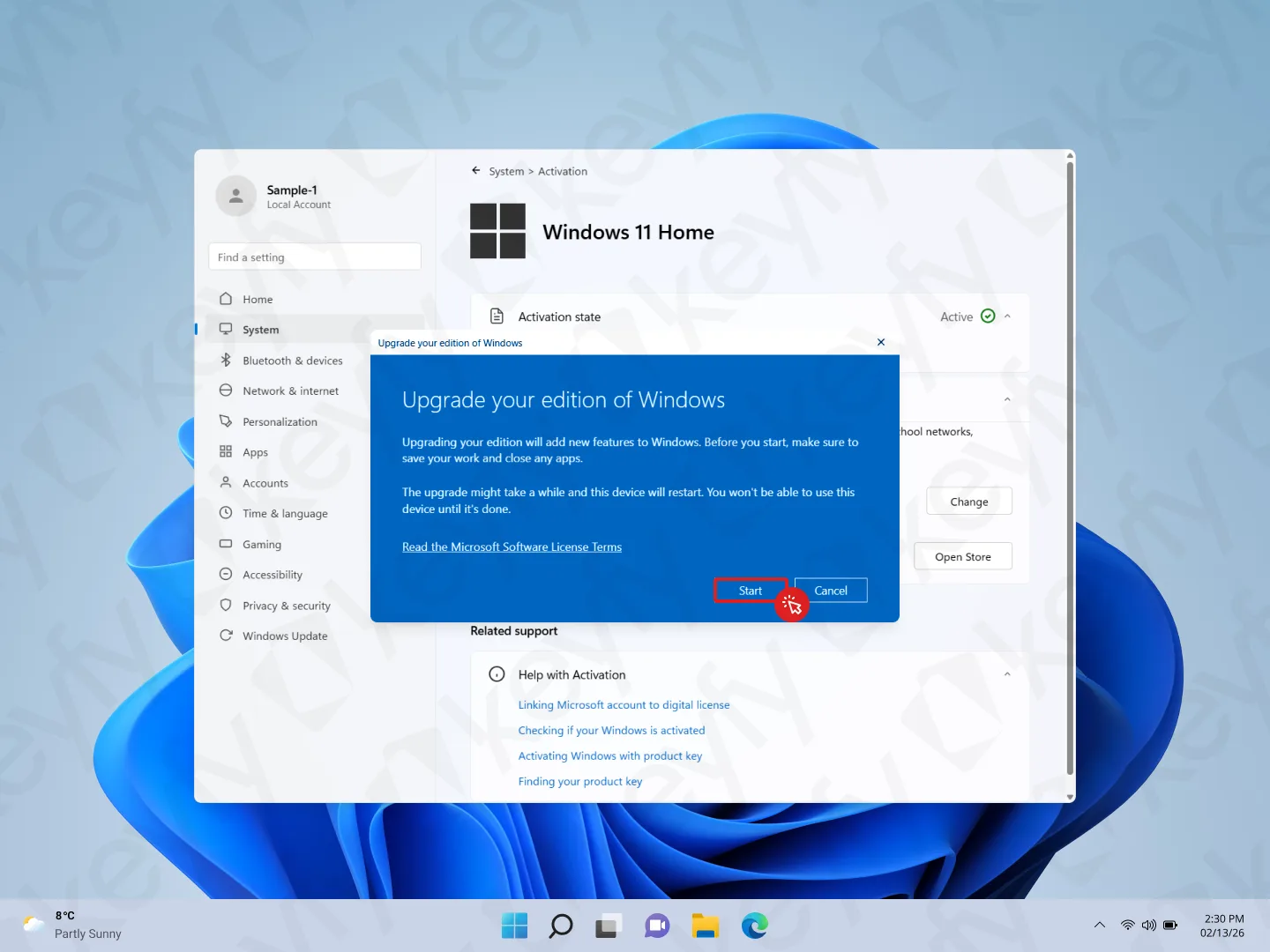
Pojawi się komunikat „Zaktualizuj swoją wersję systemu Windows”. Kliknij przycisk „Start”.
System Windows rozpocznie aktualizację do wersji Windows 11 Pro i może się podczas tego procesu ponownie uruchomić.
Krok 6: Poczekaj, aż system Windows przygotuje aktualizację
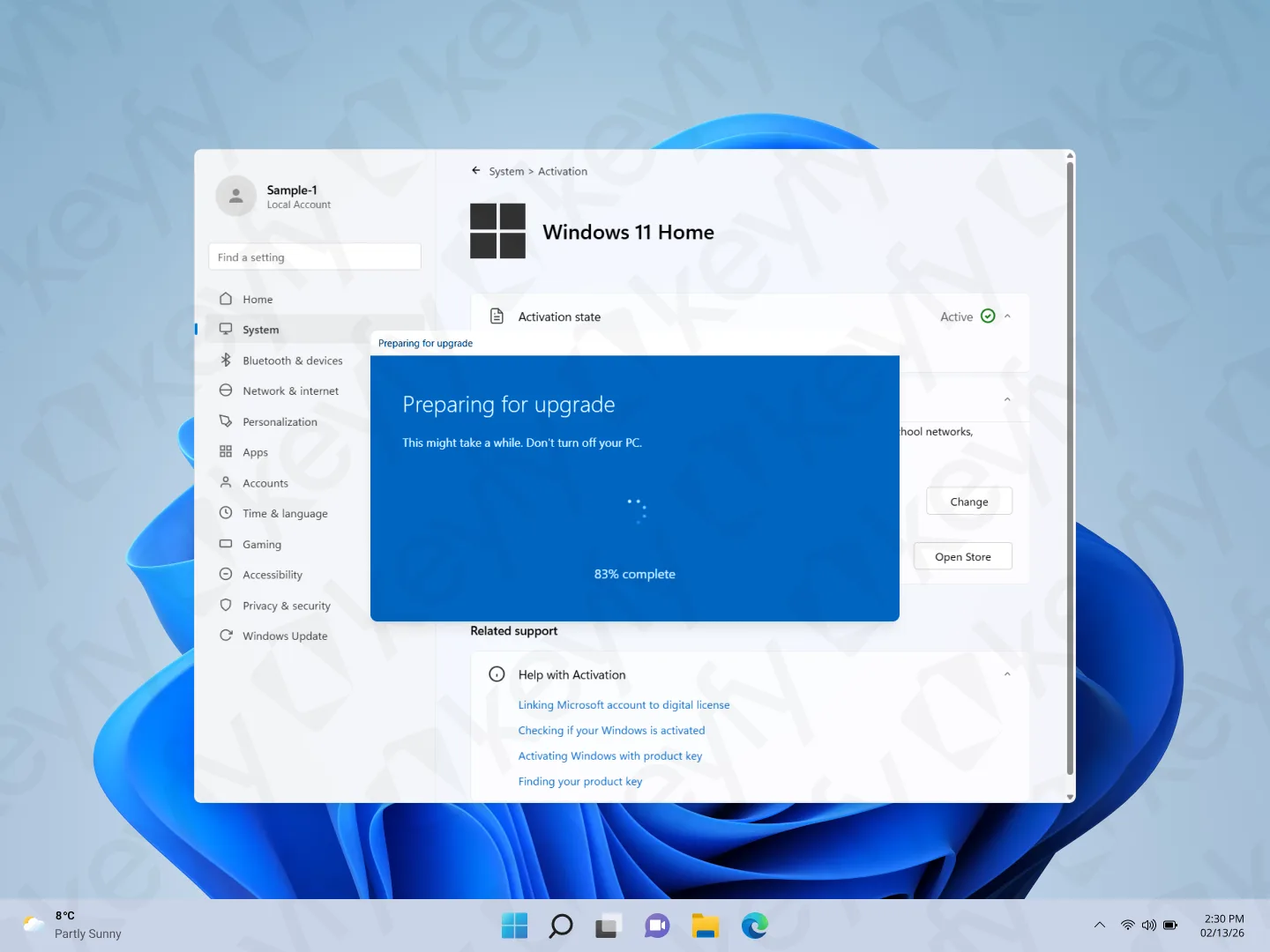
Pojawi się komunikat „Przygotowywanie aktualizacji” wraz z wskaźnikiem postępu wyrażonym w procentach.
Nie wyłączaj komputera.
Krok 7: Poczekaj, aż pojawi się komunikat „Dodawanie funkcji”
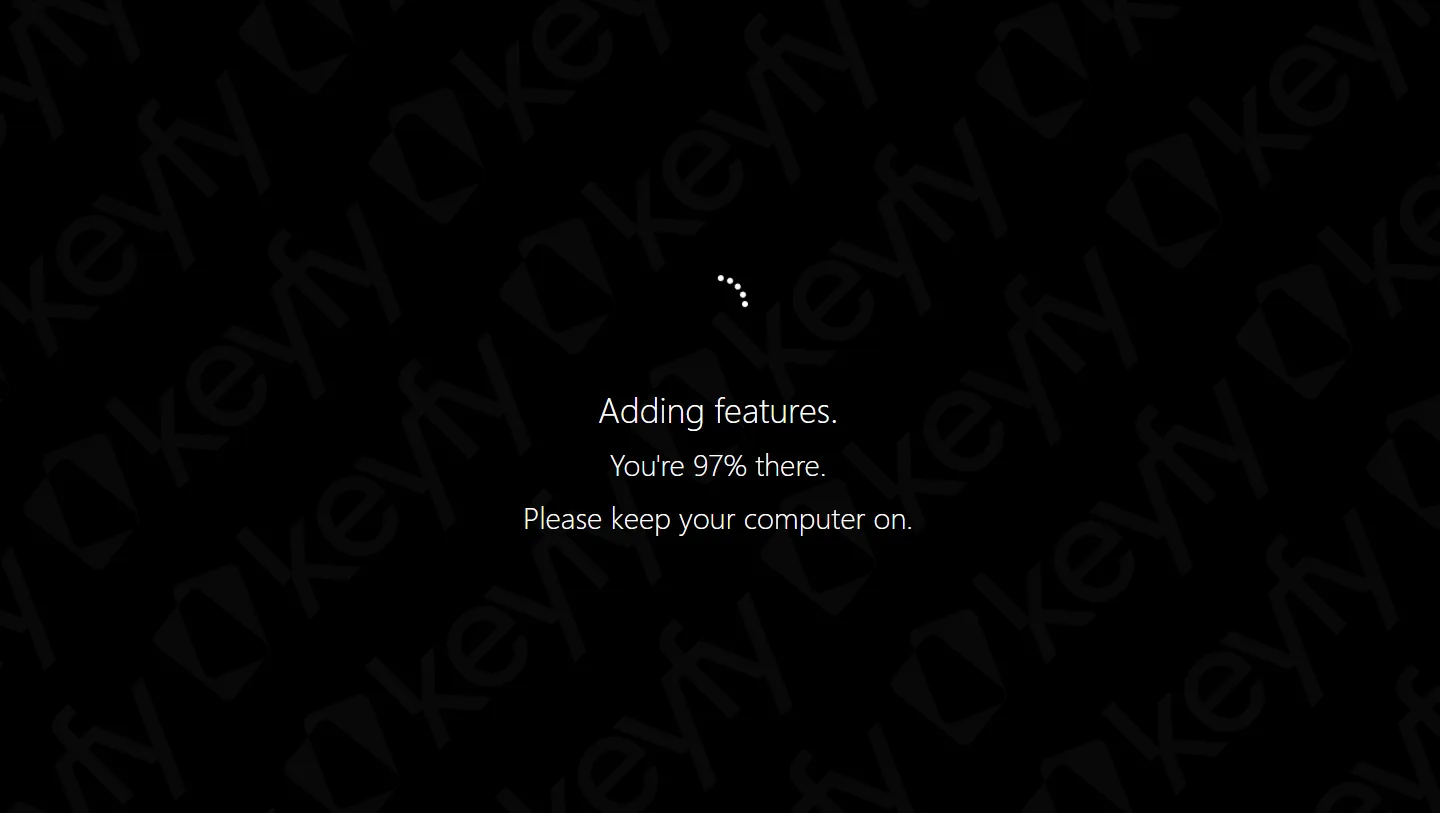
Może pojawić się komunikat wyświetlany na całym ekranie, np.: „Dodawanie funkcji… Proszę nie wyłączać komputera”.
Poczekaj, aż się zakończy.
Krok 8: Sprawdź aktywację (oczekiwany wynik: Nieaktywna w trybie offline)
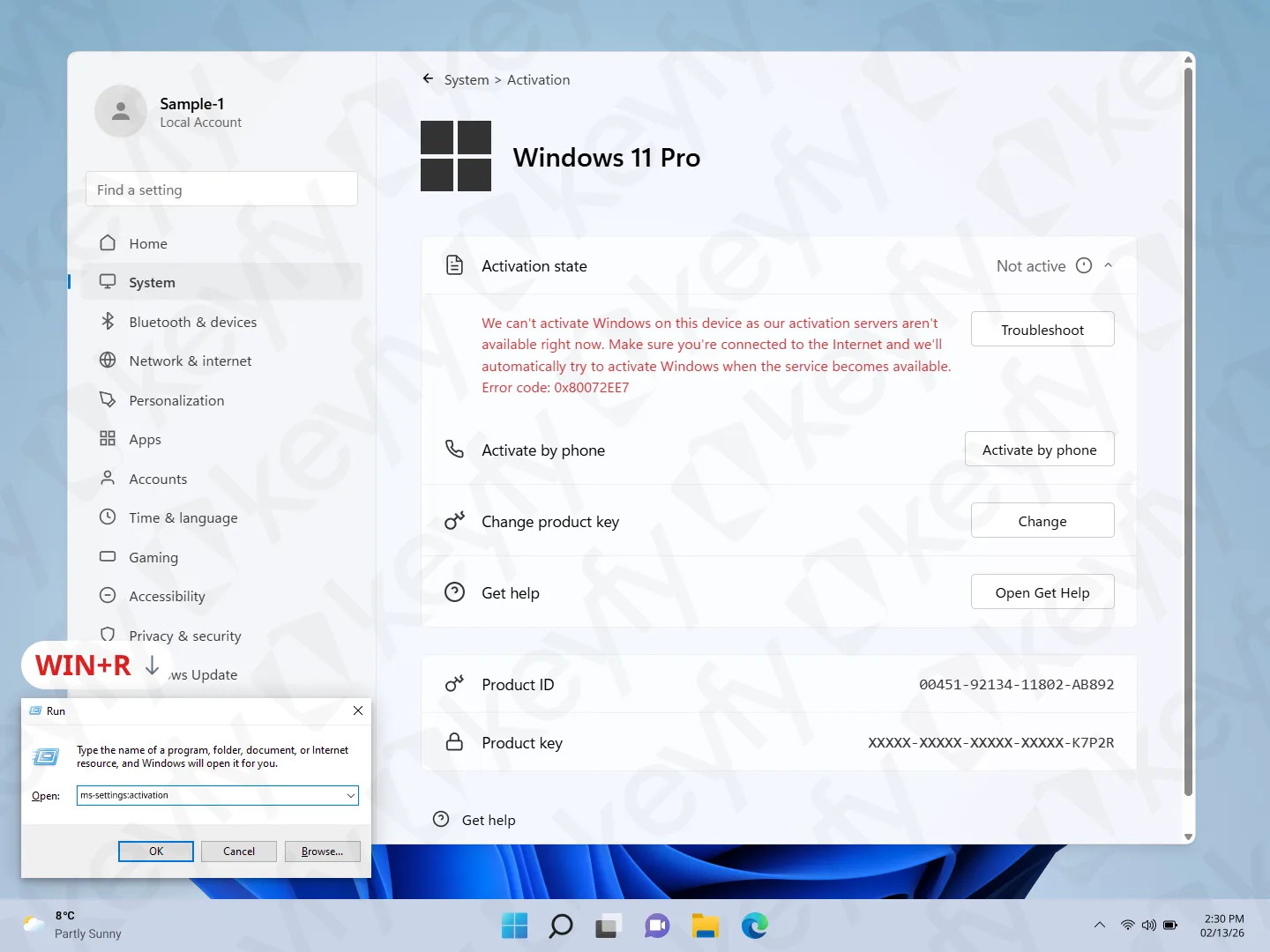
Po zakończeniu aktualizacji otwórz ponownie narzędzie „Aktywacja” (lub naciśnij klawisze Windows + R i uruchom polecenie „ ms-settings:activation ”).
Powinieneś teraz zobaczyć Windows 11 Pro.
Jeśli widzisz komunikat „Nieaktywne” w czerwonym kolorze, to w tej chwili jest to normalne, ponieważ dostęp do Internetu jest nadal wyłączony.
Krok 9: Ponowne połączenie z Internetem (włączenie kart sieciowych)
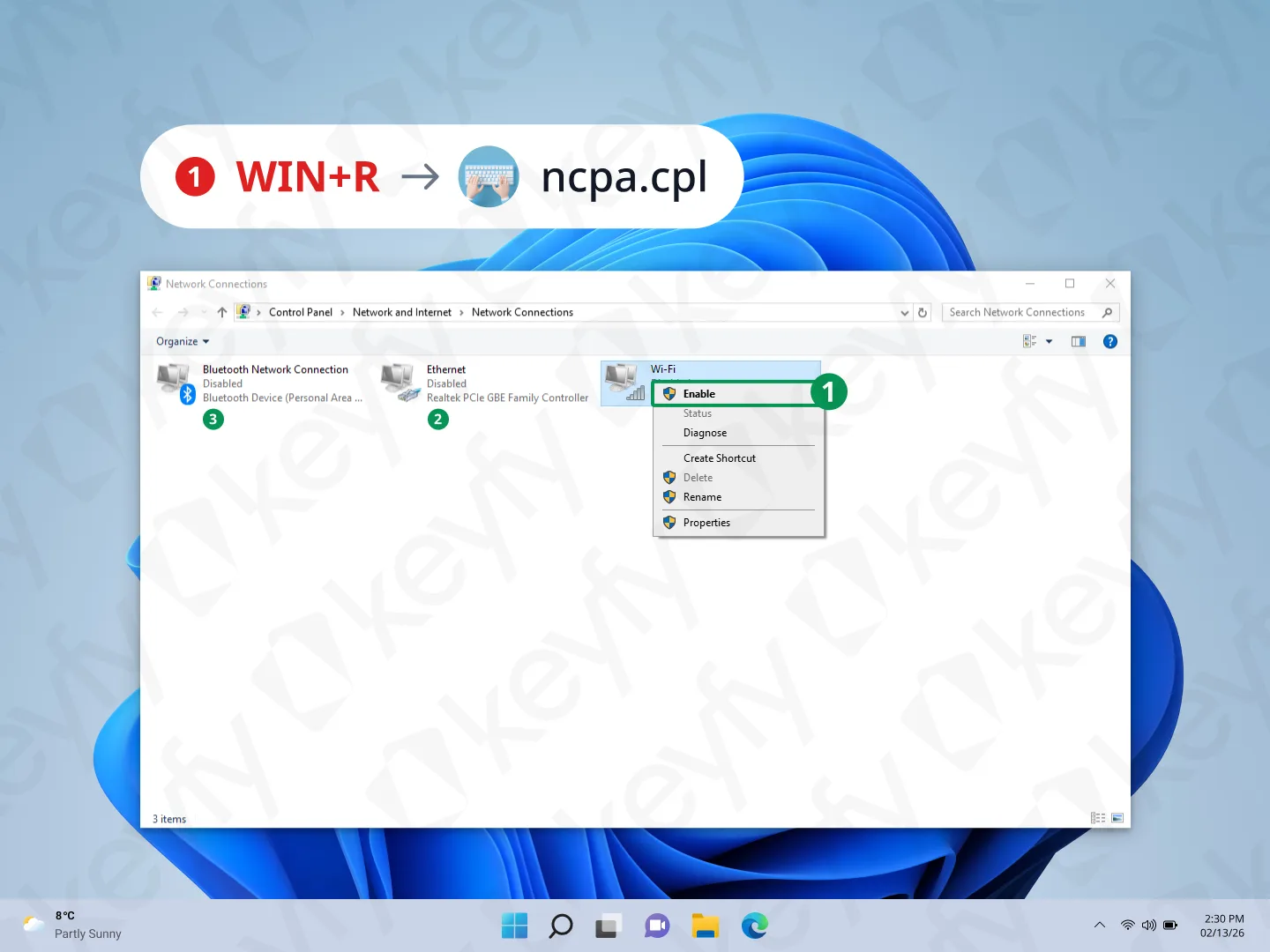
Naciśnij klawis ze Windows + R, wpisz „ ncpa.cpl ” i naciśnij klawisz Enter.
Włącz ponownie połączenie:
- Kliknij prawym przyciskiem myszy „Wi-Fi” → Włącz (lub)
- Kliknij prawym przyciskiem myszy „Ethernet” → „Włącz”
Wystarczy jedna działająca metoda połączenia.
Krok 10: Wprowadź zakupiony klucz produktu do systemu Windows 11 Pro
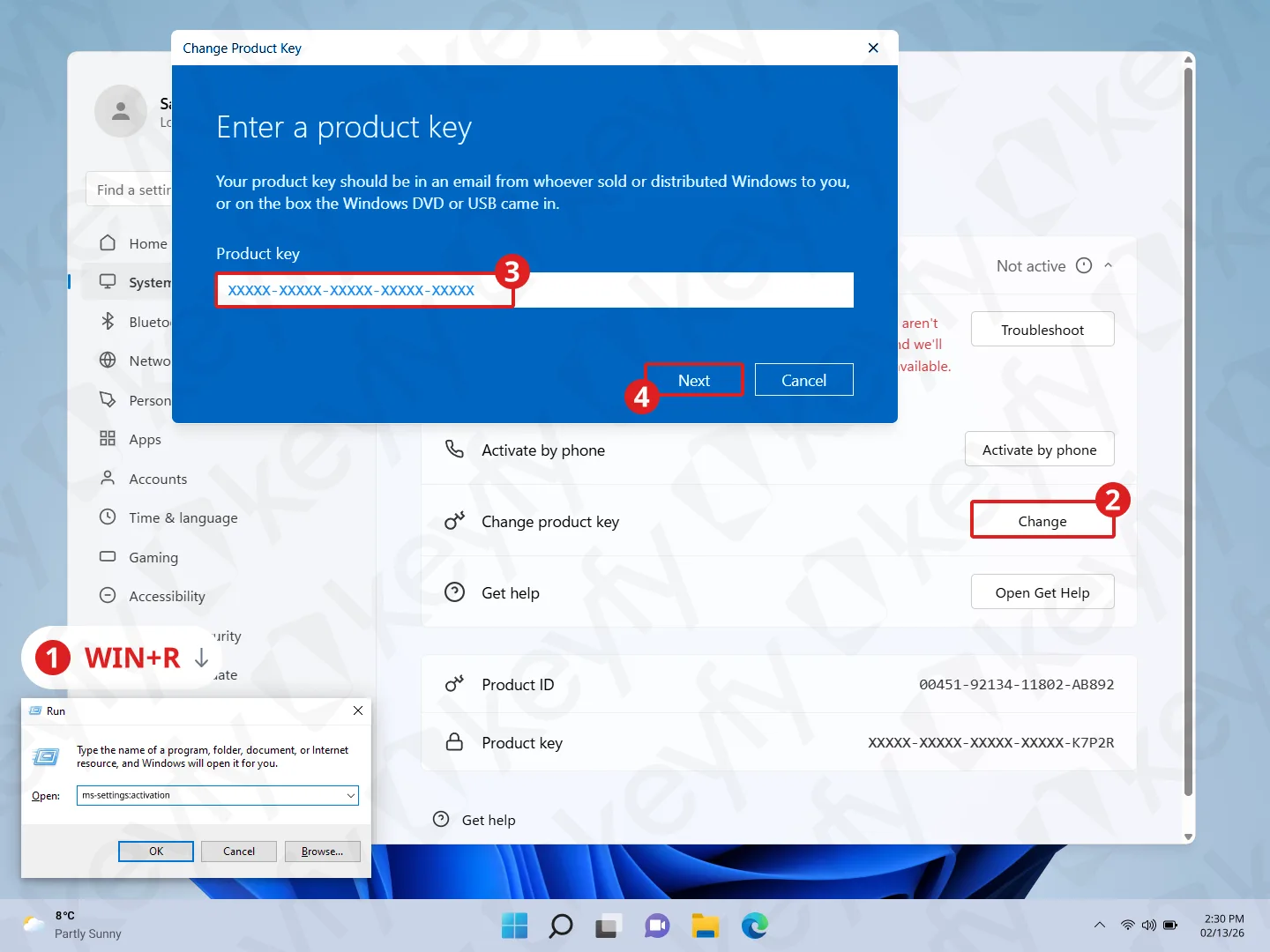
Wróć do Ustawienia → System → Aktywacja.
W sekcji „Zmień klucz produktu” kliknij przycisk „Zmień”, wklej zakupiony klucz systemu Windows 11 Pro, a następnie kliknij przycisk „Dalej”.
Krok 11: Potwierdź aktywację
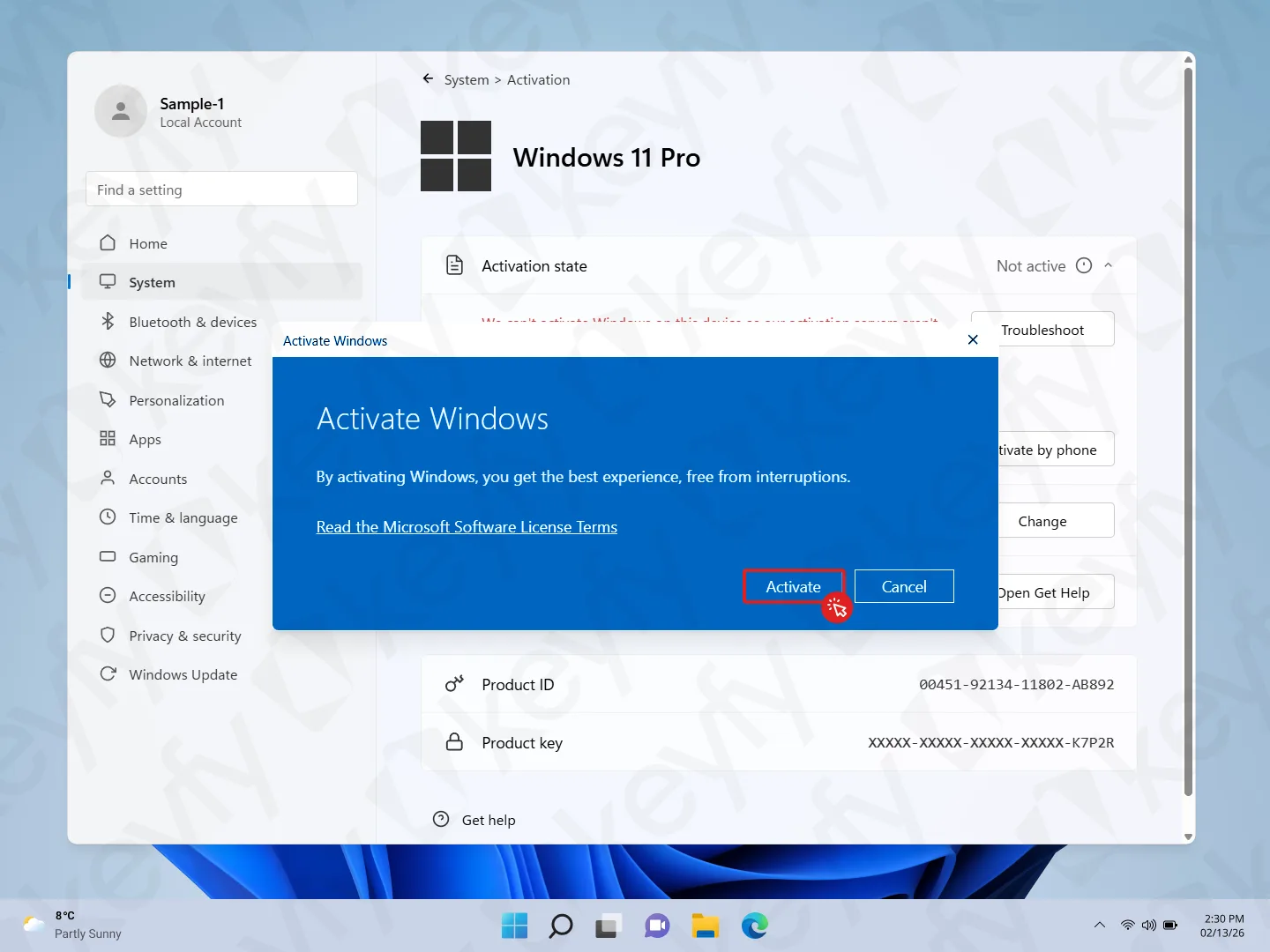
Jeśli pojawi się okienko z komunikatem „Aktywuj system Windows”, kliknij przycisk „Aktywuj”.
Jeśli nie pojawi się żadne okienko, system Windows może aktywować się automatycznie w tle — wystarczy sprawdzić status aktywacji na tej stronie.
Krok 12: Gotowe (aktywowane)
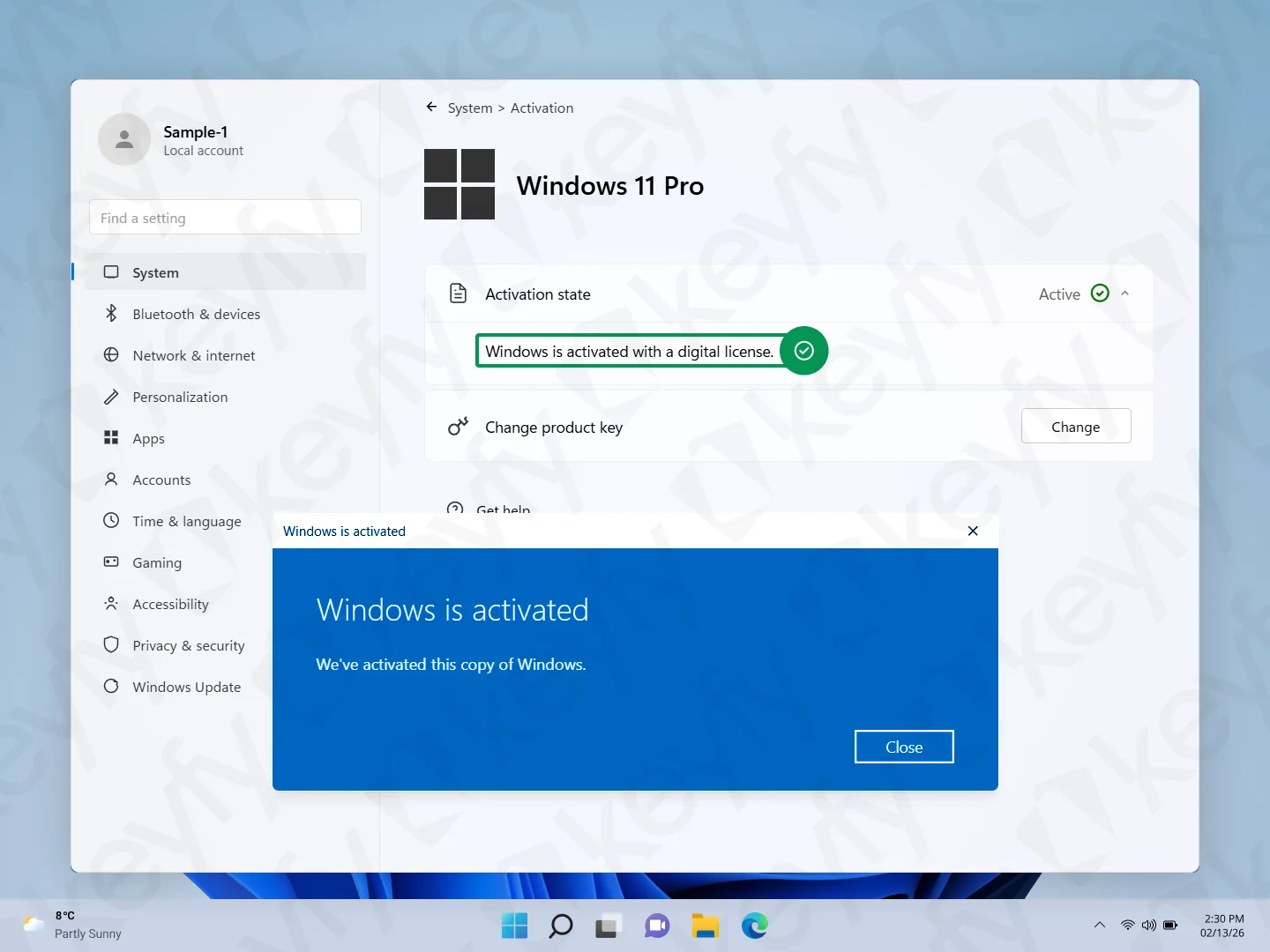
Zobaczysz:
- Stan aktywacji: Aktywny ✅
- System Windows jest aktywowany za pomocą licencji cyfrowej
- Komunikat potwierdzający „System Windows został aktywowany” (kliknij „Zamknij”)
To wszystko — Twój komputer działa teraz pod kontrolą systemu Windows 11 Pro i jest aktywowany.
Szybkie rozwiązywanie problemów
- Nadal „Nieaktywne”? Uruchom ponownie komputer i sprawdź jeszcze raz: Ustawienia → System → Aktywacja.
- Klucz nie został zaakceptowany? Sprawdź jeszcze raz, czy kluczem został wklejony poprawnie (bez zbędnych spacji) oraz czy dotyczy właściwej edycji (Windows 11 Pro).
- Błędy aktywacji? Sprawdź, czy masz połączenie z Internetem (czy Wi-Fi/Ethernet są włączone i działają), a następnie spróbuj ponownie.