





 Nederlands
 English
 Italiano
 Português
 Română
 Ελληνικά
 Polski
 Türkçe


Esta guía te explica cómo actualizar Windows 11 Home a Windows 11 Proy, a continuación, activar Windows 11 Pro con la clave de producto que has comprado.
Antes de empezar
- Guarda lo que estés haciendo y cierra los programas que tengas abiertos.
- Si estás usando un portátil, enchúfalo a la corriente.
- Ten a mano tu clave de producto de Windows 11 Pro (la introducirás casi al final).
- Te desconectarás temporalmente de Internet y luego volverás a conectarte para la activación.
Paso 1: Abre «Conexiones de red»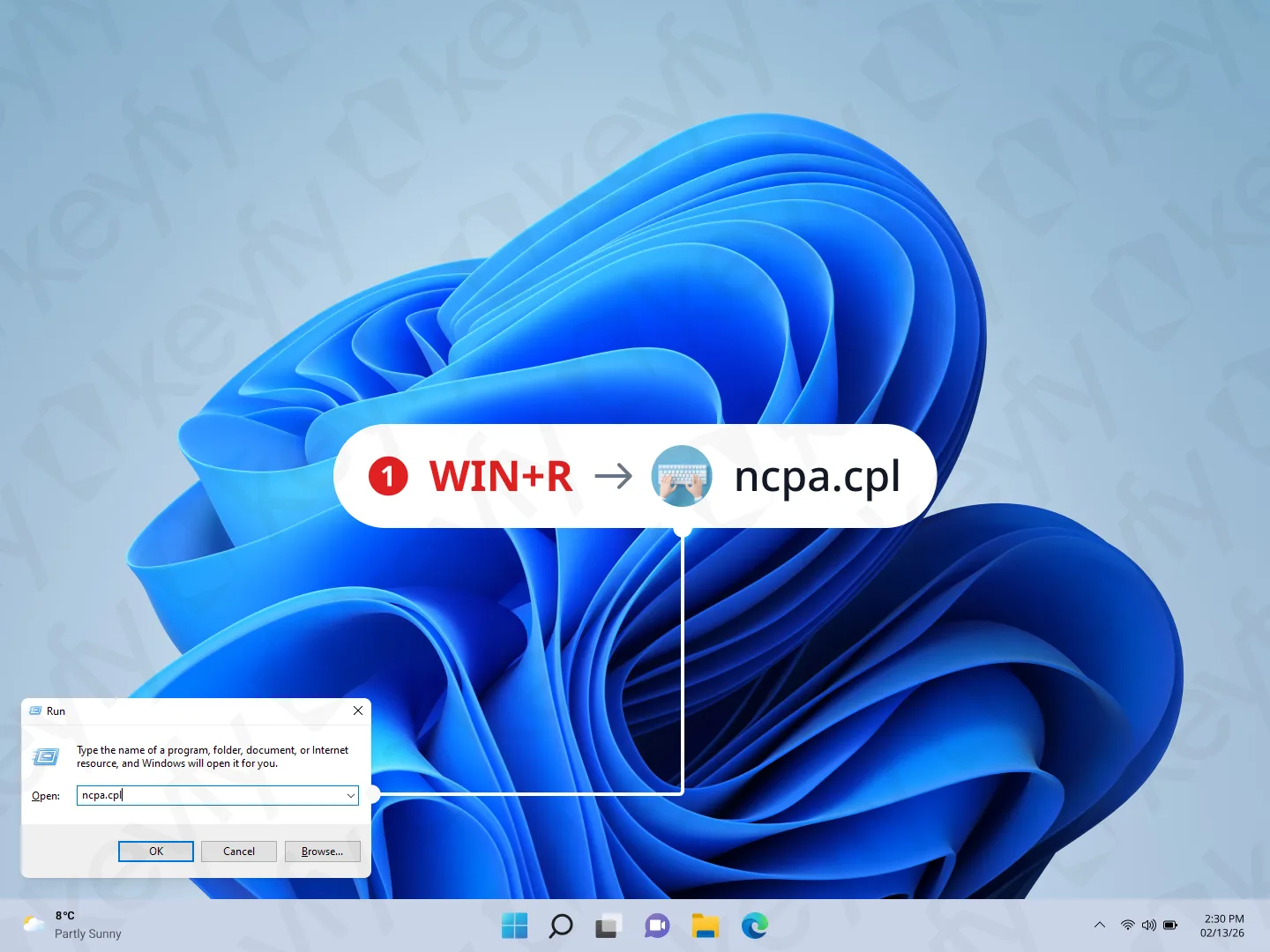
Pulsa Windows + R, escribe « ncpa.cpl » y pulsa Intro.
Esto abre la ventana «Conexiones de red», donde puedes gestionar los adaptadores Wi-Fi y Ethernet.
Paso 2: Desconéctate de Internet (desactiva los adaptadores)

En «Conexiones de red», desactiva los adaptadores de Internet que utilices:
- Haz clic con el botón derecho en «Wi-Fi» → «Desactivar»
- Haz clic con el botón derecho en «Ethernet» → «Desactivar» (si aparece)
- Conexión de red Bluetooth → Desactivar (opcional)
Objetivo: Tu ordenador debería estar desconectado durante el paso de cambio de edición.
Paso 3: Abre la configuración de activación e inicia la actualización
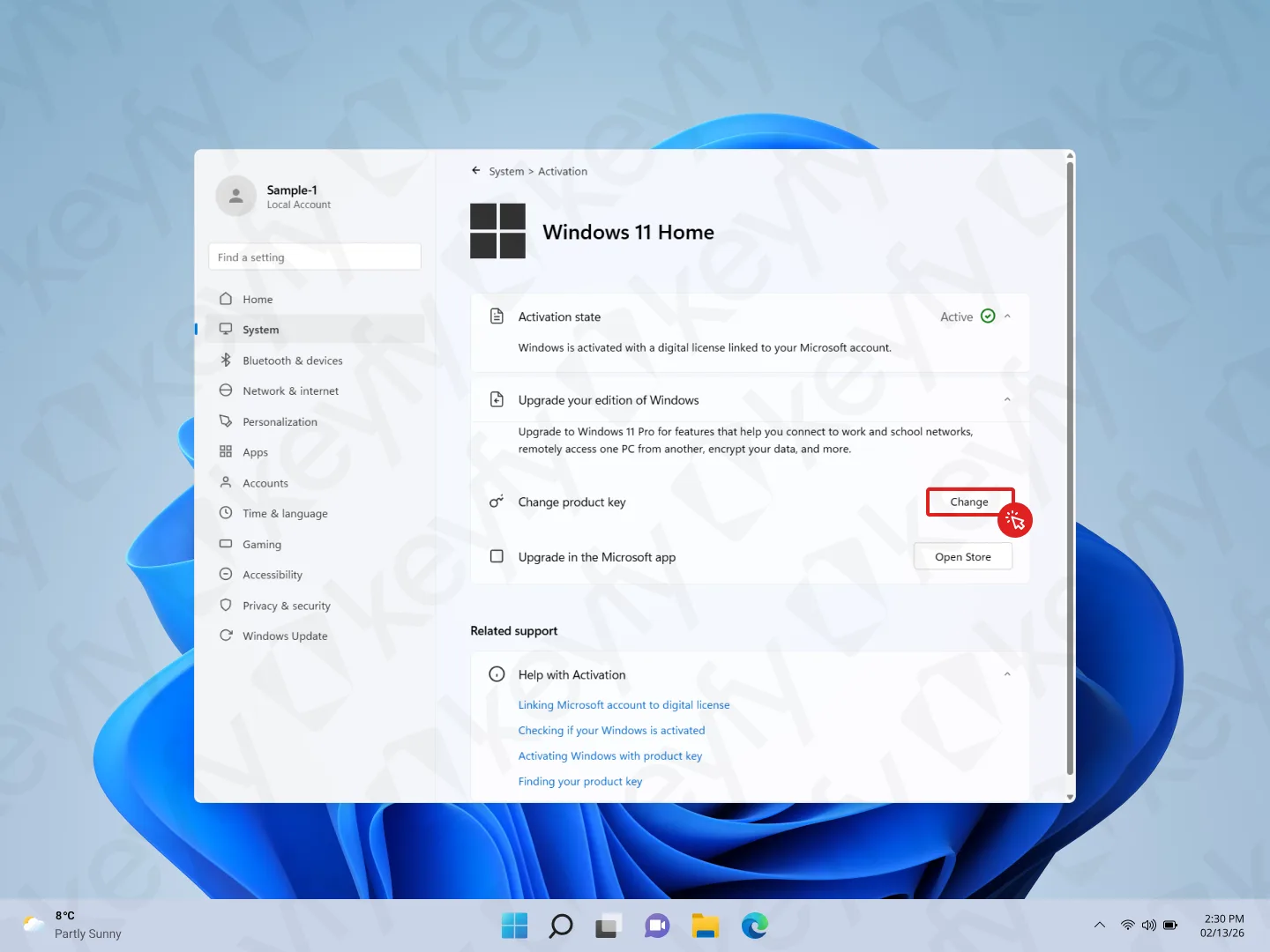
Ve a Ajustes → Sistema → Activación.
En «Actualizar tu versión de Windows», haz clic en «Cambiar » junto a «Cambiar clave de producto».
Paso 4: Introduce la clave de actualización genérica
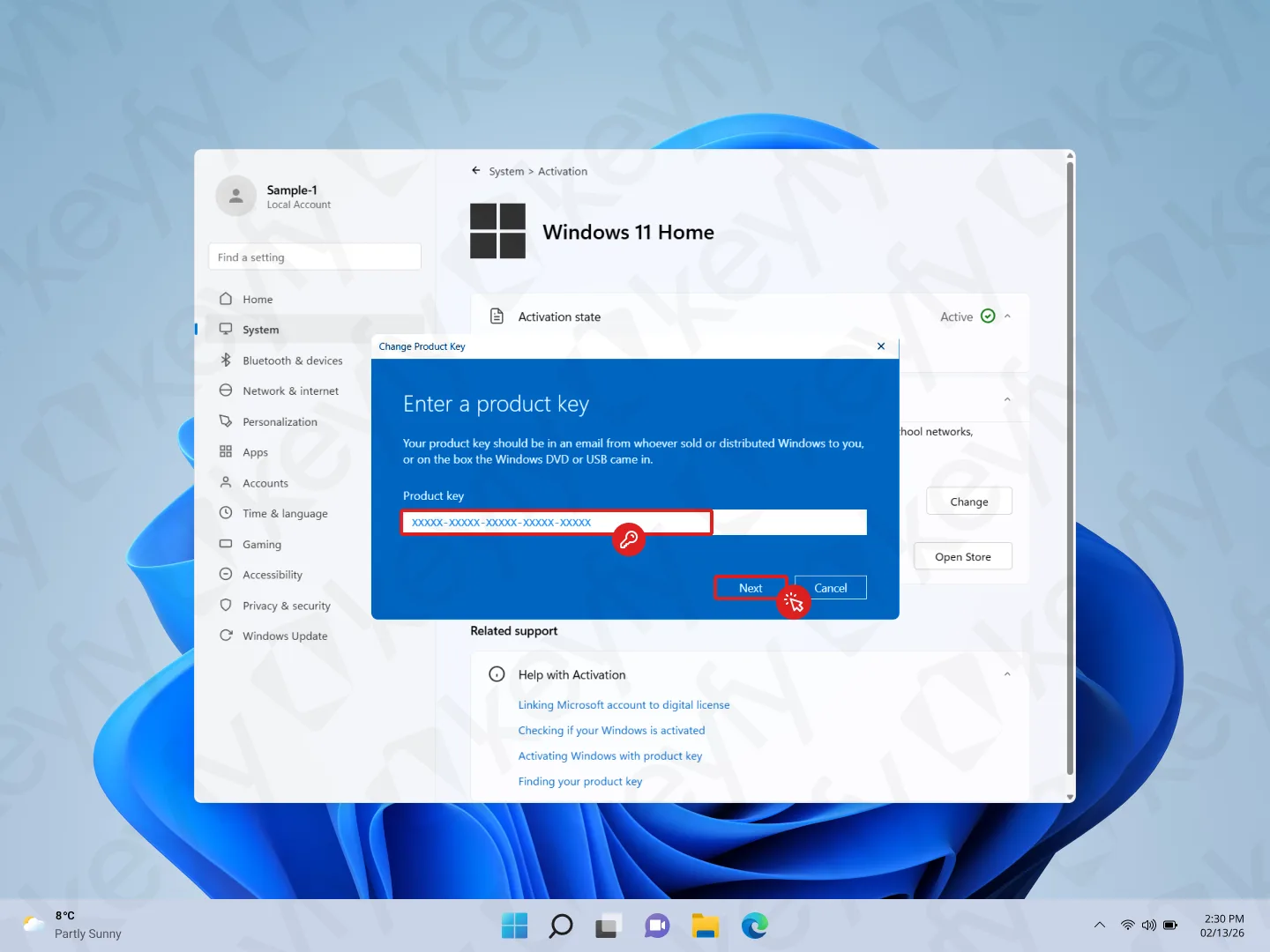
En la ventana «Introduce una clave de producto», introduce la siguiente clave de actualización genérica:
Clave de actualización: VK7JG-NPHTM-C97JM-9MPGT-3V66T
Confirma el proceso haciendo clic en «Siguiente».
Importante: Esta clave sirve para iniciar la actualización de la edición (Home → Pro). No activa Windows. La activarás más adelante con la clave que hayas comprado.
Paso 5: Confirma la actualización de la edición
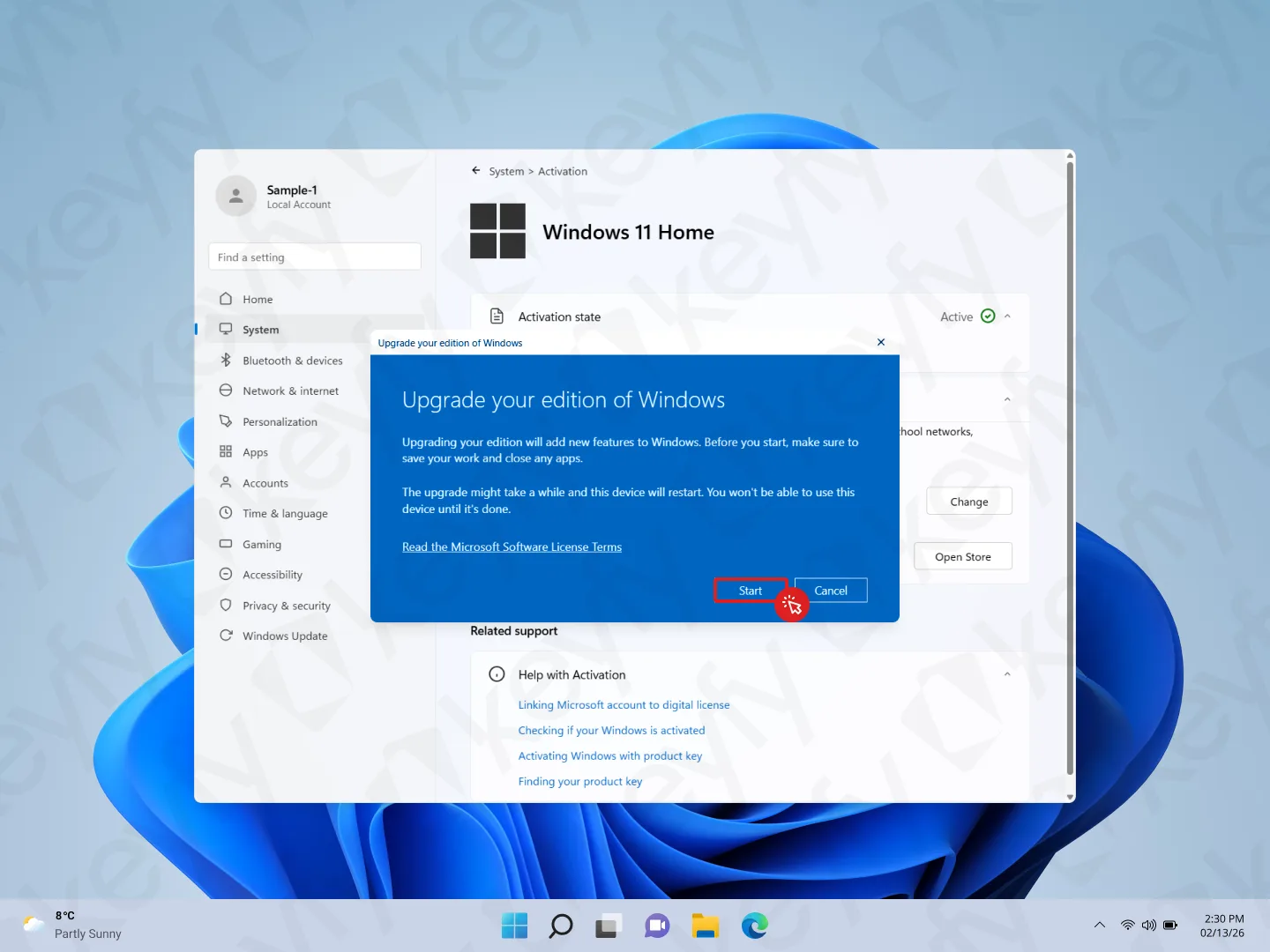
Verás «Actualiza tu versión de Windows». Haz clic en Inicio.
Windows empezará a actualizarse a Windows 11 Pro y puede que se reinicie durante el proceso.
Paso 6: Espera a que Windows prepare la actualización
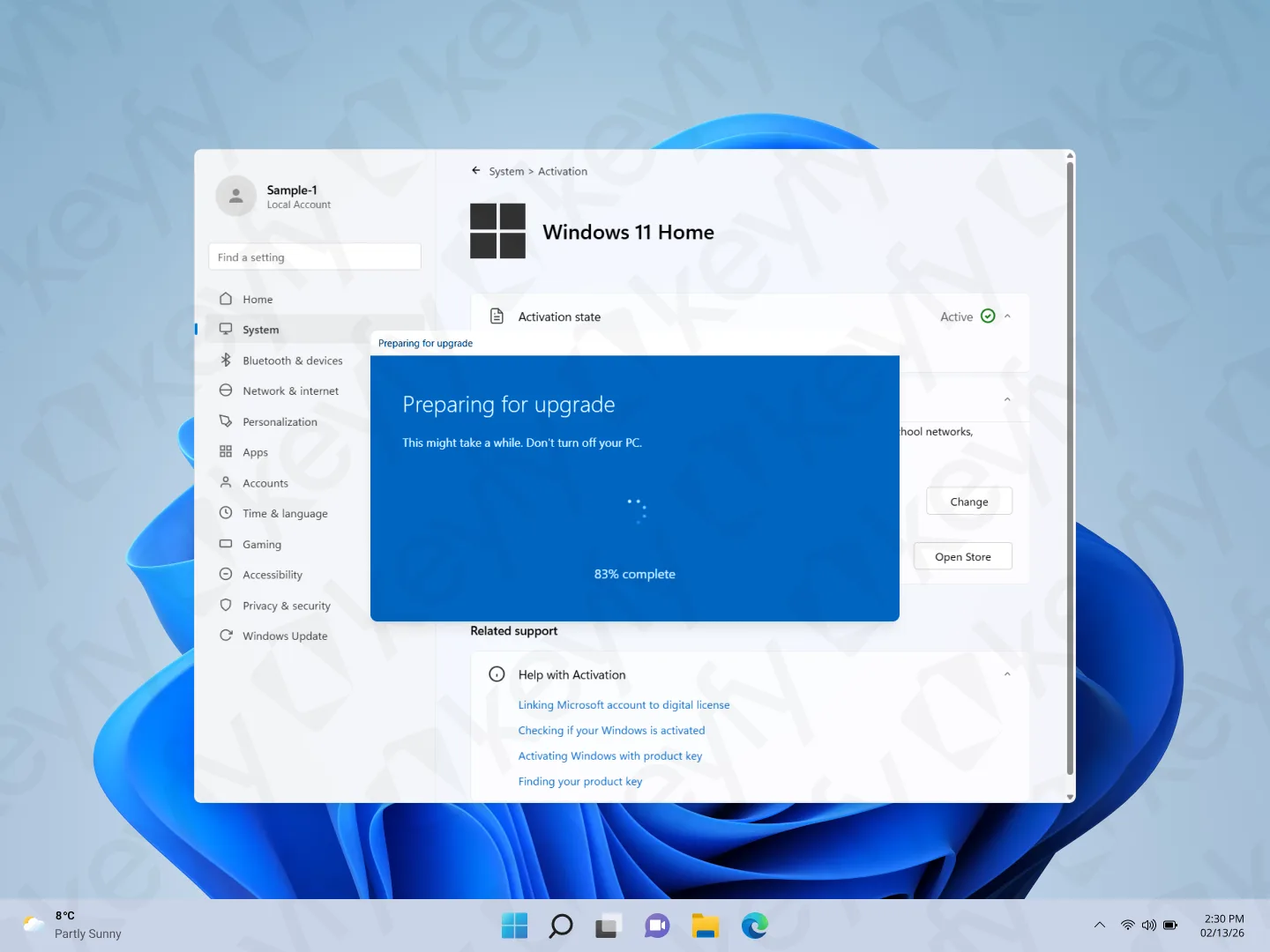
Verás el mensaje «Preparando la actualización» junto con un porcentaje de progreso.
No apagues el ordenador.
Paso 7: Espera a que aparezca el mensaje «Añadiendo funciones»
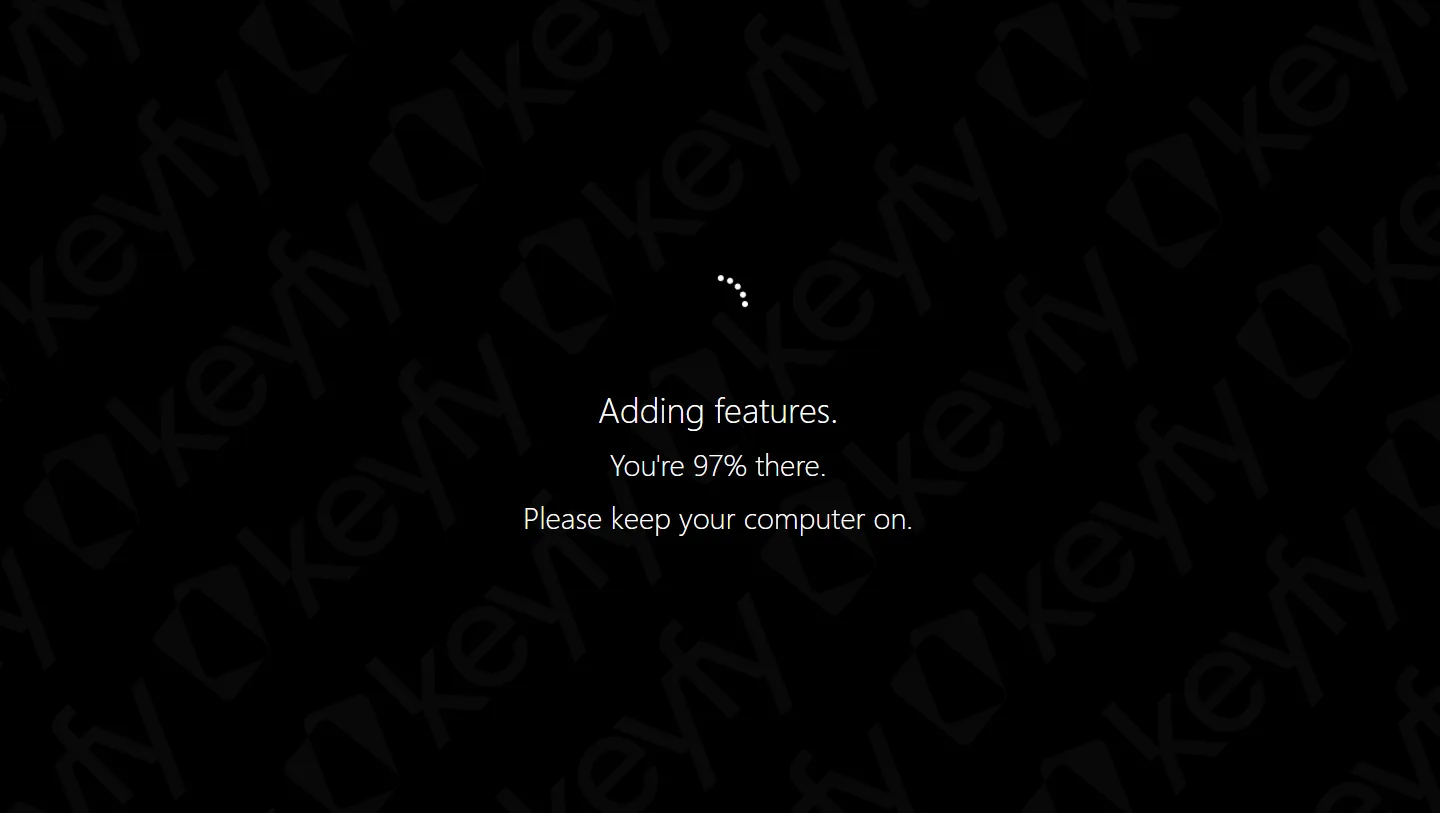
Puede que te aparezca un mensaje a pantalla completa como este: «Añadiendo funciones… Por favor, no apagues el ordenador».
Espera a que termine.
Paso 8: Comprueba la activación (lo normal es que no esté activa cuando no tienes conexión)
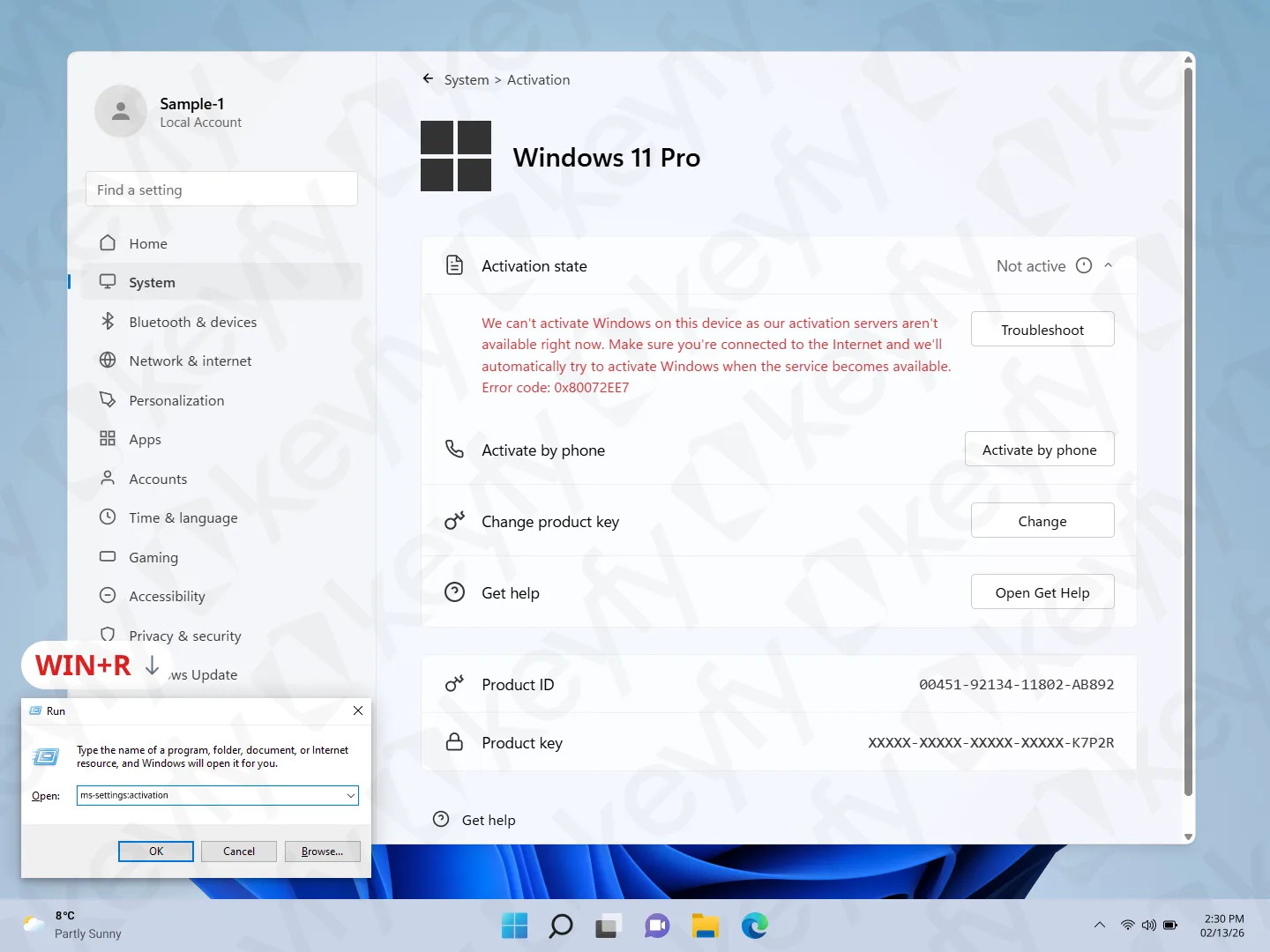
Cuando termine la actualización, vuelve a abrir «Activación» (o pulsa Windows + R y escribe « ms-settings:activation »).
Ahora deberías ver Windows 11 Pro.
Si ves «No activo» con un mensaje en rojo, es normal en este momento porque aún no tienes conexión a Internet.
Paso 9: Vuelve a conectarte a Internet (activa los adaptadores)
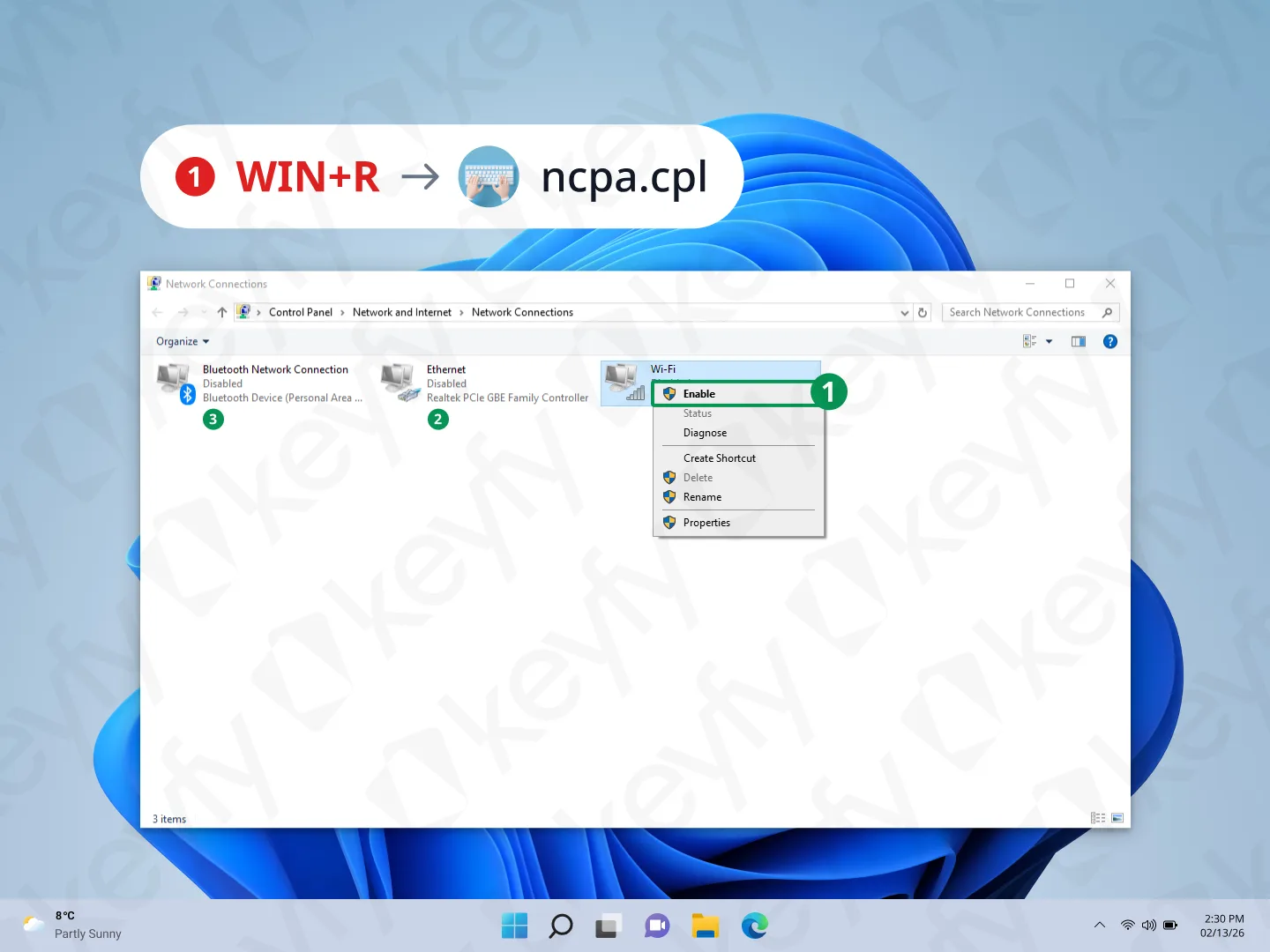
Pulsa Windows + R, escribe « ncpa.cpl » y pulsa Intro.
Vuelve a activar tu conexión:
- Haz clic con el botón derecho en «Wi-Fi» → «Activar» (o)
- Haz clic con el botón derecho en «Ethernet» → «Activar»
Solo necesitas un método de conexión que funcione.
Paso 10: Introduce la clave de Windows 11 Pro que has comprado
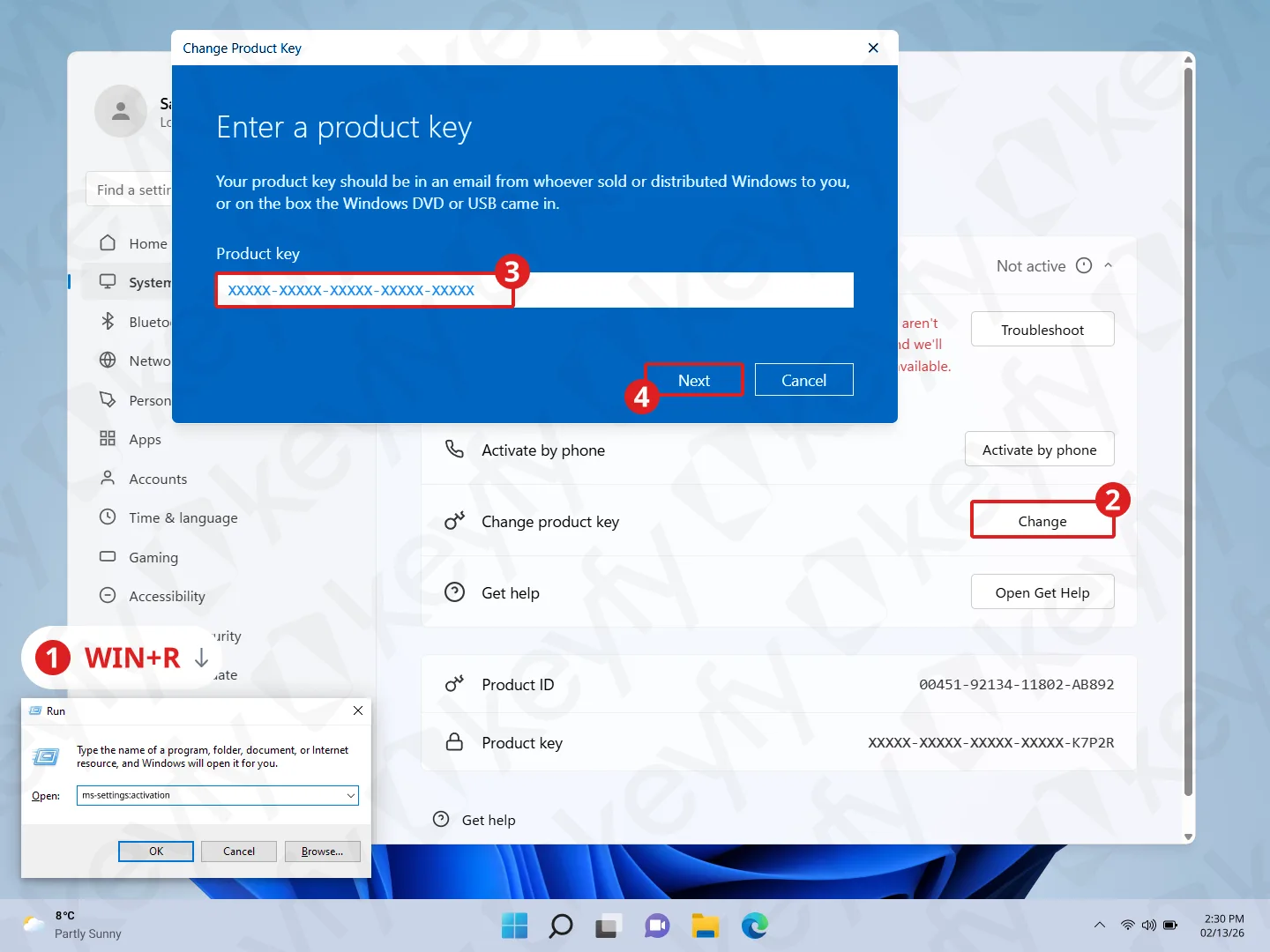
Vuelve a Ajustes → Sistema → Activación.
En «Cambiar clave de producto», haz clic en «Cambiar», pega la clave de Windows 11 Pro que has comprado y, a continuación, haz clic en «Siguiente».
Paso 11: Confirma la activación
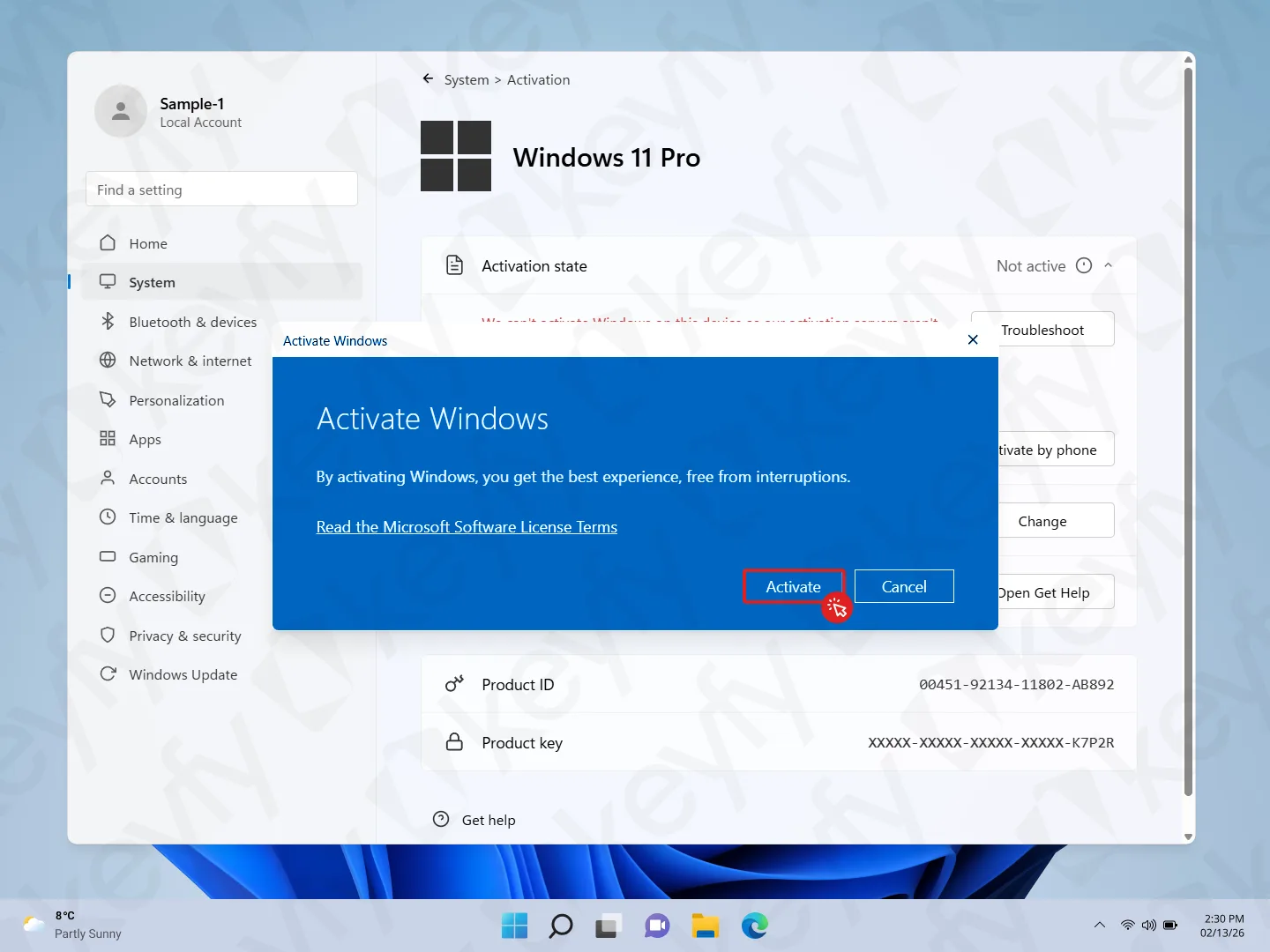
Si aparece una ventana emergente que dice «Activar Windows», haz clic en «Activar».
Si no aparece ninguna ventana emergente, es posible que Windows se active automáticamente en segundo plano; solo tienes que comprobar el estado de activación en la página.
Paso 12: Listo (Activado)
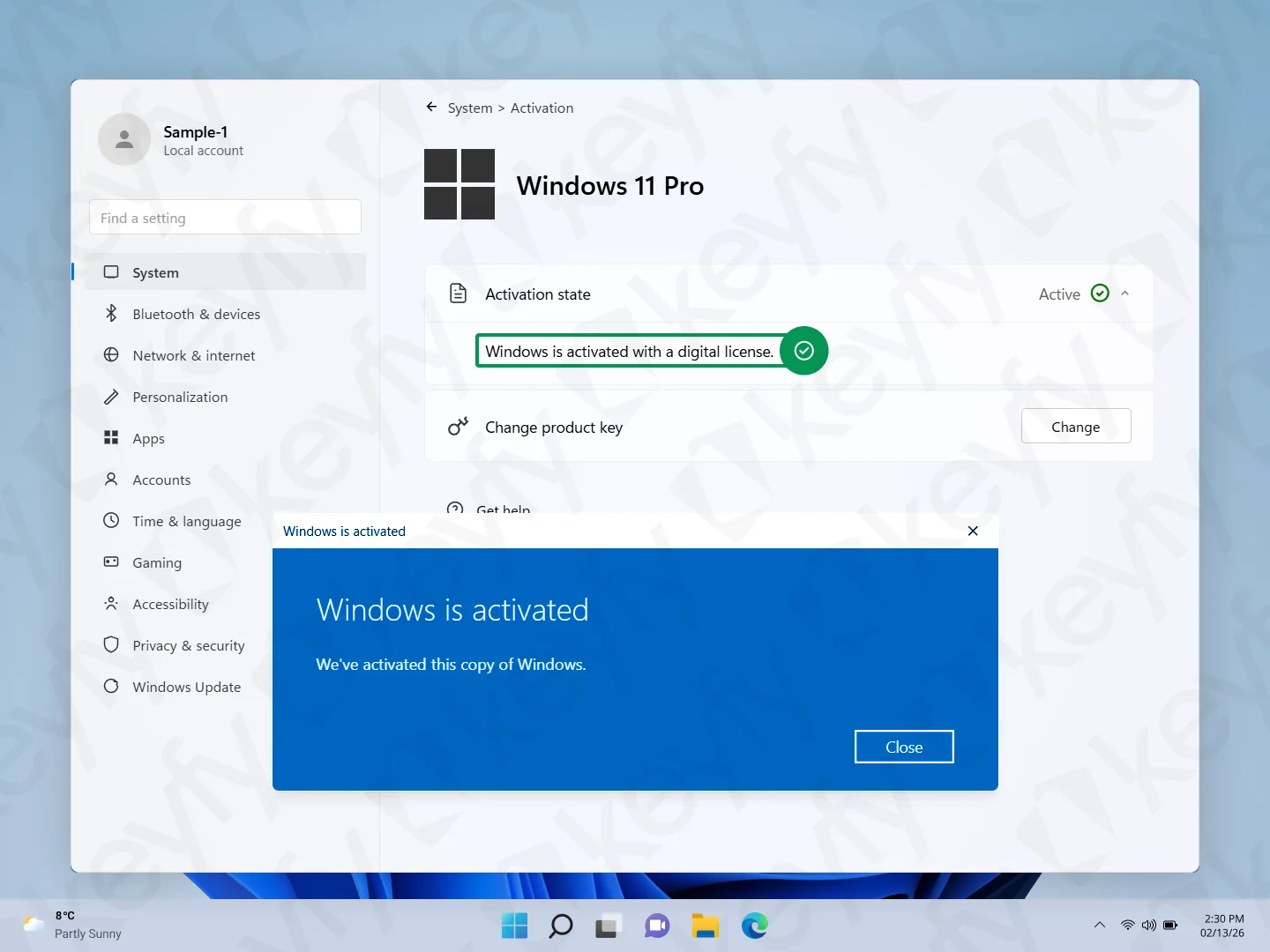
Ya verás:
- Estado de activación: Activo ✅
- Windows está activado con una licencia digital
- Aparecerá un mensaje de confirmación que dice «Windows está activado» (haz clic en «Cerrar»)
Y ya está: tu PC ya tiene Windows 11 Pro y está activado.
Solución rápida de problemas
- ¿Sigue apareciendo «No activo»? Reinicia el ordenador una vez y vuelve a comprobar «Configuración» → «Sistema» → «Activación ».
- ¿No se acepta la clave? Comprueba bien que hayas pegado la clave correctamente (sin espacios de más) y que sea la edición correcta (Windows 11 Pro).
- ¿Errores de activación? Comprueba que tienes conexión a Internet (que el Wi-Fi o el Ethernet estén activados y funcionen) y vuelve a intentarlo.