





 Nederlands
 English
 Italiano
 Português
 Română
 Español
 Ελληνικά
 Polski


Bu kılavuz, Windows 11 Home sürümüne nasıl yükseltme yapılacağını gösterir Windows 11 Home’a ‘i Windows 11 Pro‘ya yükseltmenin ve ardından satın aldığınız ürün anahtarını kullanarak Windows 11 Pro’yu etkinleştirmenin nasıl yapılacağını gösterir.
Başlamadan önce
- Çalışmanızı kaydedin ve açık programları kapatın.
- Dizüstü bilgisayar kullanıyorsanız, cihazı şarja takın.
- Windows 11 Pro ürün anahtarınızı hazır bulundurun (işlemin sonlarına doğru gireceksiniz).
- İnternet bağlantınız geçici olarak kesilecek, ardından etkinleştirme işlemi için yeniden bağlanacaksınız.
1. Adım: Ağ Bağlantıları’nı açın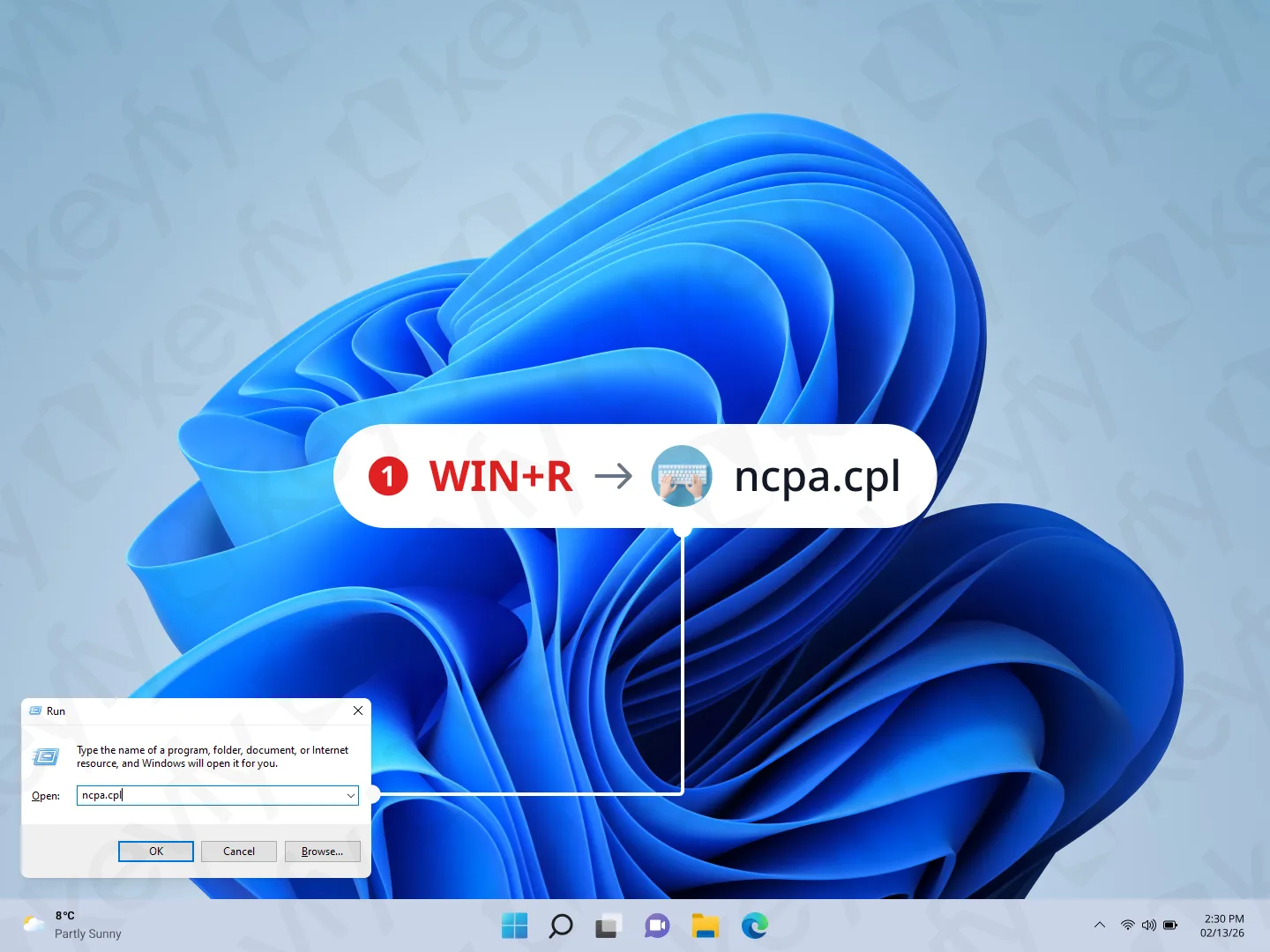
Windows + R tuşlarına basın, “ ncpa.cpl ” yazın ve Enter tuşuna basın.
Bu işlem, Wi-Fi/Ethernet adaptörlerini yönetebileceğiniz Ağ Bağlantıları penceresini açar.
2. Adım: İnternet bağlantısını kesin (adaptörleri devre dışı bırakın)

” Ağ Bağlantıları” bölümünde, kullandığınız internet adaptörlerini devre dışı bırakın:
- Wi-Fi’ye sağ tıklayın → Devre dışı bırak
- Ethernet’e sağ tıklayın → Devre Dışı Bırak (varsa)
- Bluetooth Ağ Bağlantısı → Devre Dışı Bırak (isteğe bağlı)
Amaç: Sürüm değiştirme adımı sırasında bilgisayarınızın çevrimdışı olması gerekir.
3. Adım: Etkinleştirme ayarlarını açın ve yükseltmeyi başlatın
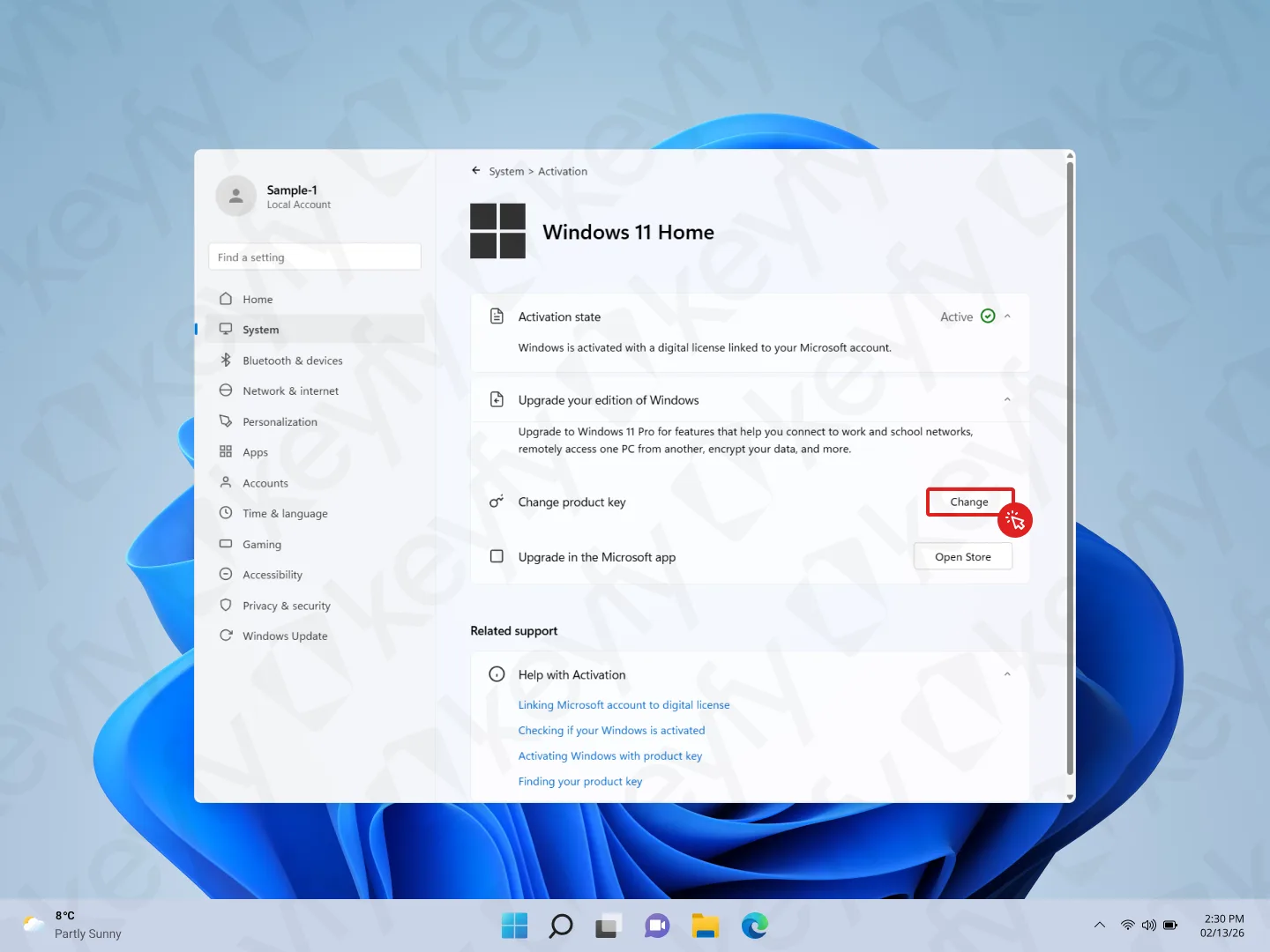
Ayarlar → Sistem → Etkinleştirme seçeneğini açın.
” Windows sürümünüzü yükseltin” başlığı altında, ” Ürün anahtarını değiştir” seçeneğinin yanındaki ” Değiştir ” düğmesine tıklayın.
4. Adım: Genel yükseltme anahtarını girin
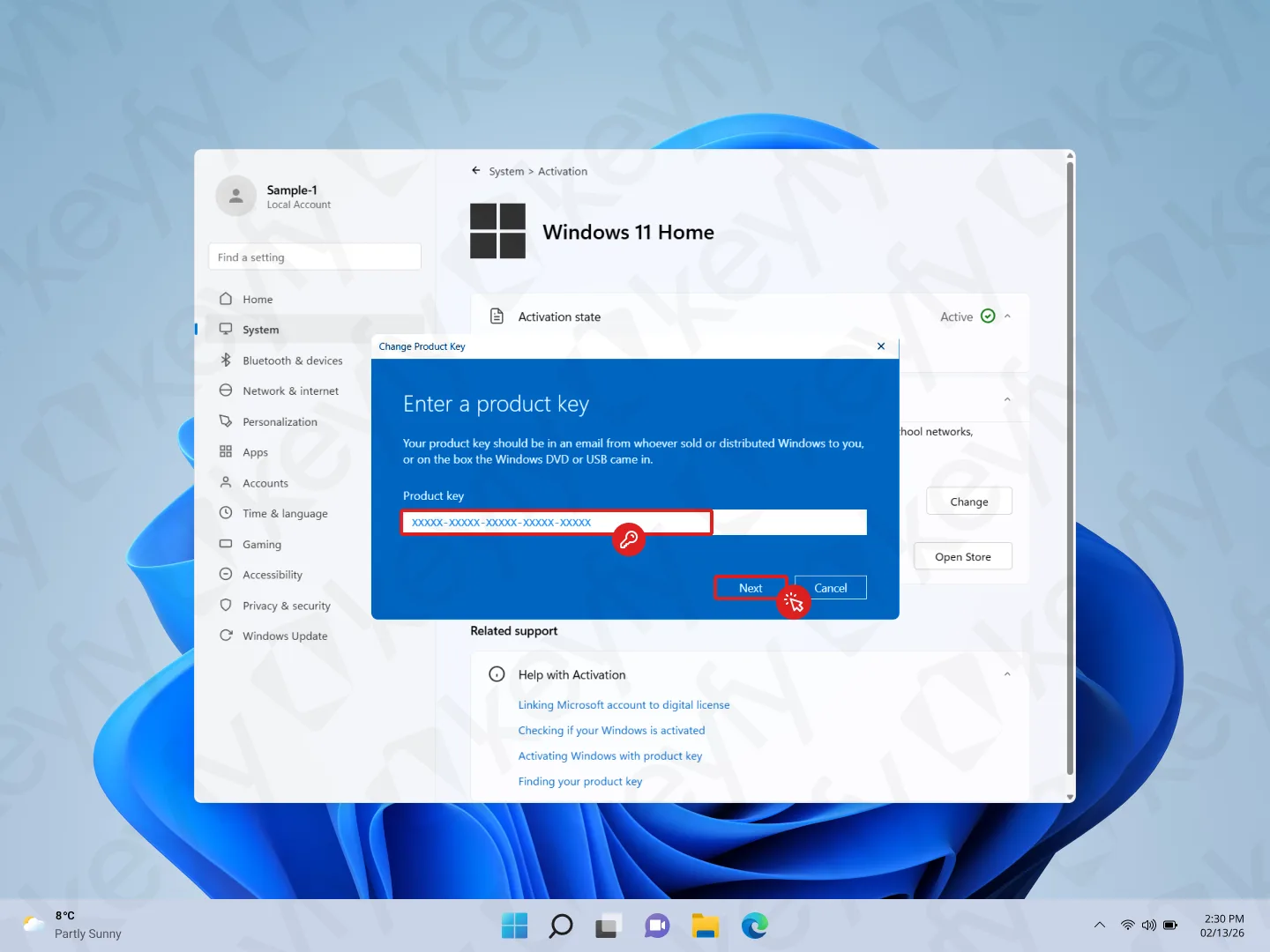
“Ürün anahtarı girin” penceresinde, aşağıdaki genel yükseltme anahtarını girin:
Yükseltme Anahtarı: VK7JG-NPHTM-C97JM-9MPGT-3V66T
“İleri” düğmesine tıklayarak işlemi onaylayın.
Önemli: Bu anahtar, sürüm yükseltmesini (Home → Pro) başlatmak için kullanılır. Windows’u etkinleştirmez. Daha sonra satın aldığınız anahtarı kullanarak etkinleştirme işlemini gerçekleştireceksiniz.
5. Adım: Sürüm yükseltmesini onaylayın
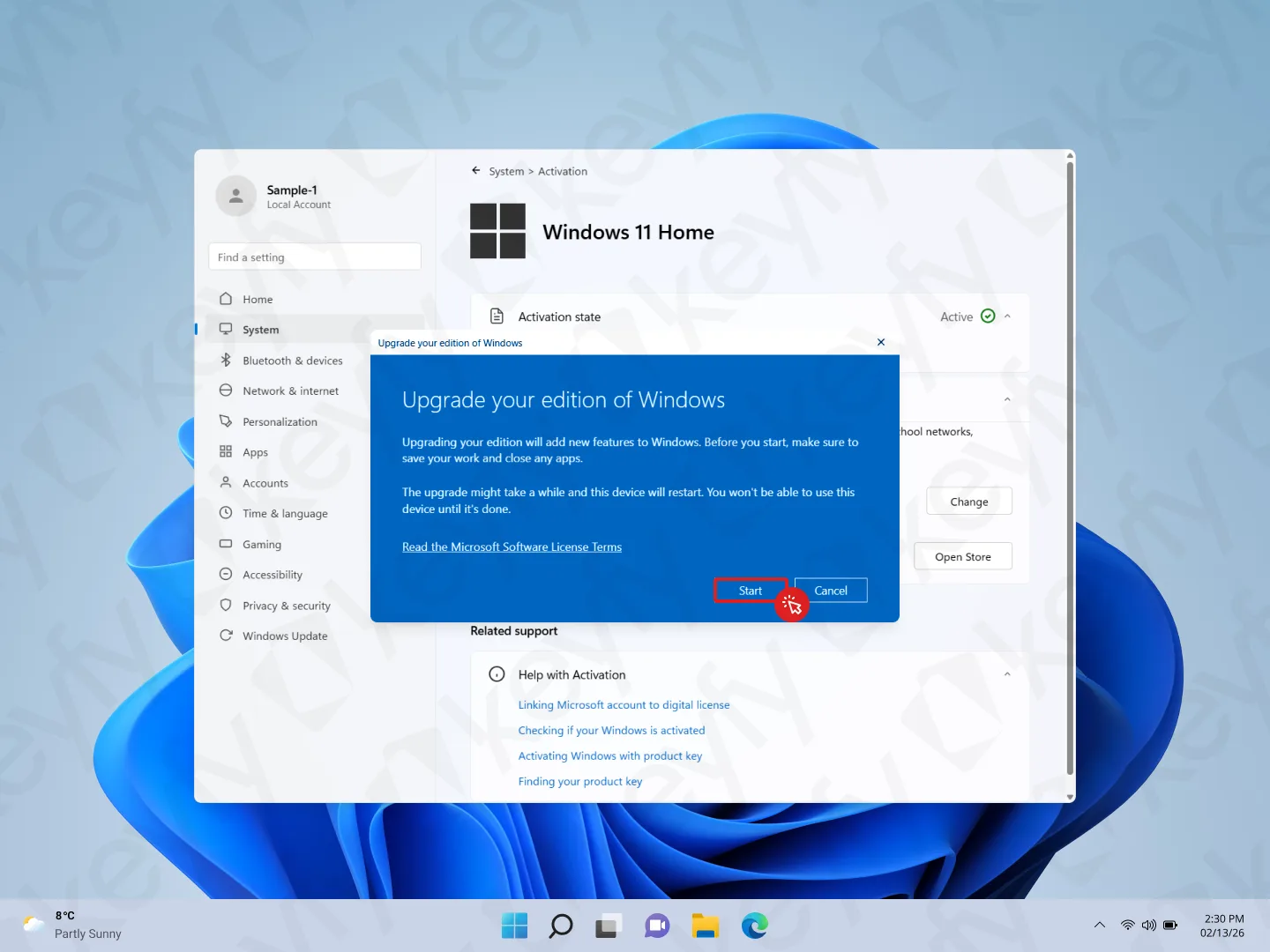
“Windows sürümünüzü yükseltin” seçeneğini göreceksiniz. Başlat’a tıklayın.
Windows, Windows 11 Pro ‘ya yükseltme işlemine başlayacak ve bu işlem sırasında bilgisayar yeniden başlatılabilir.
6. Adım: Windows güncellemeyi hazırlarken bekleyin
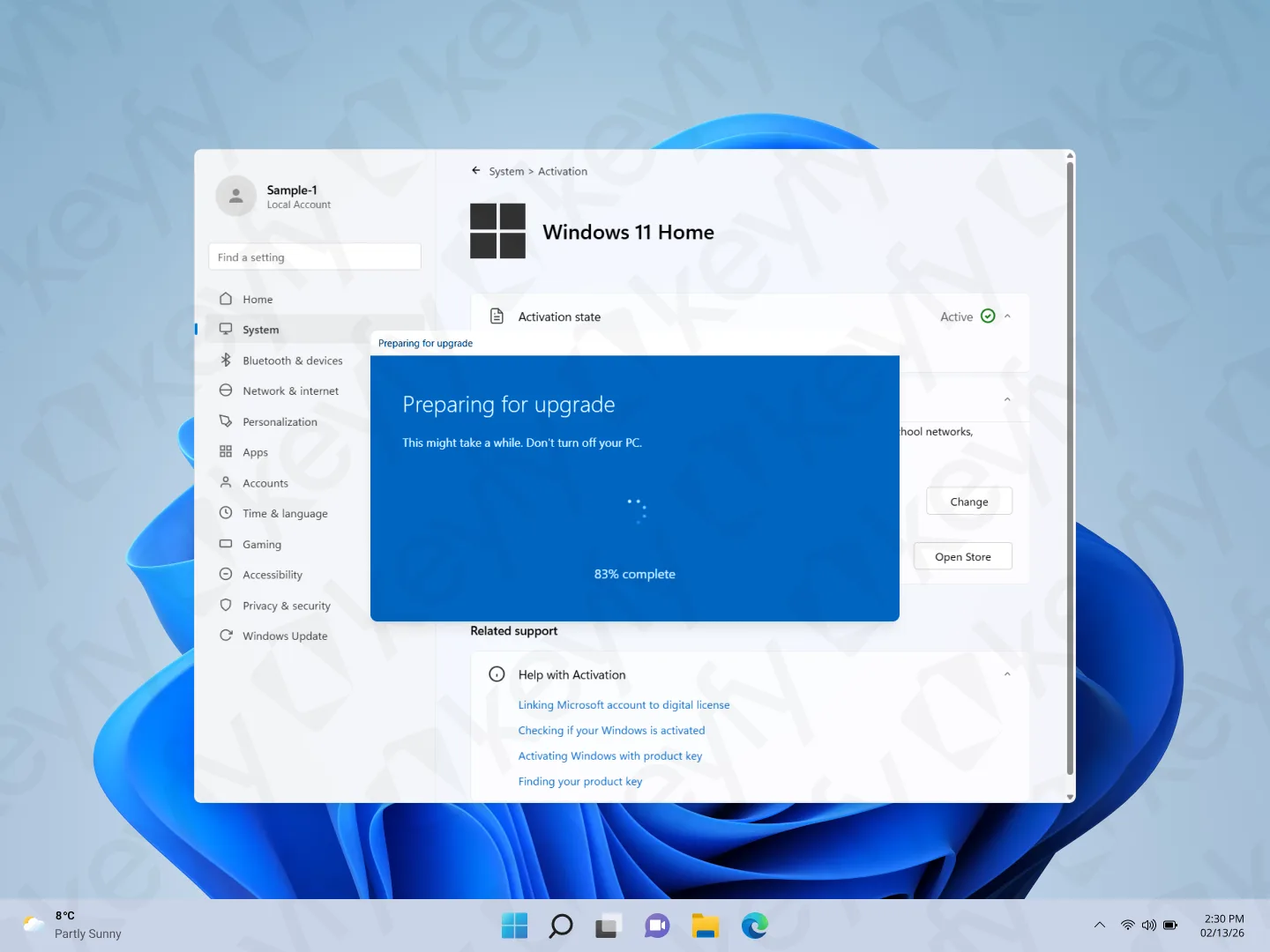
“Yükseltme için hazırlanıyor” mesajını ve ilerleme yüzdesini göreceksiniz.
Bilgisayarınızı kapatmayın.
7. Adım: “Özellikler ekleniyor” mesajının görünmesini bekleyin
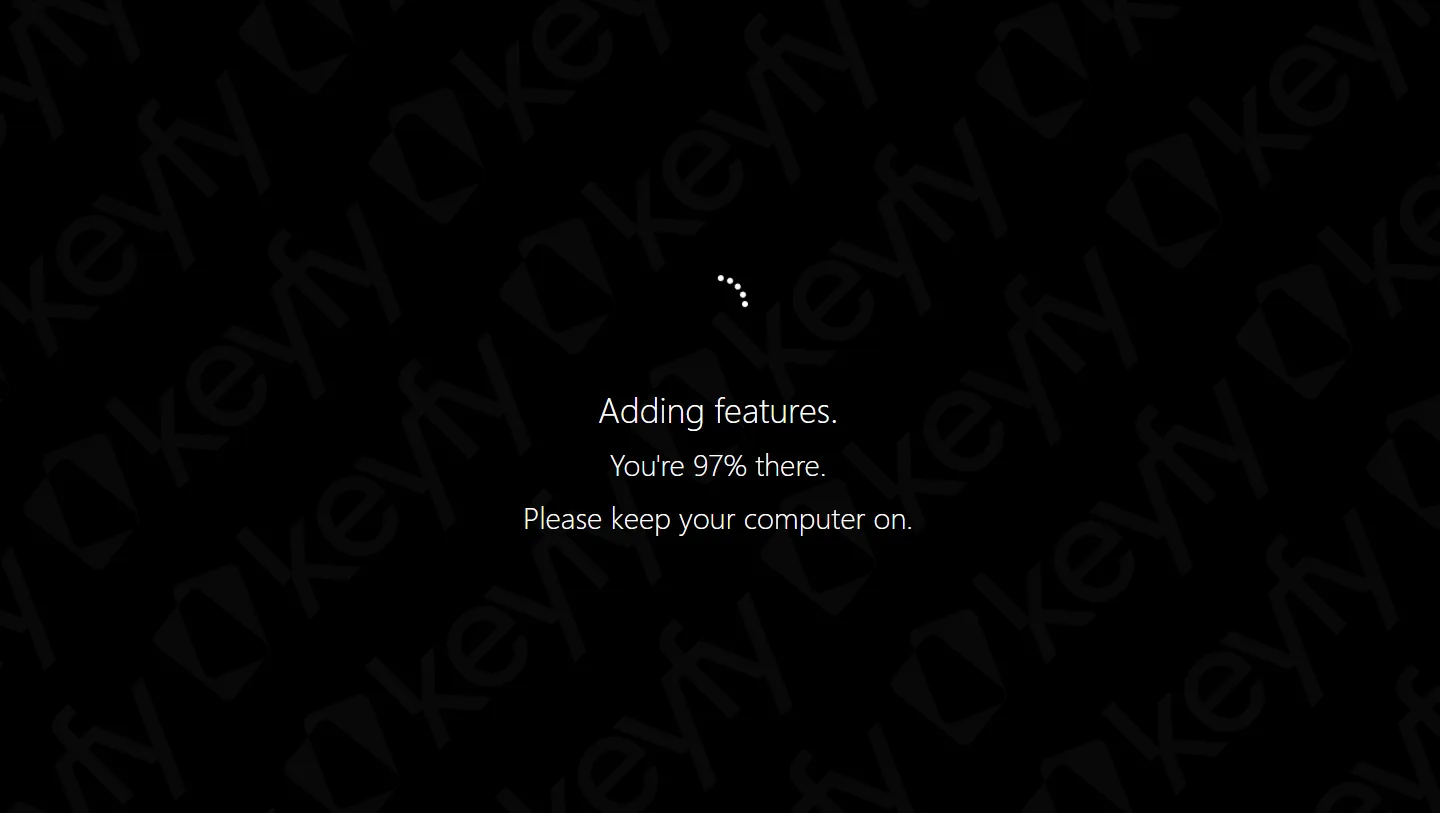
Şu şekilde bir tam ekran mesajı görebilirsiniz: “Özellikler ekleniyor… Lütfen bilgisayarınızı kapalı tutmayın.”
İşlem tamamlanana kadar bekleyin.
8. Adım: Etkinleştirmeyi kontrol edin (beklenen durum: Çevrimdışı iken etkin değil)
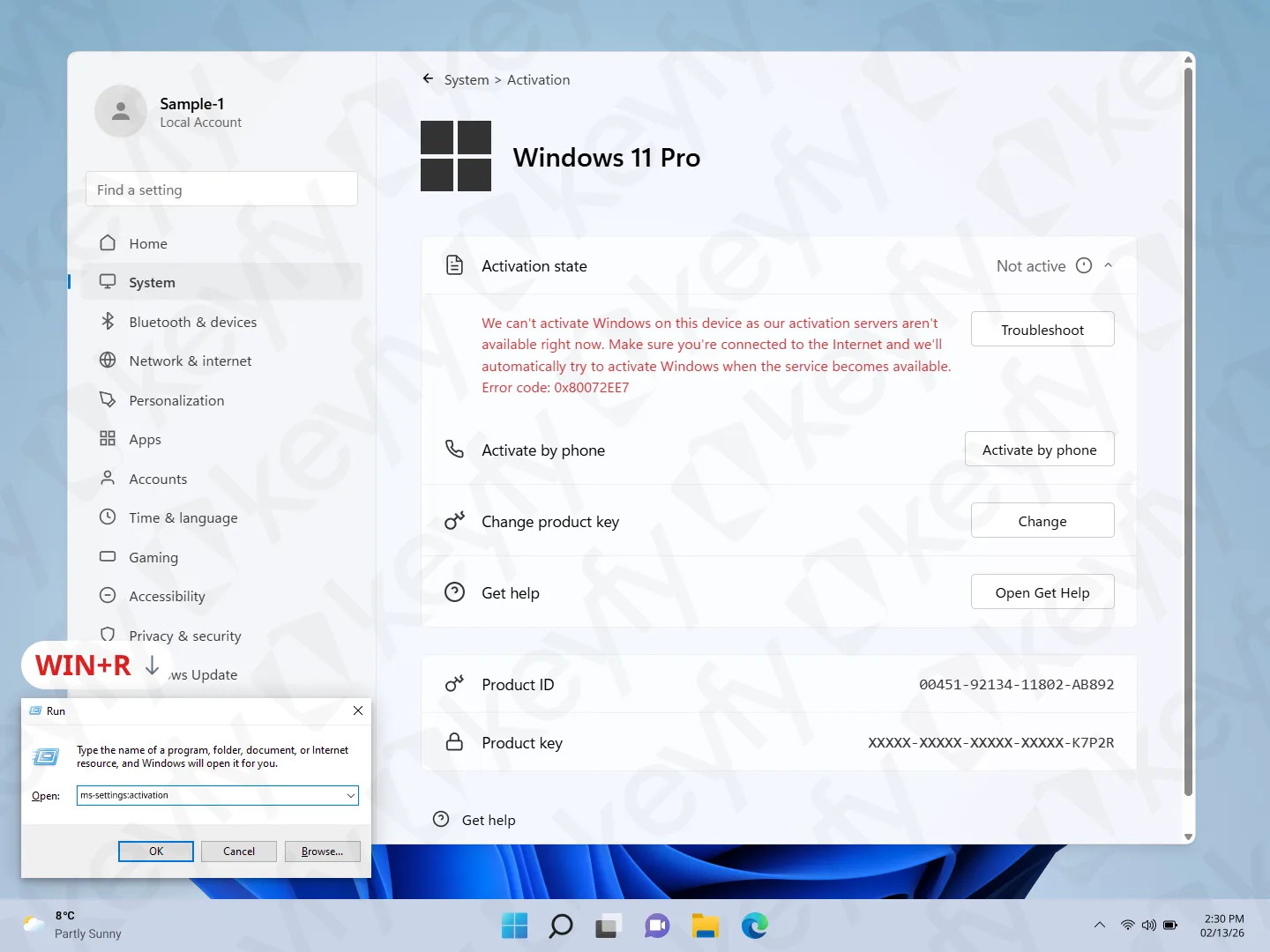
Güncelleme tamamlandıktan sonra, Activation uygulamasını tekrar açın (ya da Windows + R tuşlarına basın ve ms-settings:activation komutunu çalıştırın).
Şimdi şunu görmelisiniz: Windows 11 Progörmelisiniz.
Kırmızı bir mesajla birlikte “Etkin değil” yazısını görürseniz, internet bağlantısı hâlâ devre dışı olduğu için bu durum şu anda normaldir.
9. Adım: İnternete yeniden bağlanın (adaptörleri etkinleştirin)
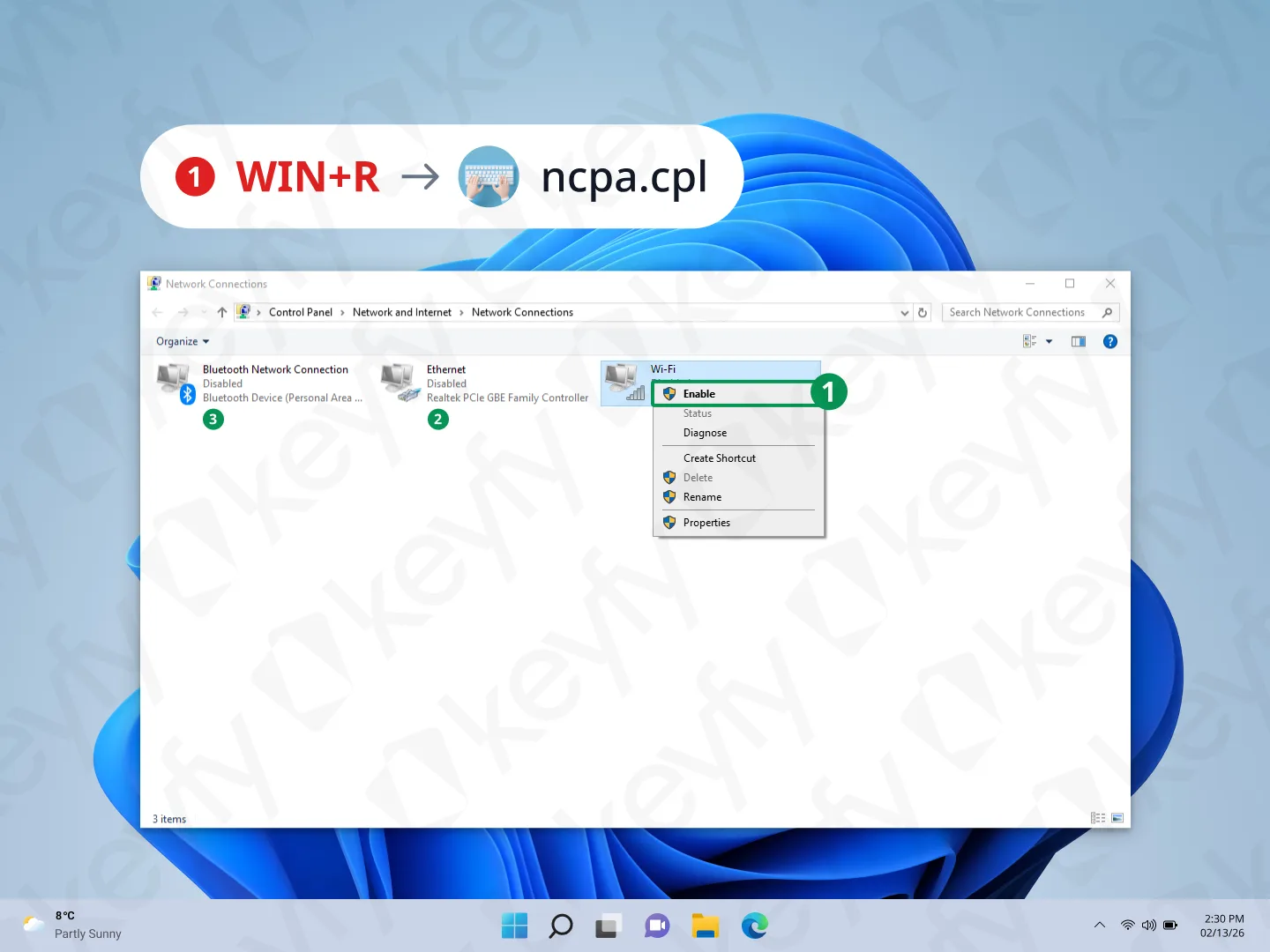
Windows + R tuşlarına basın, “ ncpa.cpl ” yazın ve Enter tuşuna basın.
Bağlantınızı yeniden etkinleştirin:
- Wi-Fi’ye sağ tıklayın → Etkinleştir (veya)
- Ethernet’e sağ tıklayın → Etkinleştir
Sadece bir adet çalışan bağlantı yöntemine ihtiyacınız var.
10. Adım: Satın aldığınız Windows 11 Pro anahtarını girin
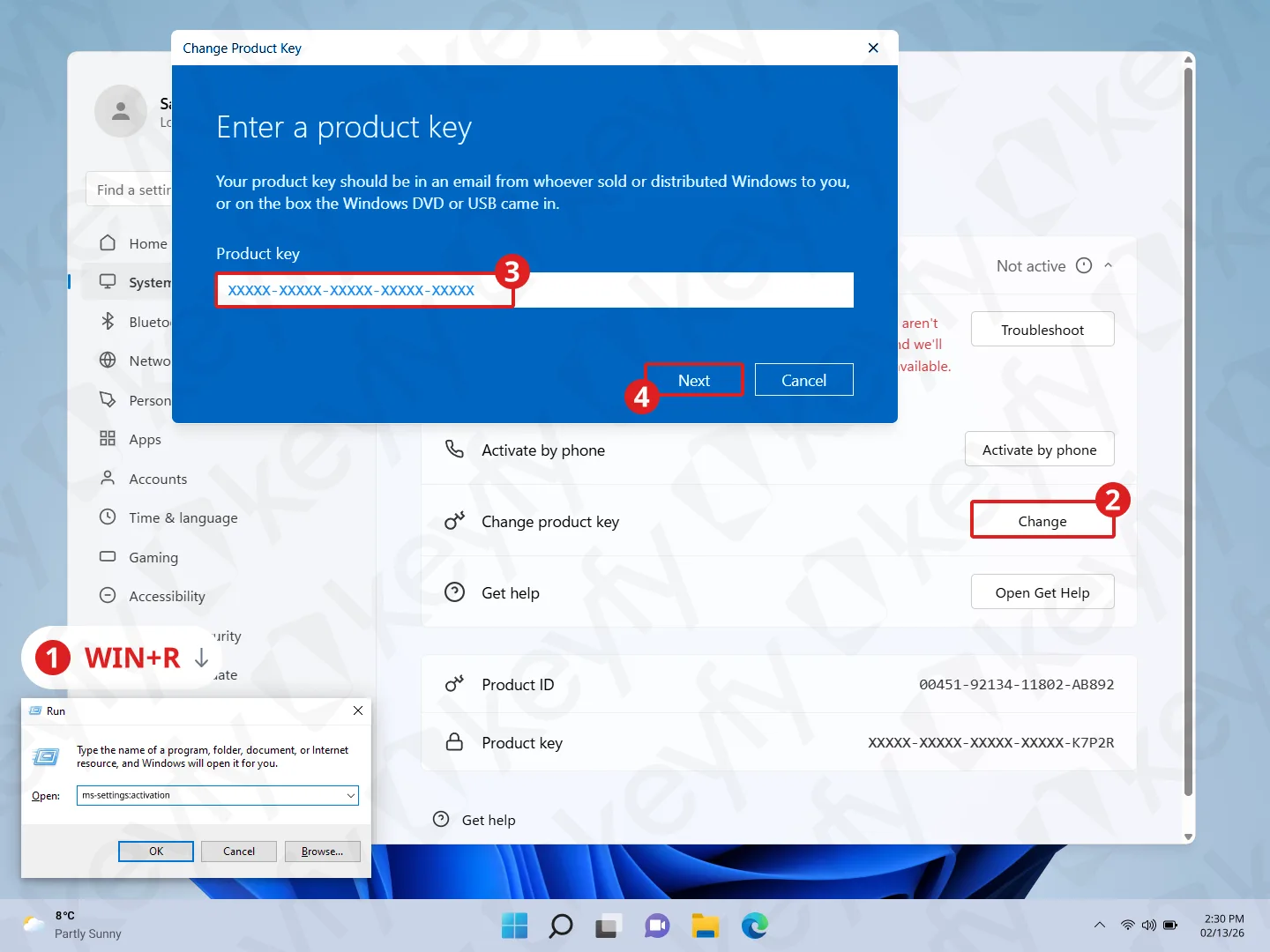
Ayarlar → Sistem → Etkinleştirme bölümüne geri dönün.
” Ürün anahtarını değiştir” bölümünde ” Değiştir” seçeneğine tıklayın, satın aldığınız Windows 11 Pro anahtarını yapıştırın ve ardından ” İleri”ye tıklayın.
11. Adım: Etkinleştirmeyi onaylayın
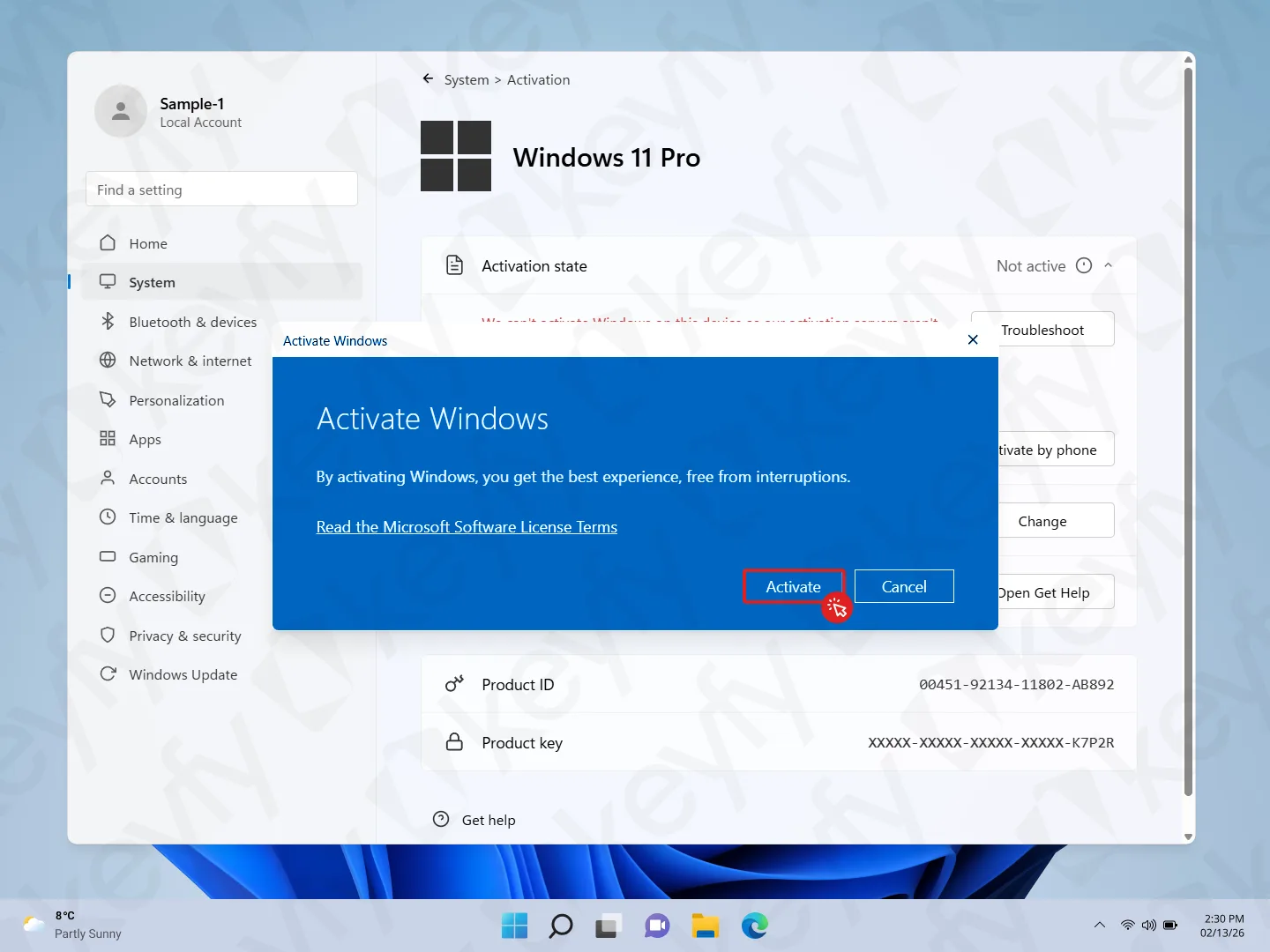
” Windows’u Etkinleştir” yazan bir açılır pencere görünürse, ” Etkinleştir” seçeneğine tıklayın.
Eğer bir açılır pencere görünmezse, Windows arka planda otomatik olarak etkinleştirilmiş olabilir; sayfadaki Etkinleştirme durumunu kontrol etmeniz yeterlidir.
12. Adım: Tamamlandı (Etkinleştirildi)
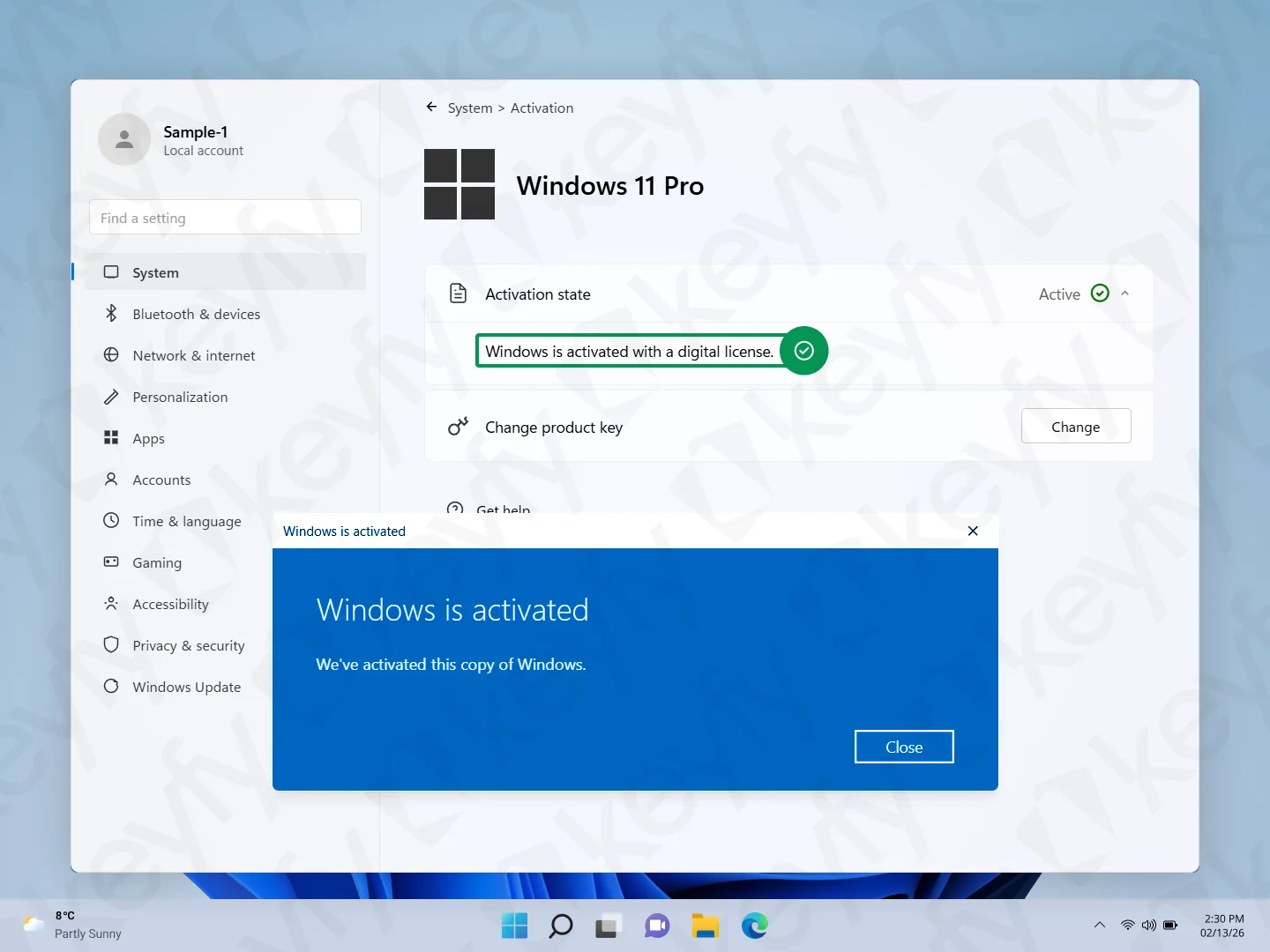
Göreceksiniz ki:
- Etkinlik durumu: Etkin ✅
- Windows, dijital lisansla etkinleştirilmiştir
- “Windows etkinleştirildi” şeklinde bir onay mesajı ( Kapat’a tıklayın)
İşte bu kadar — bilgisayarınızda artık Windows 11 Pro çalışıyor ve etkinleştirildi.
Hızlı sorun giderme
- Hâlâ “Etkin değil” mi? Bilgisayarınızı bir kez yeniden başlatın ve Ayarlar → Sistem → Etkinleştirme bölümünü tekrar kontrol edin.
- Anahtar kabul edilmedi mi? Anahtarı doğru şekilde yapıştırdığınızı (fazladan boşluk olmadan) ve doğru sürüm olduğunu (Windows 11 Pro) olup olmadığını kontrol edin.
- Etkinleştirme hataları mı? İnternet bağlantınızın aktif olduğunu (Wi-Fi/Ethernet’in açık ve çalışır durumda olduğunu) kontrol edin, ardından tekrar deneyin.