





 Nederlands
 English
 Italiano
 Română
 Español
 Ελληνικά
 Polski
 Türkçe


Este guia mostra como atualizar o Windows 11 Home para Windows 11 Proe, em seguida, ativar o Windows 11 Pro usando a chave de produto que compraste.
Antes de começares
- Guarda o teu trabalho e fecha os programas abertos.
- Se estiveres a usar um portátil, liga-o à corrente.
- Tem a tua chave de produto do Windows 11 Pro à mão (vais introduzi-la quase no final).
- Vais ficar temporariamente sem ligação à Internet e, depois, vais voltar a ligar-te para ativar o serviço.
Passo 1: Abre as «Ligações de Rede»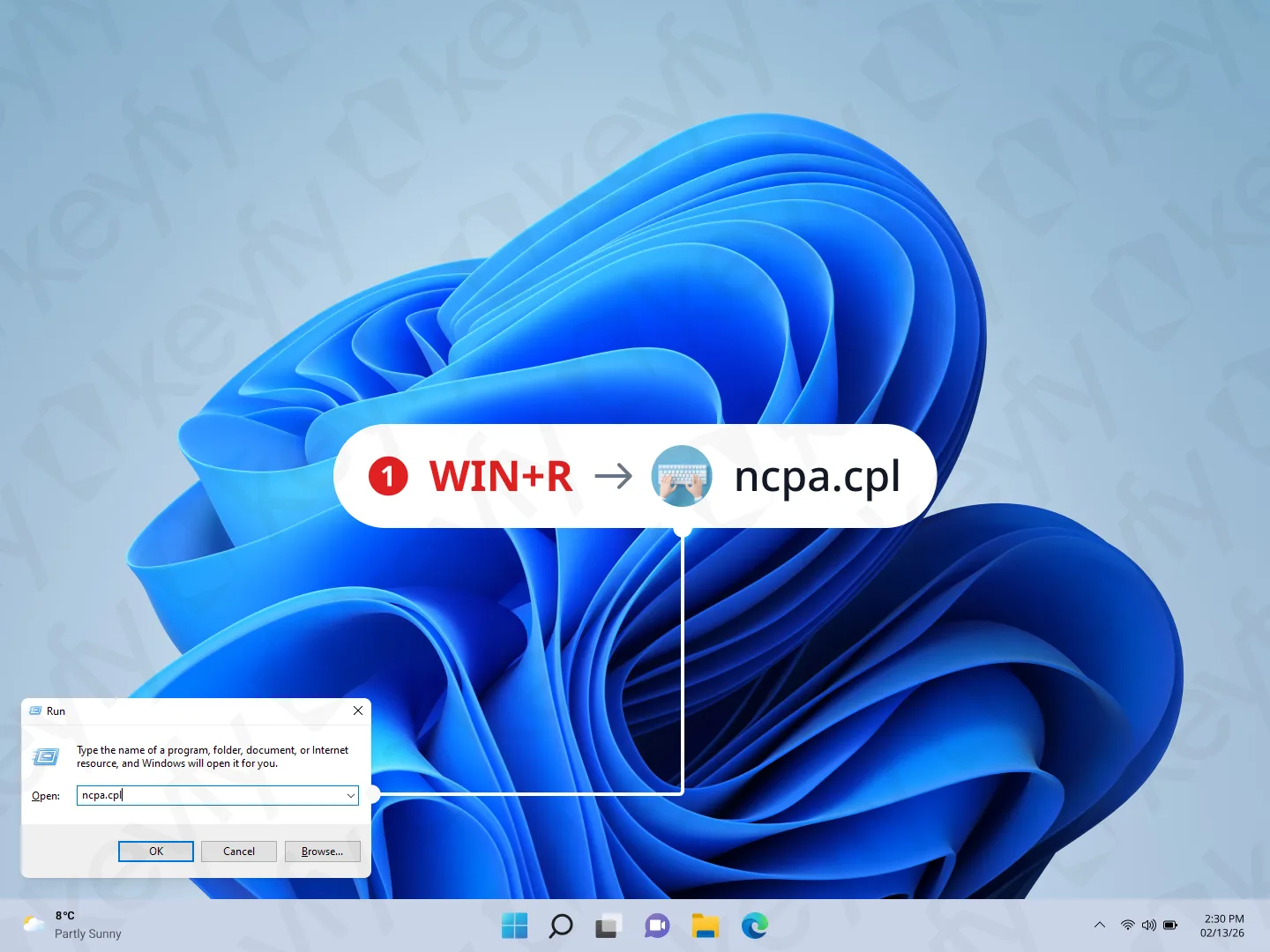
Carrega em Windows + R, escreve « ncpa.cpl » e carrega em Enter.
Isto abre a janela «Ligações de Rede », onde podes gerir os adaptadores Wi-Fi/Ethernet.
Passo 2: Desliga-te da Internet (desativa os adaptadores)

Em «Ligações de Rede», desativa os adaptadores de Internet que usas:
- Clica com o botão direito do rato em Wi-Fi → Desativar
- Clica com o botão direito do rato em Ethernet → Desativar (se estiver presente)
- Ligação de rede Bluetooth → Desativar (opcional)
Objetivo: O teu PC deve estar offline durante o passo de mudança de edição.
Passo 3: Abre as definições de ativação e inicia a atualização
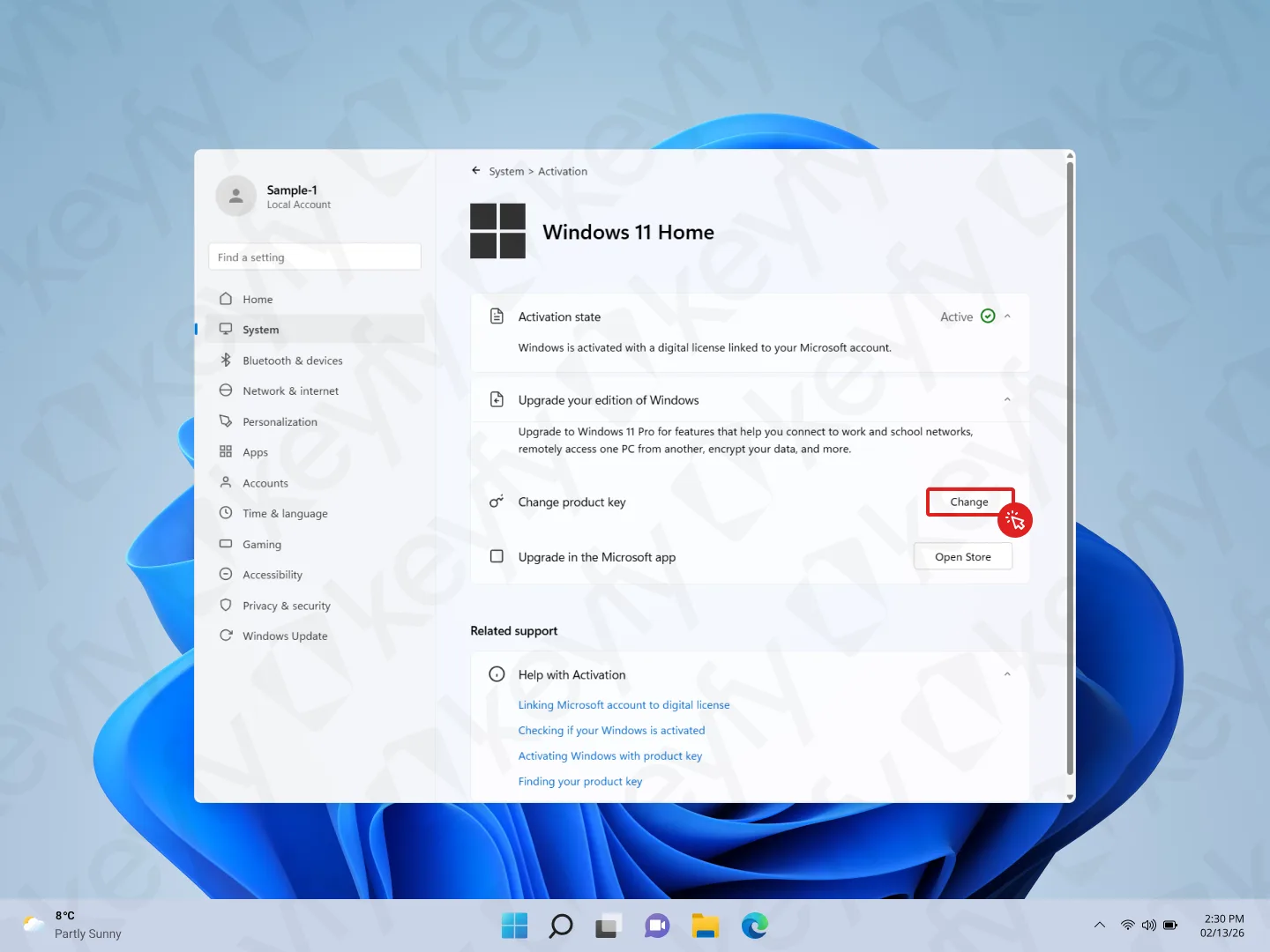
Abre «Definições» → «Sistema» → «Ativação».
Na secção «Atualizar a tua edição do Windows», clica em «Alterar» ao lado de «Alterar a chave do produto».
Passo 4: Introduz a chave de atualização genérica
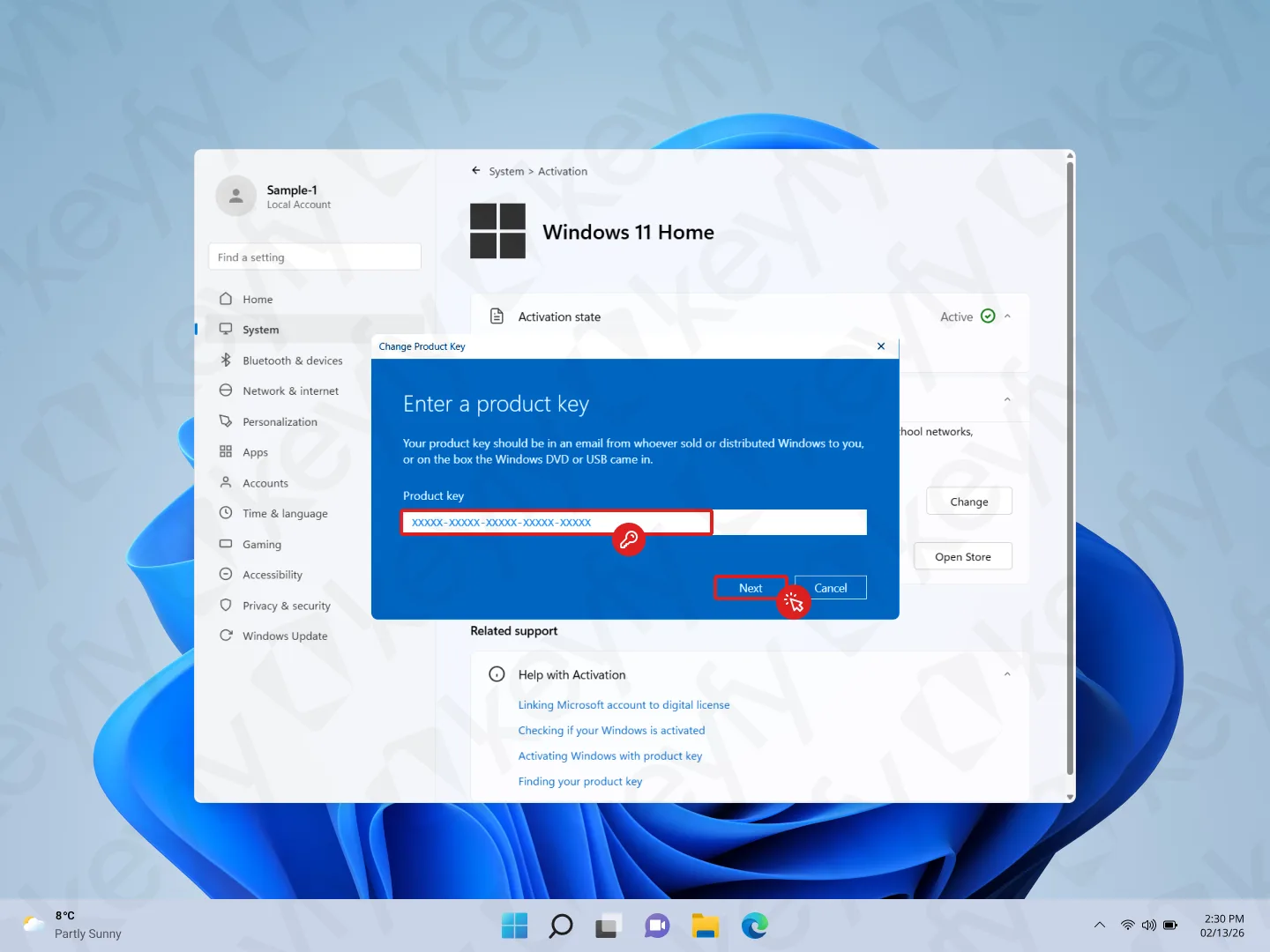
Na janela «Introduzir uma chave de produto», introduz a seguinte chave de atualização genérica:
Chave de atualização: VK7JG-NPHTM-C97JM-9MPGT-3V66T
Confirma o processo clicando em «Seguinte».
Importante: Esta chave serve para iniciar a atualização da edição (Home → Pro). Não ativa o Windows. Vais ativá-lo mais tarde com a chave que compraste.
Passo 5: Confirma a atualização da edição
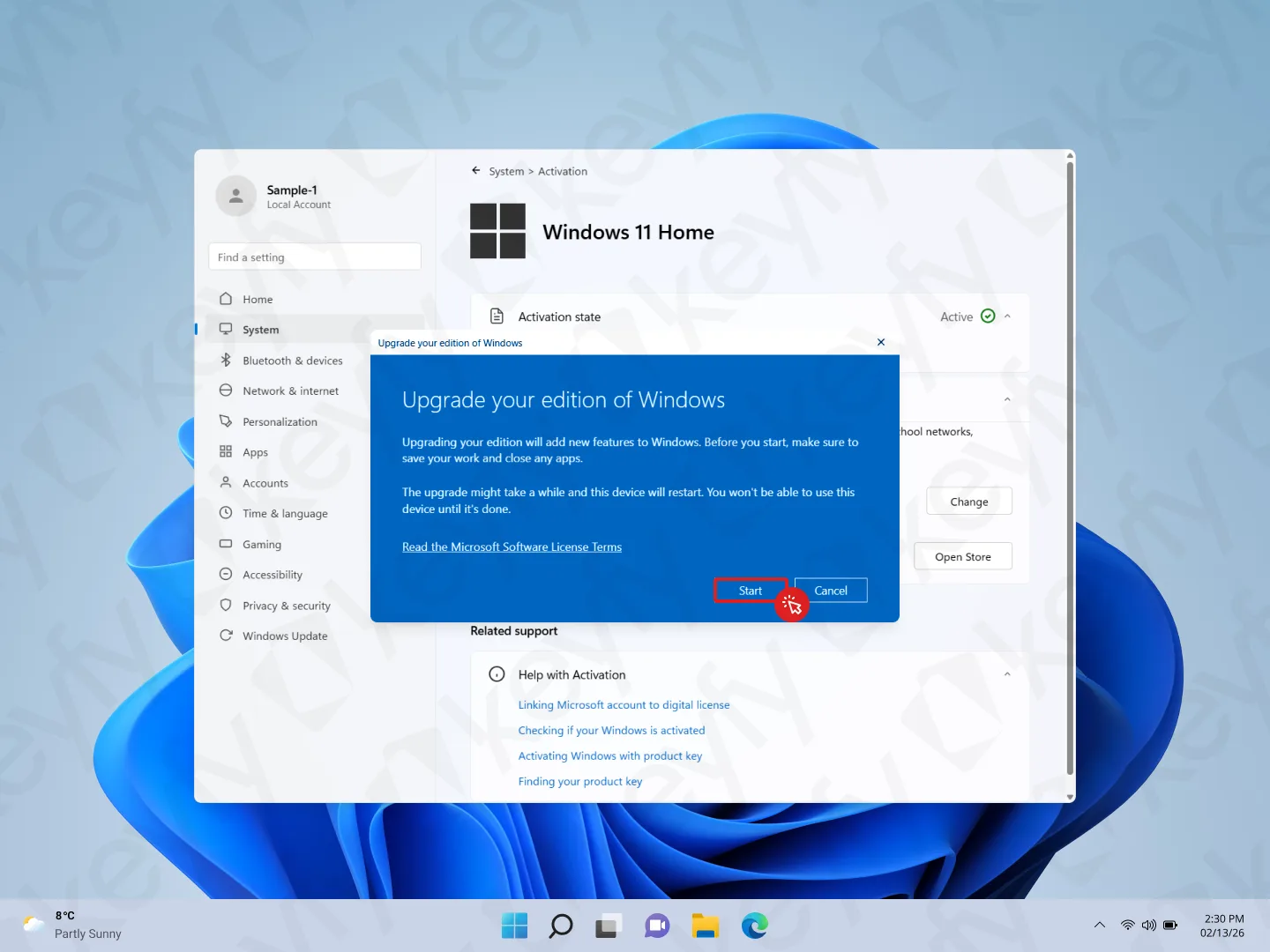
Vais ver «Atualiza a tua edição do Windows». Clica em Iniciar.
O Windows vai começar a atualizar para o Windows 11 Pro e pode reiniciar durante o processo.
Passo 6: Espera enquanto o Windows prepara a atualização
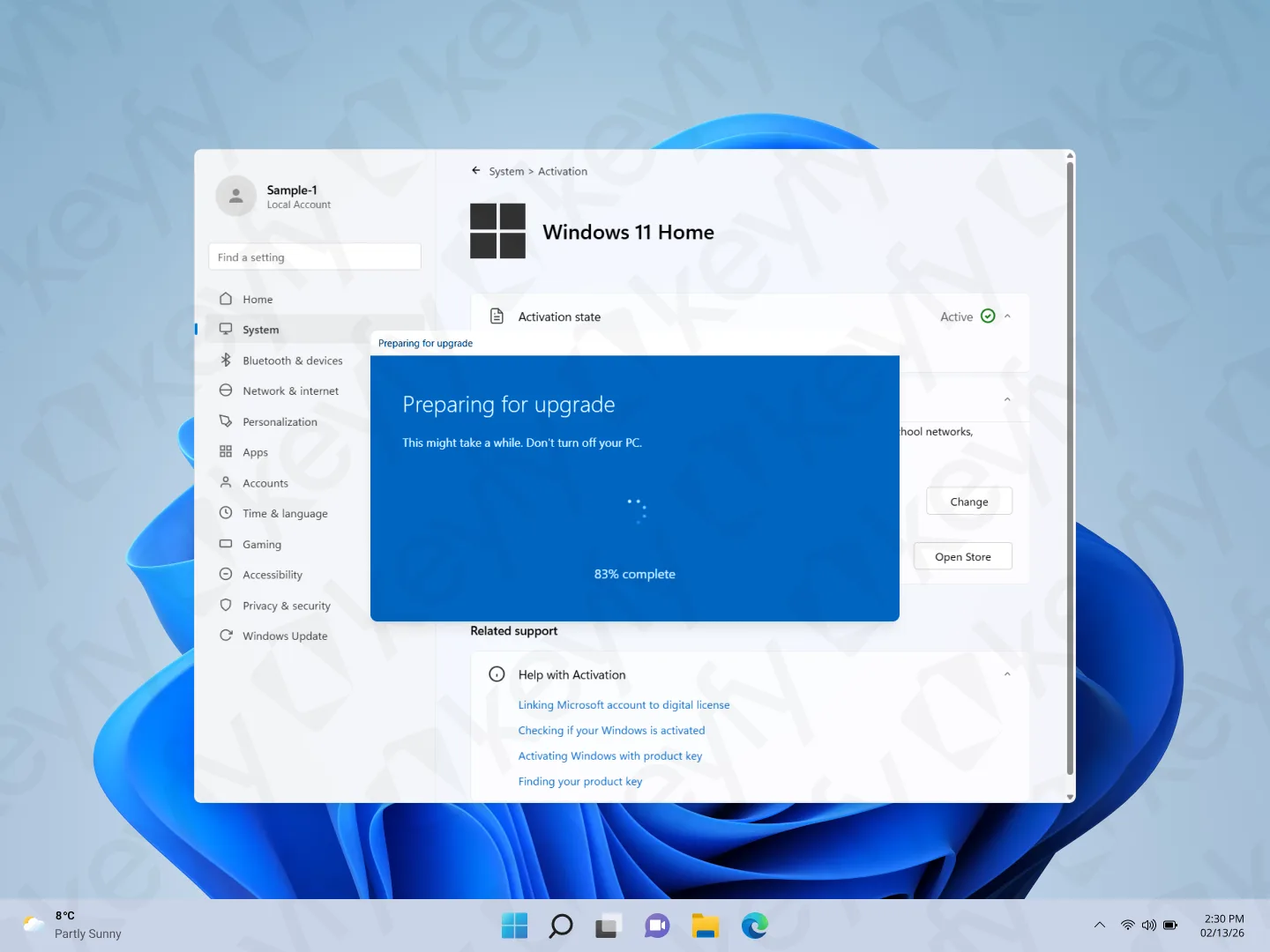
Vais ver a mensagem «A preparar a atualização», acompanhada de uma percentagem de progresso.
Não desligues o teu PC.
Passo 7: Espera até aparecer «A adicionar funcionalidades»
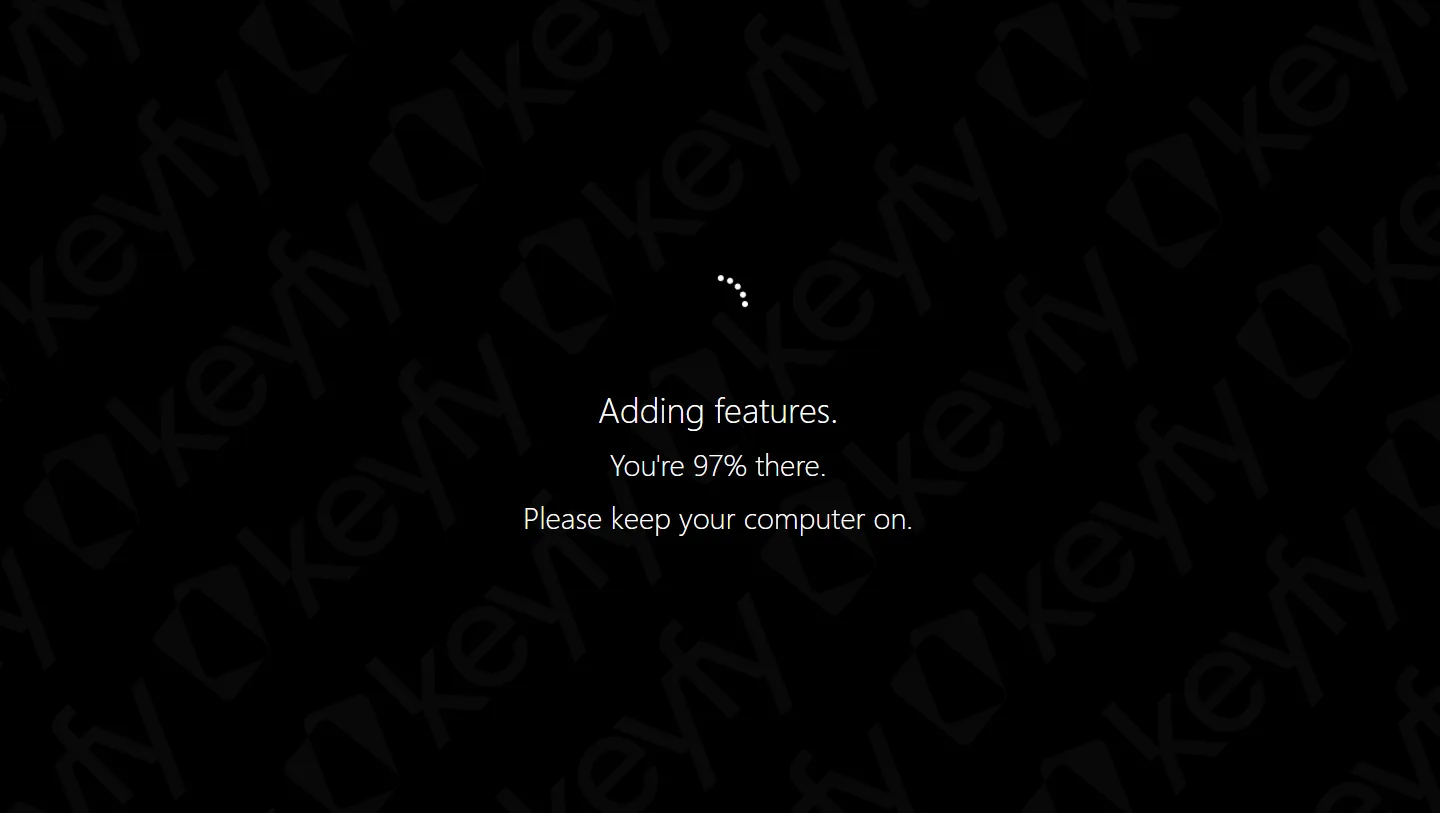
Podes ver uma mensagem em ecrã inteiro do tipo: «A adicionar funcionalidades… Por favor, não desligues o computador.»
Espera só até terminar.
Passo 8: Verifica a ativação (esperado: Não está ativo enquanto estiveres offline)
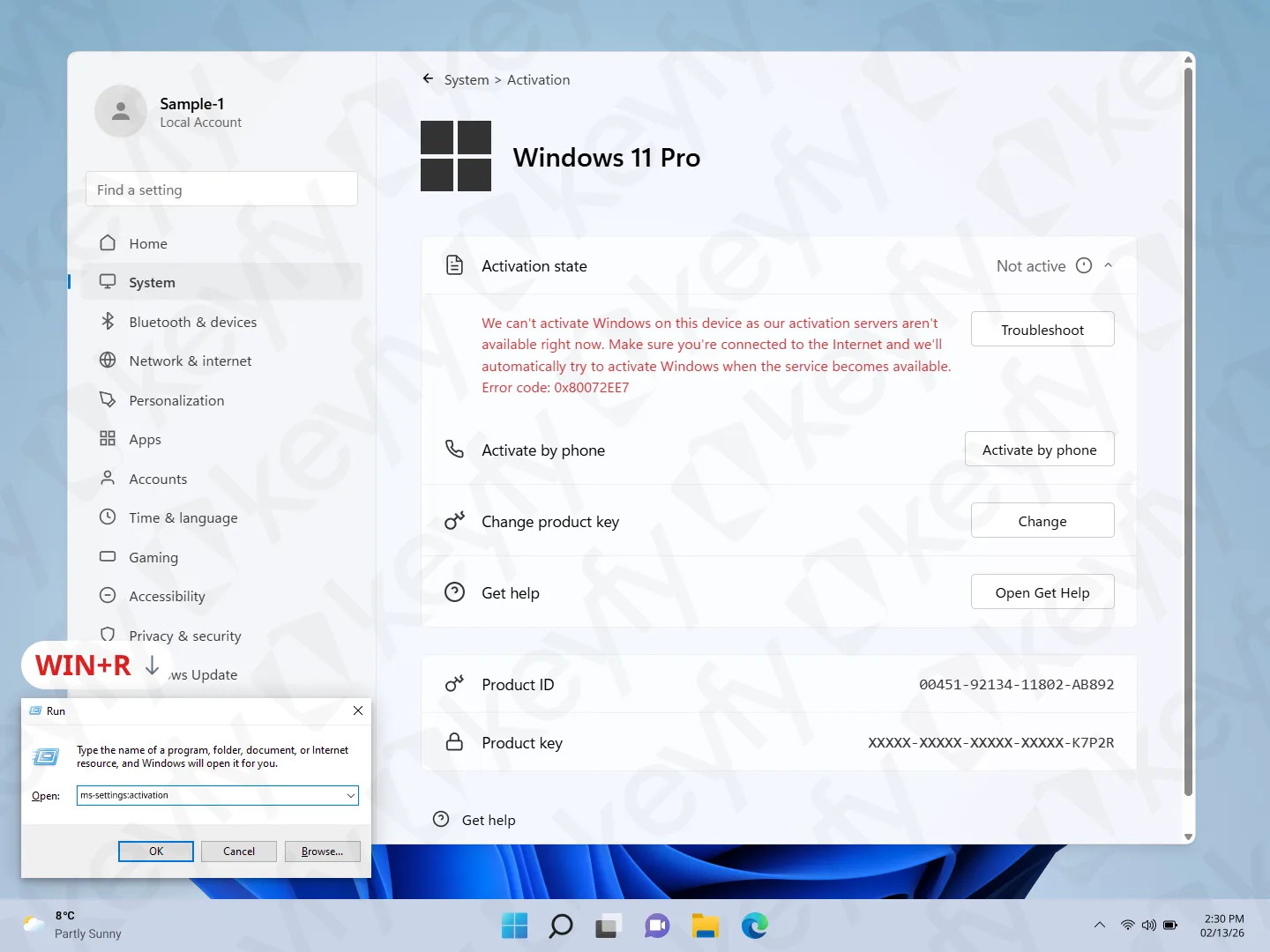
Quando a atualização terminar, abre o Activation de novo (ou carrega em Windows + R e executa ms-settings:activation).
Agora deves ver Windows 11 Pro.
Se vires «Não ativo» com uma mensagem a vermelho, isso é normal neste momento, porque a Internet ainda está desativada.
Passo 9: Volta a ligar-te à Internet (ativa os adaptadores)
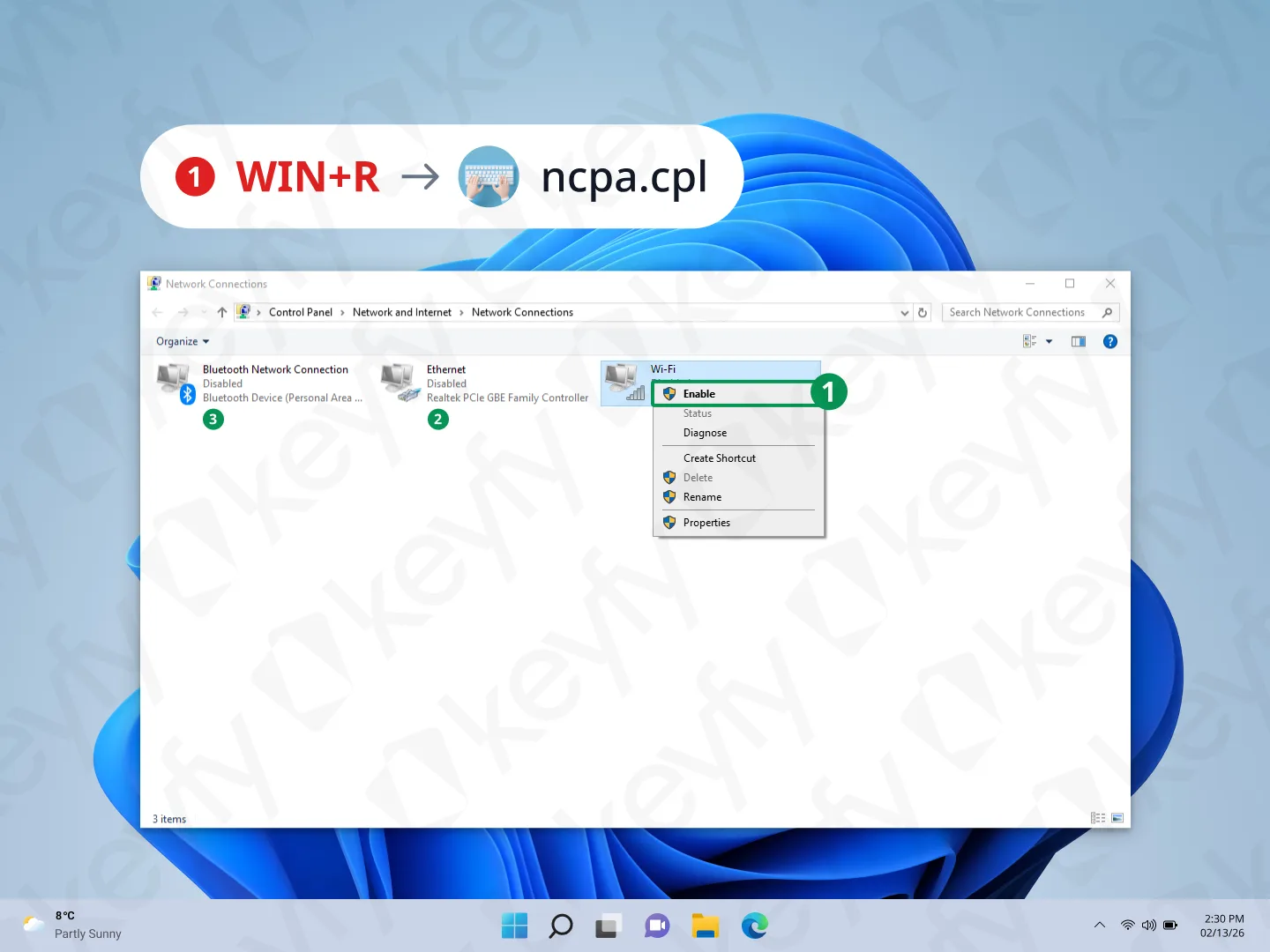
Carrega em Windows + R, escreve « ncpa.cpl » e carrega em Enter.
Reativa a tua ligação:
- Clica com o botão direito do rato em Wi-Fi → Ativar (ou)
- Clica com o botão direito do rato em Ethernet → Ativar
Só precisas de um método de ligação que funcione.
Passo 10: Introduz a chave do Windows 11 Pro que compraste
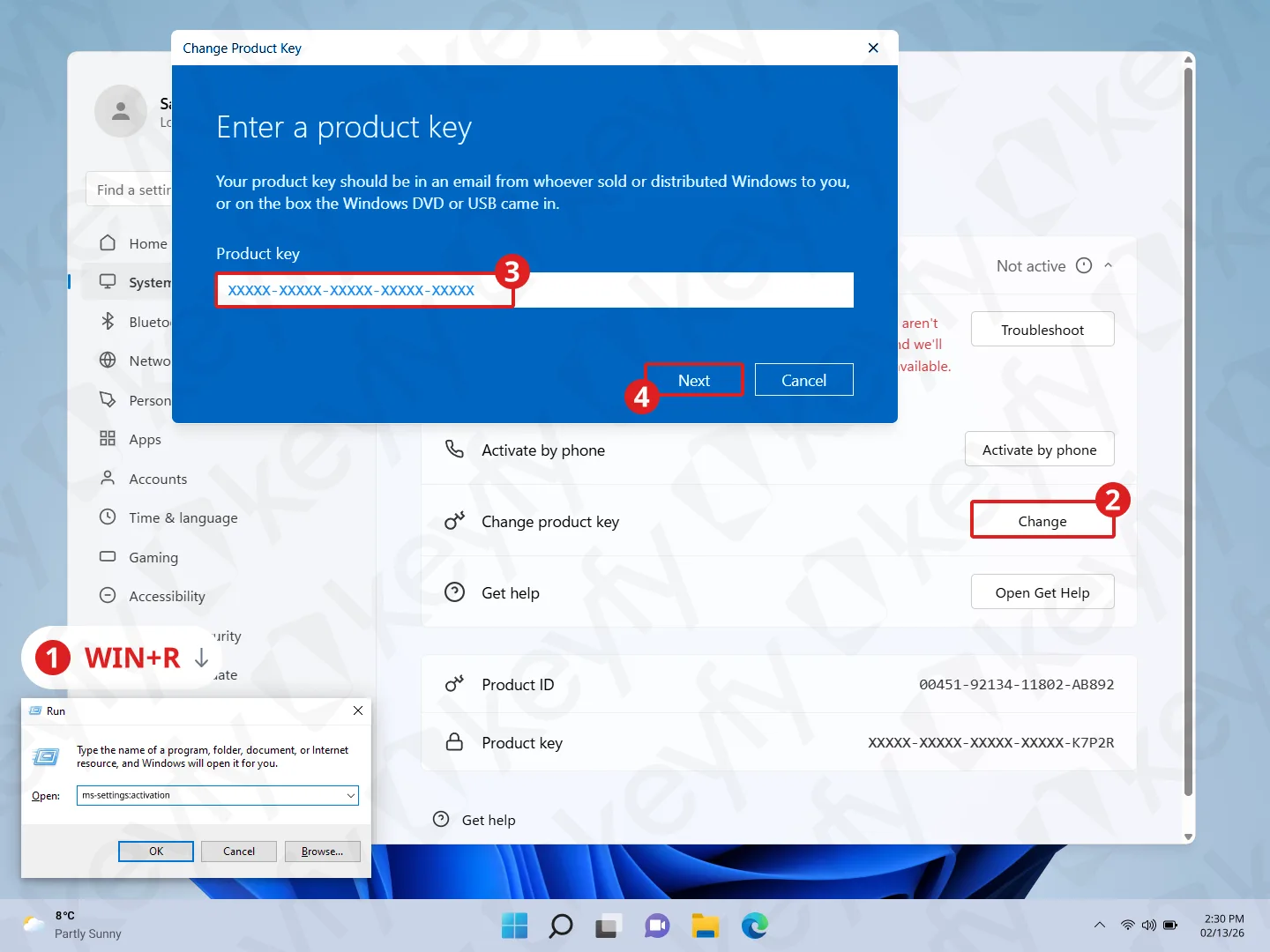
Volta a «Definições» → «Sistema» → «Ativação».
Na secção «Alterar chave do produto», clica em «Alterar», cola a chave do Windows 11 Pro que compraste e, em seguida, clica em «Seguinte».
Passo 11: Confirma a ativação
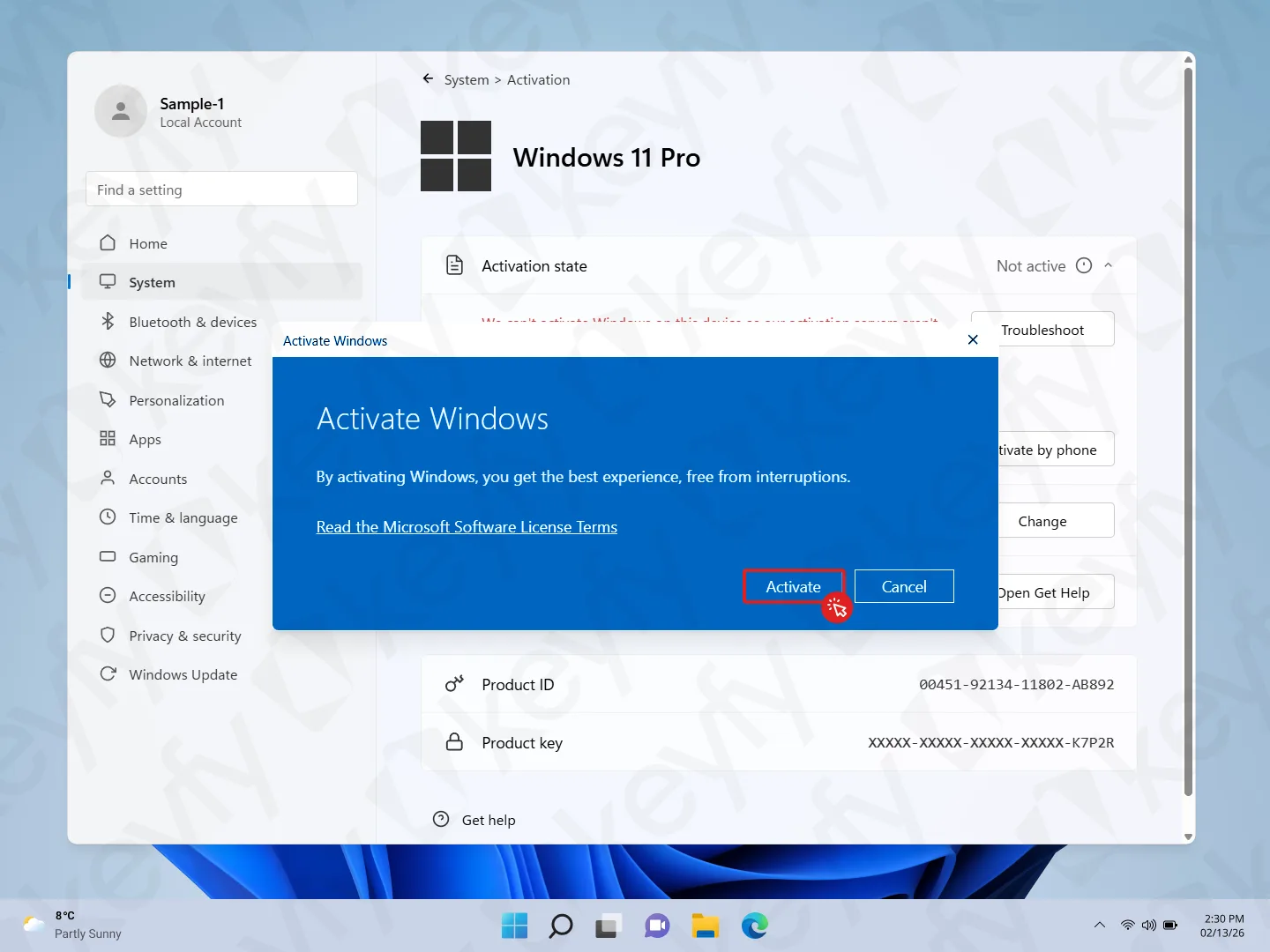
Se aparecer uma janela pop-up a dizer «Ativar o Windows», clica em «Ativar».
Se não aparecer nenhuma janela pop-up, o Windows pode ativar-se automaticamente em segundo plano — basta verificares o estado da ativação na página.
Passo 12: Concluído (Ativado)
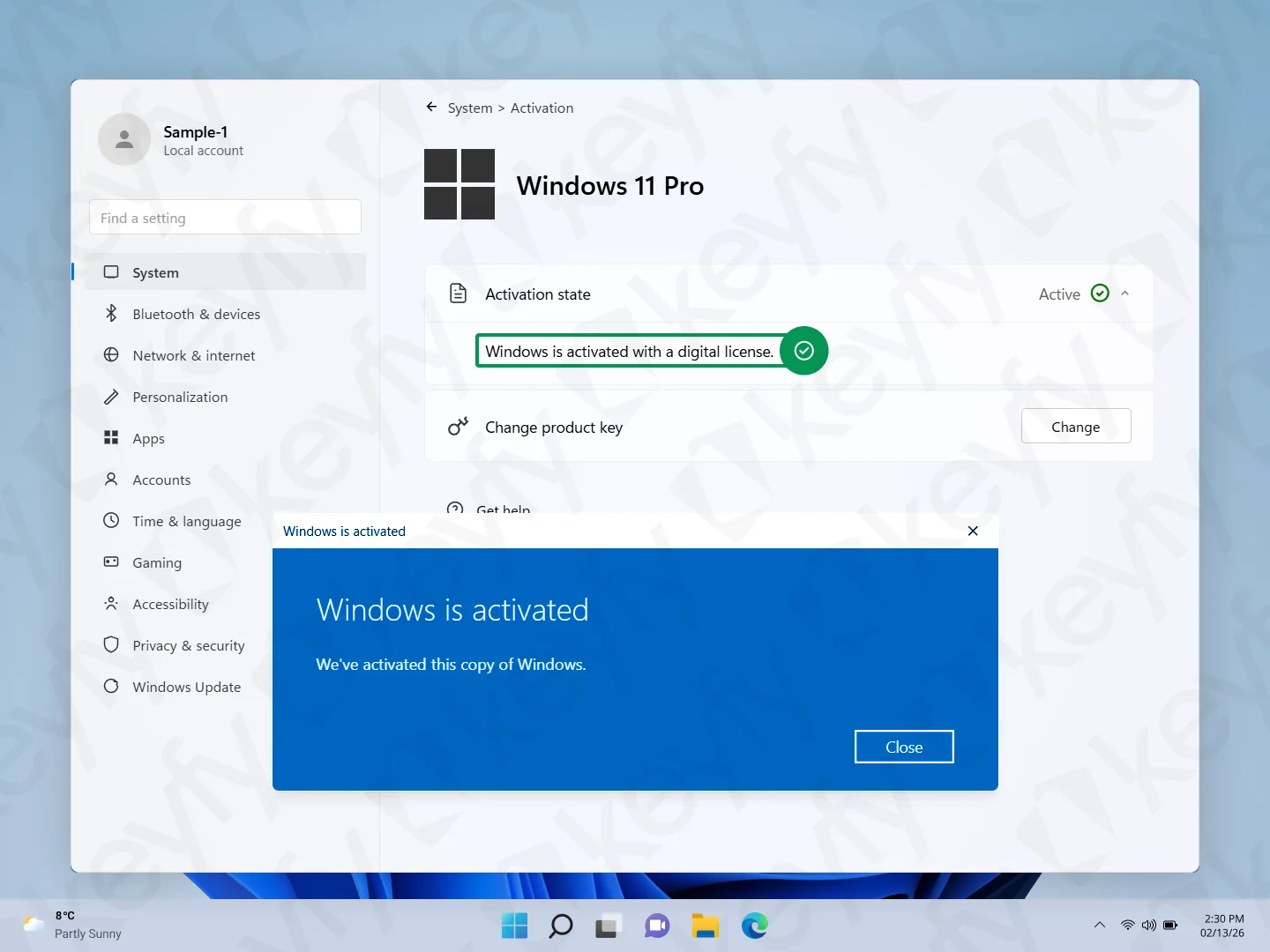
Vais ver:
- Estado de ativação: Ativo ✅
- O Windows está ativado com uma licença digital
- Uma mensagem de confirmação «O Windows está ativado» (clica em Fechar)
E pronto — o teu PC já está a funcionar com o Windows 11 Pro e está ativado.
Resolução rápida de problemas
- Ainda está «Não ativo»? Reinicia o teu PC uma vez e volta a verificar em Definições → Sistema → Ativação.
- A chave não foi aceite? Verifica se colaste a chave corretamente (sem espaços a mais) e se é a edição certa (Windows 11 Pro).
- Erros de ativação? Confirma se estás ligado à Internet (se o Wi-Fi/Ethernet estão ativados e a funcionar) e, depois, tenta novamente.