





 Nederlands
 English
 Italiano
 Português
 Română
 Español
 Polski
 Türkçe


Αυτός ο οδηγός εξηγεί πώς να πραγματοποιήσετε αναβάθμιση Windows 11 Home σε Windows 11 Proκαι, στη συνέχεια, να ενεργοποιήσετε το Windows 11 Pro χρησιμοποιώντας τον κωδικό προϊόντος που αγοράσατε.
Πριν ξεκινήσετε
- Αποθηκεύστε την εργασία σας και κλείστε τα ανοιχτά προγράμματα.
- Αν χρησιμοποιείτε φορητό υπολογιστή, συνδέστε τον στην πρίζα.
- Έχετε έτοιμο τον κωδικό προϊόντος του Windows 11 Pro (θα τον εισαγάγετε προς το τέλος).
- Θα αποσυνδεθείτε προσωρινά από το διαδίκτυο και, στη συνέχεια, θα συνδεθείτε ξανά για την ενεργοποίηση.
Βήμα 1: Άνοιγμα των «Συνδέσεων δικτύου»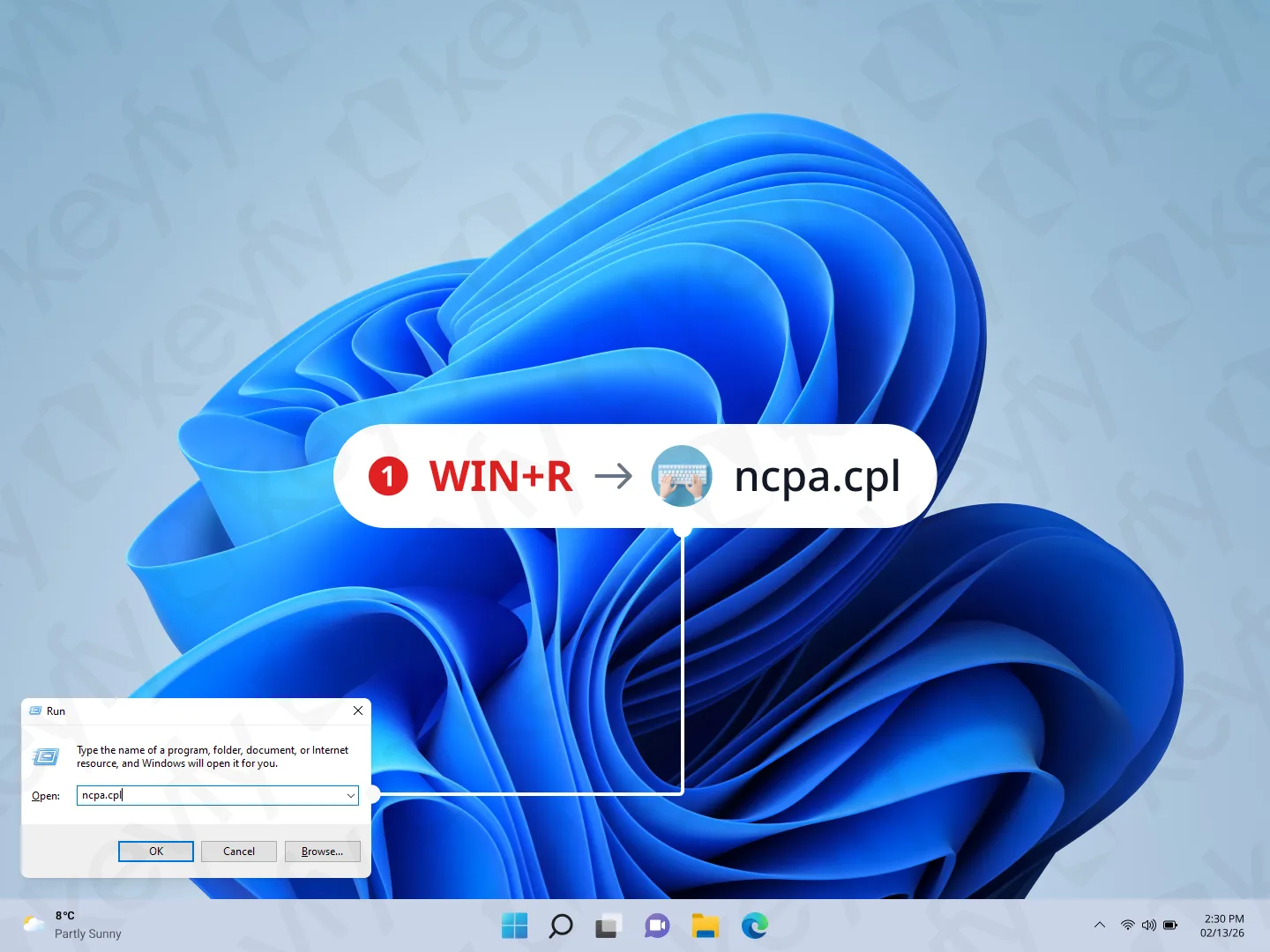
Πατήστε τα πλήκτρα Windows + R, πληκτρολογήστε « ncpa.cpl » και πατήστε Enter.
Αυτό ανοίγει το παράθυρο «Συνδέσεις δικτύου», όπου μπορείτε να διαχειριστείτε τους προσαρμογείς Wi-Fi/Ethernet.
Βήμα 2: Αποσυνδέστε το σύστημα από το διαδίκτυο (απενεργοποιήστε τους προσαρμογείς)

Στην ενότητα «Συνδέσεις δικτύου», απενεργοποιήστε τους προσαρμογείς διαδικτύου που χρησιμοποιείτε:
- Κάντε δεξί κλικ στο Wi-Fi → Απενεργοποίηση
- Κάντε δεξί κλικ στο «Ethernet» → «Απενεργοποίηση» (εάν υπάρχει)
- Σύνδεση δικτύου Bluetooth → Απενεργοποίηση (προαιρετικό)
Στόχος: Ο υπολογιστής σας πρέπει να είναι εκτός σύνδεσης κατά τη διάρκεια της διαδικασίας αλλαγής έκδοσης.
Βήμα 3: Ανοίξτε τις ρυθμίσεις ενεργοποίησης και ξεκινήστε την αναβάθμιση
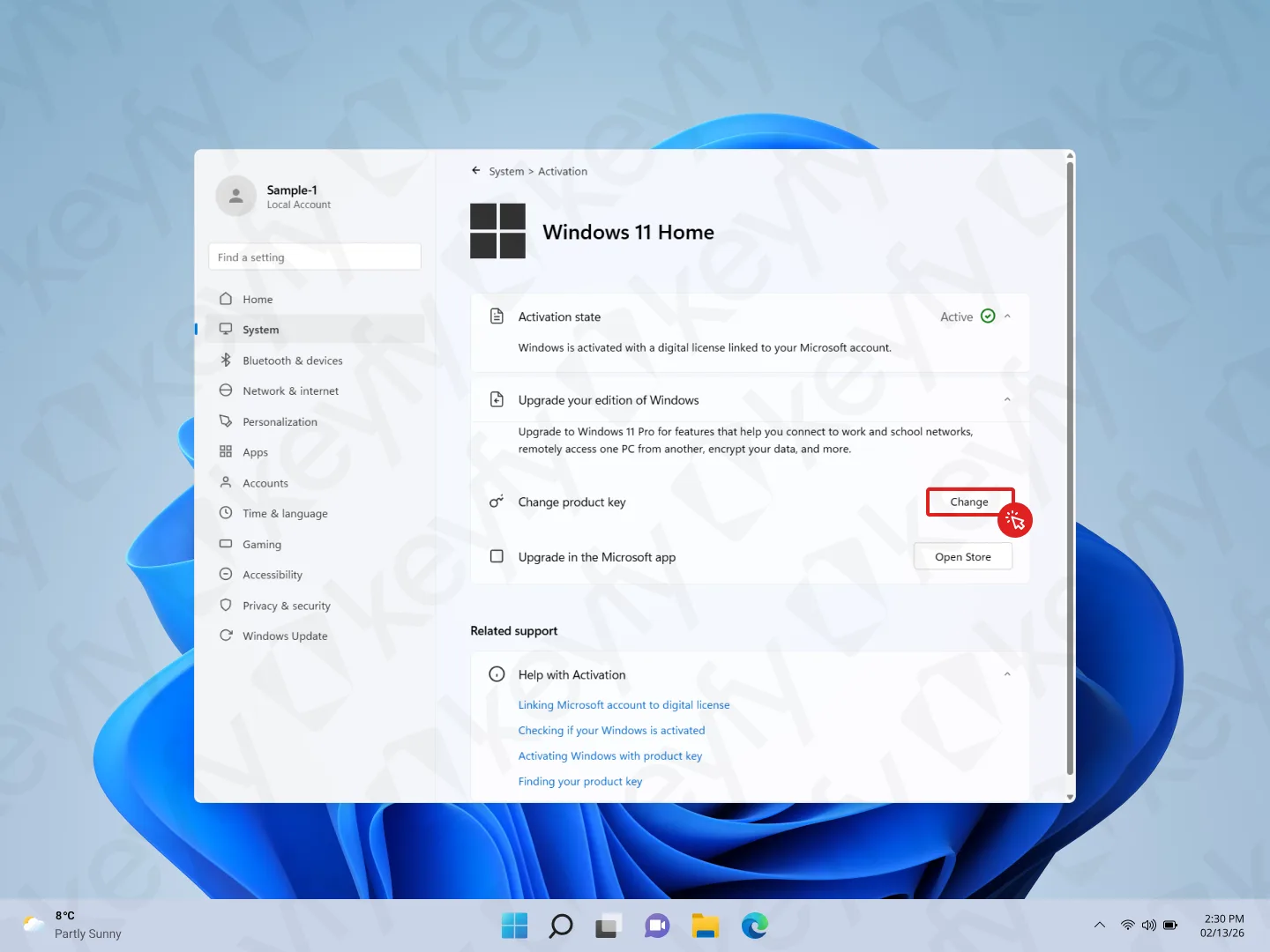
Ανοίξτε «Ρυθμίσεις» → «Σύστημα» → «Ενεργοποίηση».
Στην ενότητα «Αναβάθμιση της έκδοσης των Windows», κάντε κλικ στο κουμπί «Αλλαγή» δίπλα στην επιλογή «Αλλαγή κλειδιού προϊόντος».
Βήμα 4: Εισαγάγετε το γενικό κλειδί αναβάθμισης
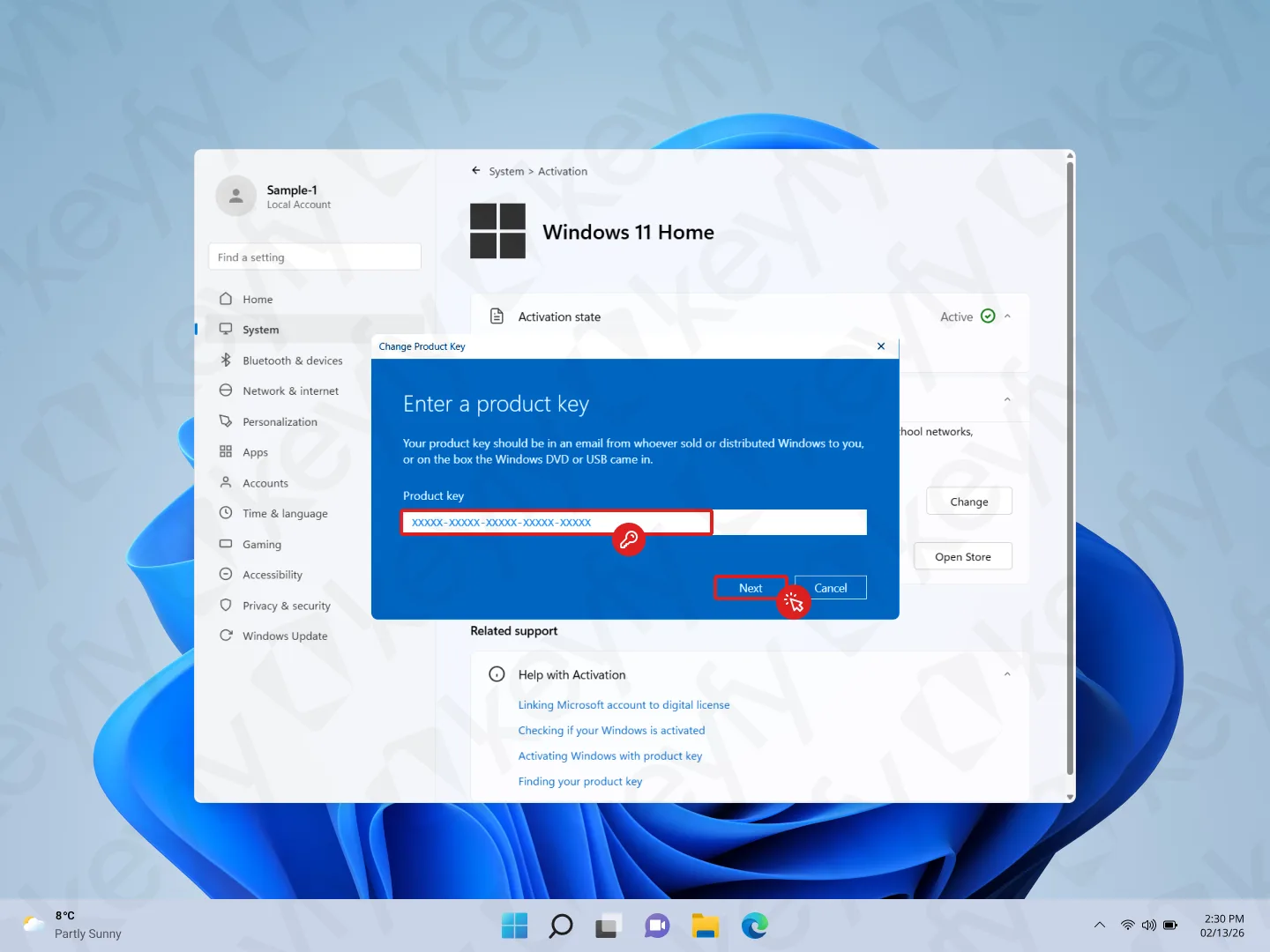
Στο παράθυρο «Εισαγωγή κωδικού προϊόντος», πληκτρολογήστε τον ακόλουθο γενικό κωδικό αναβάθμισης:
Κλειδί αναβάθμισης: VK7JG-NPHTM-C97JM-9MPGT-3V66T
Επιβεβαιώστε τη διαδικασία κάνοντας κλικ στο κουμπί «Επόμενο».
Σημαντικό: Αυτός ο κωδικός χρησιμοποιείται για την έναρξη της αναβάθμισης της έκδοσης (Home → Pro). Δεν ενεργοποιεί τα Windows. Θα πραγματοποιήσετε την ενεργοποίηση αργότερα, χρησιμοποιώντας τον κωδικό που έχετε αγοράσει.
Βήμα 5: Επιβεβαίωση της αναβάθμισης της έκδοσης
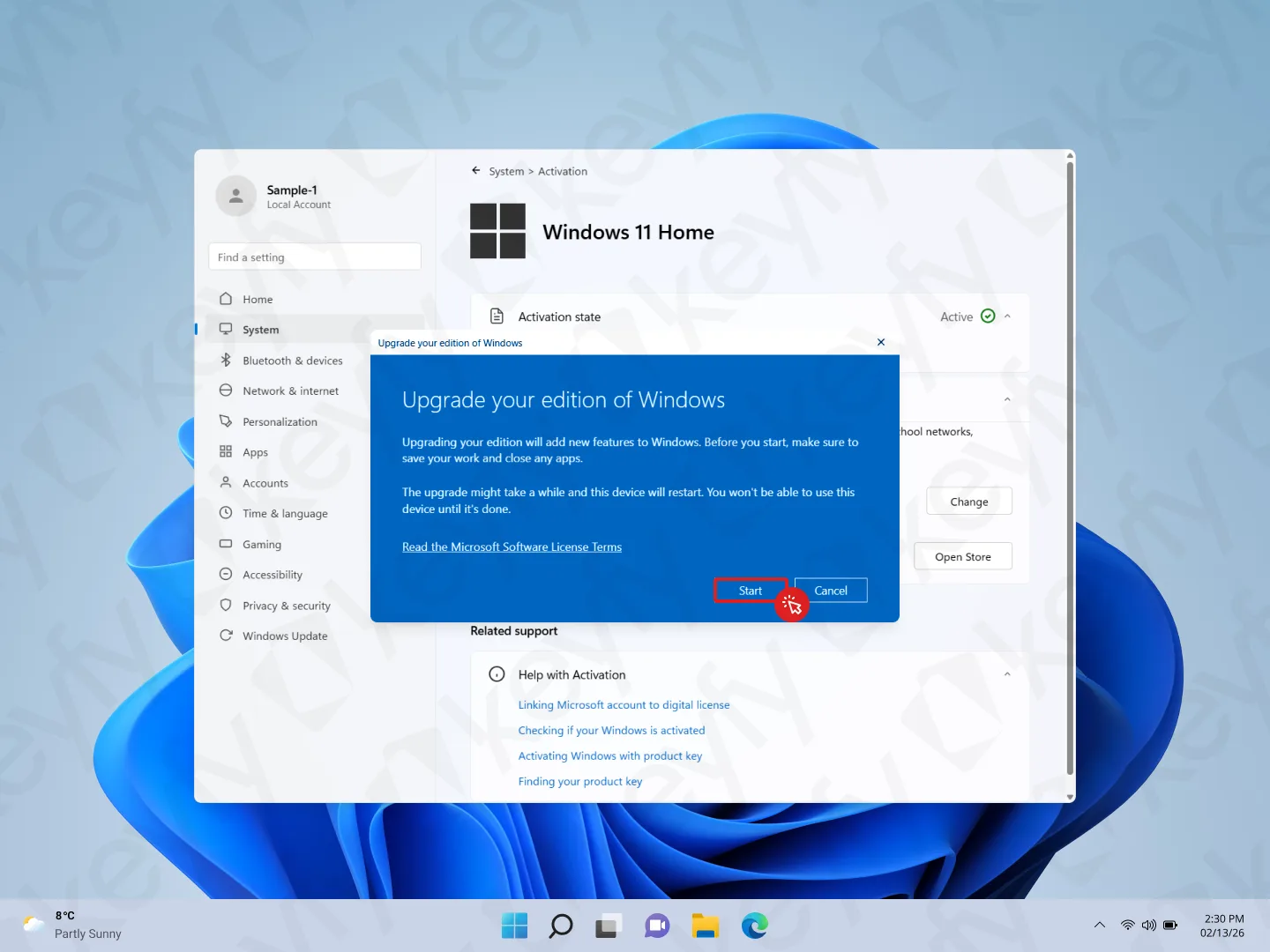
Θα δείτε την ένδειξη «Αναβάθμιση της έκδοσης των Windows». Κάντε κλικ στο «Έναρξη».
Τα Windows θα ξεκινήσουν την αναβάθμιση σε Windows 11 Pro και ενδέχεται να γίνει επανεκκίνηση κατά τη διάρκεια της διαδικασίας.
Βήμα 6: Περιμένετε έως ότου τα Windows προετοιμάσουν την αναβάθμιση
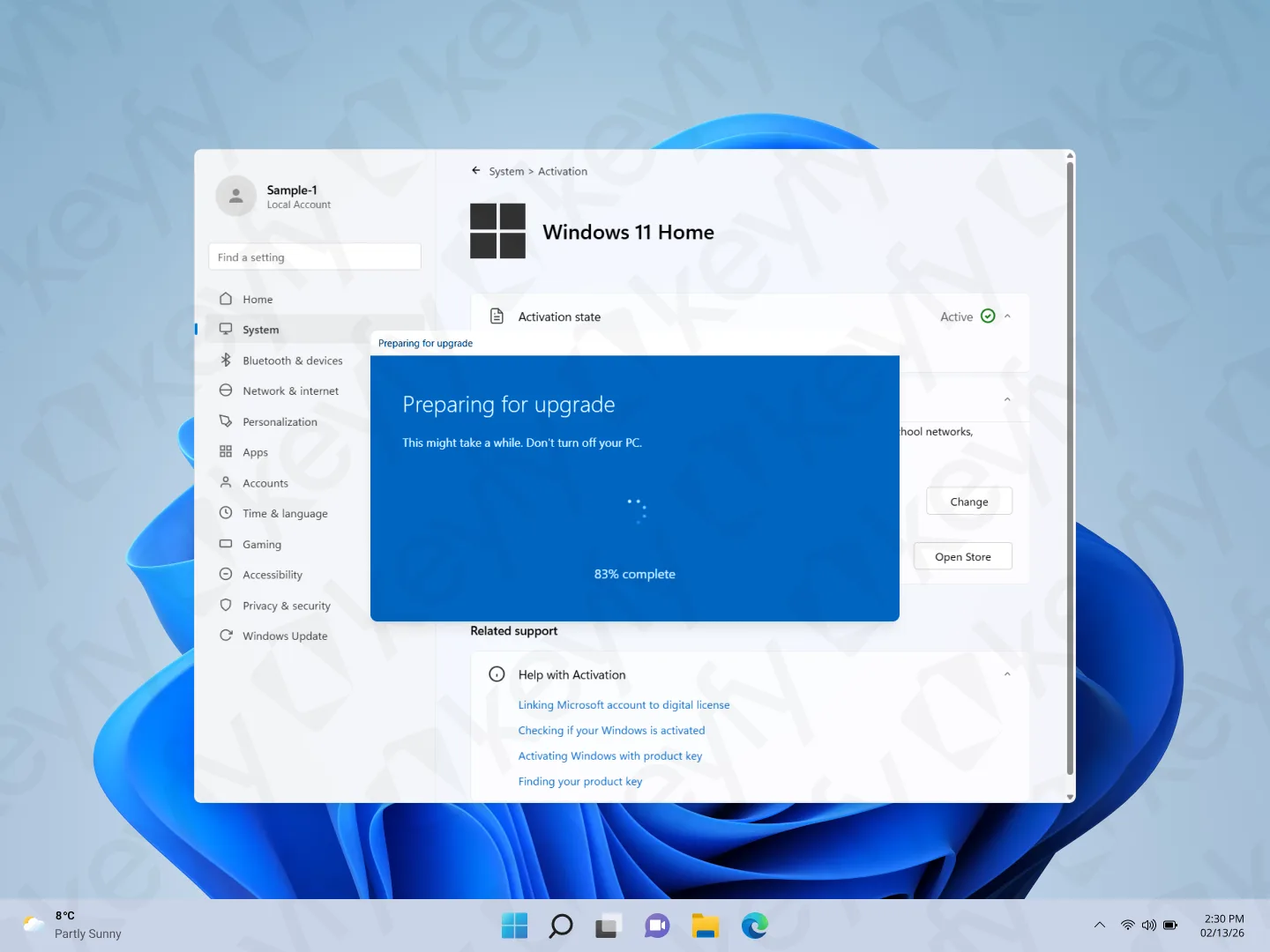
Θα δείτε το μήνυμα «Προετοιμασία για αναβάθμιση» μαζί με το ποσοστό προόδου.
Μην απενεργοποιήσετε τον υπολογιστή σας.
Βήμα 7: Περιμένετε μέχρι να εμφανιστεί το μήνυμα «Προσθήκη λειτουργιών»
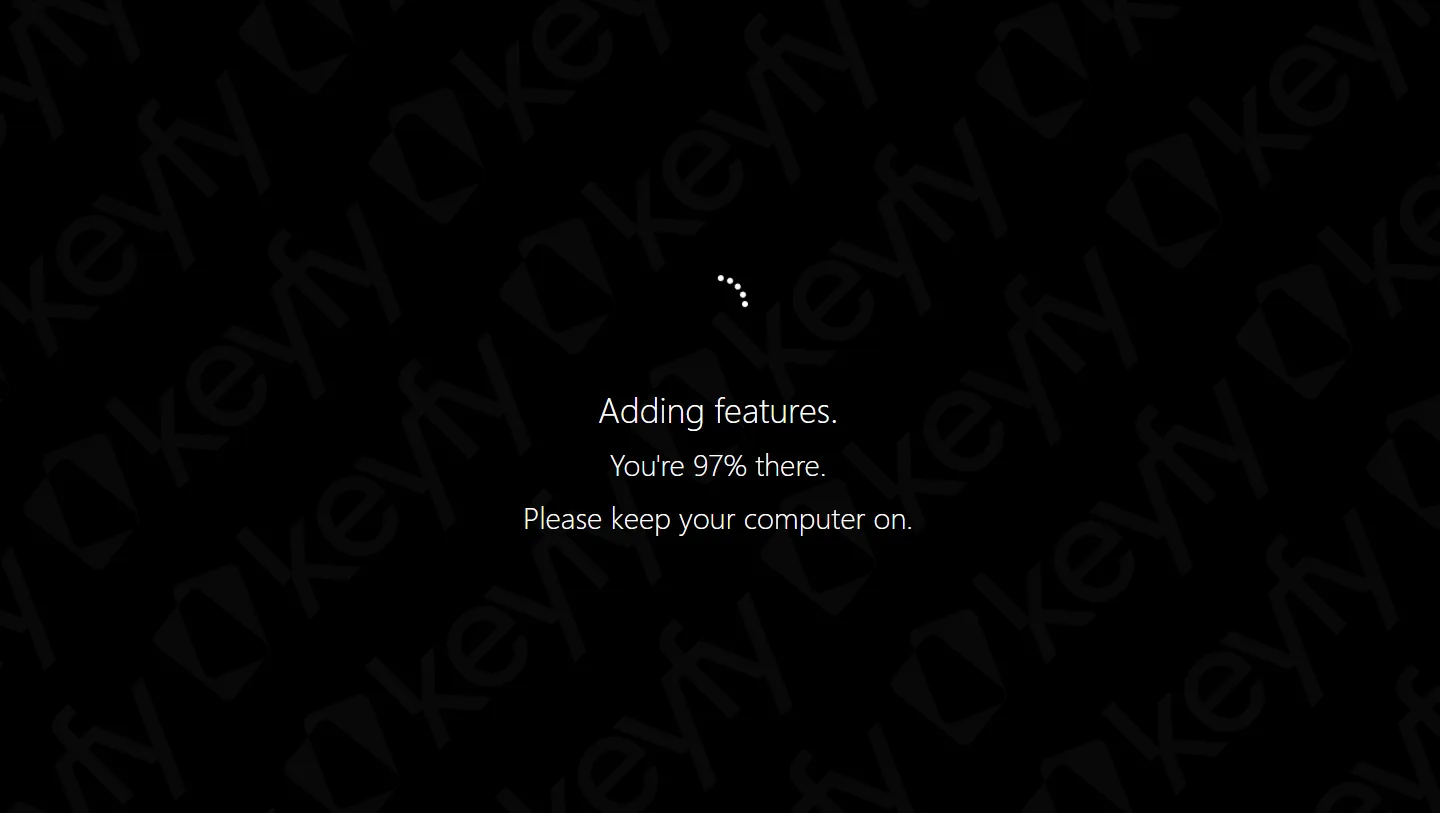
Ενδέχεται να εμφανιστεί ένα μήνυμα σε πλήρη οθόνη όπως: «Προσθήκη λειτουργιών… Παρακαλώ, μην κλείσετε τον υπολογιστή σας.»
Περίμενε μέχρι να ολοκληρωθεί.
Βήμα 8: Έλεγχος ενεργοποίησης (αναμενόμενο: Δεν είναι ενεργό όταν η συσκευή είναι εκτός σύνδεσης)
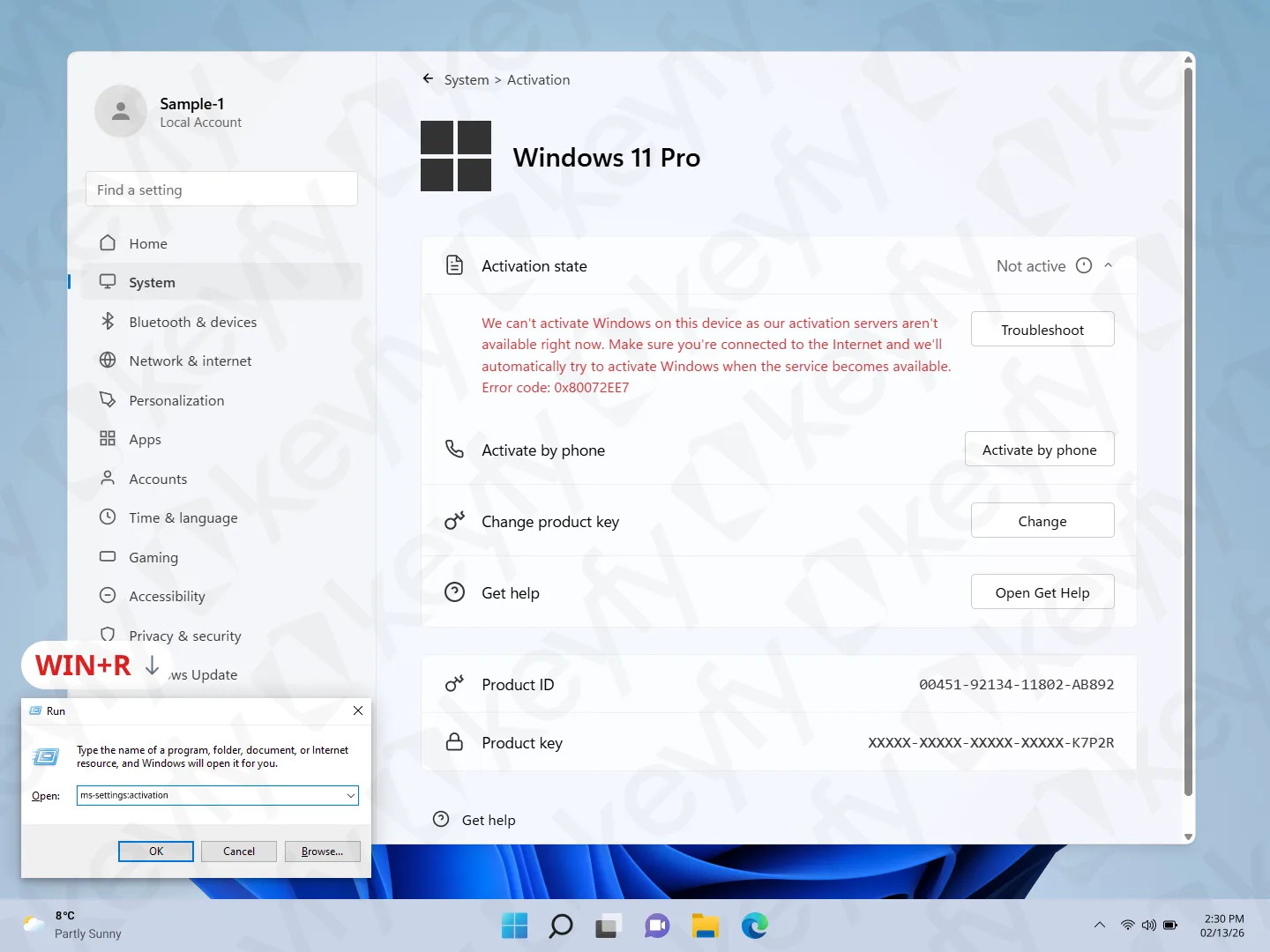
Μόλις ολοκληρωθεί η αναβάθμιση, ανοίξτε ξανά το «Activation» (ή πατήστε τα πλήκτρα Windows + R και εκτελέστε την εντολή « ms-settings:activation »).
Τώρα θα πρέπει να βλέπετε Windows 11 Pro.
Αν δείτε το μήνυμα «Δεν είναι ενεργό» με κόκκινο χρώμα, αυτό είναι φυσιολογικό αυτή τη στιγμή, καθώς η σύνδεση στο διαδίκτυο παραμένει απενεργοποιημένη.
Βήμα 9: Επανασύνδεση στο διαδίκτυο (ενεργοποίηση προσαρμογέων)
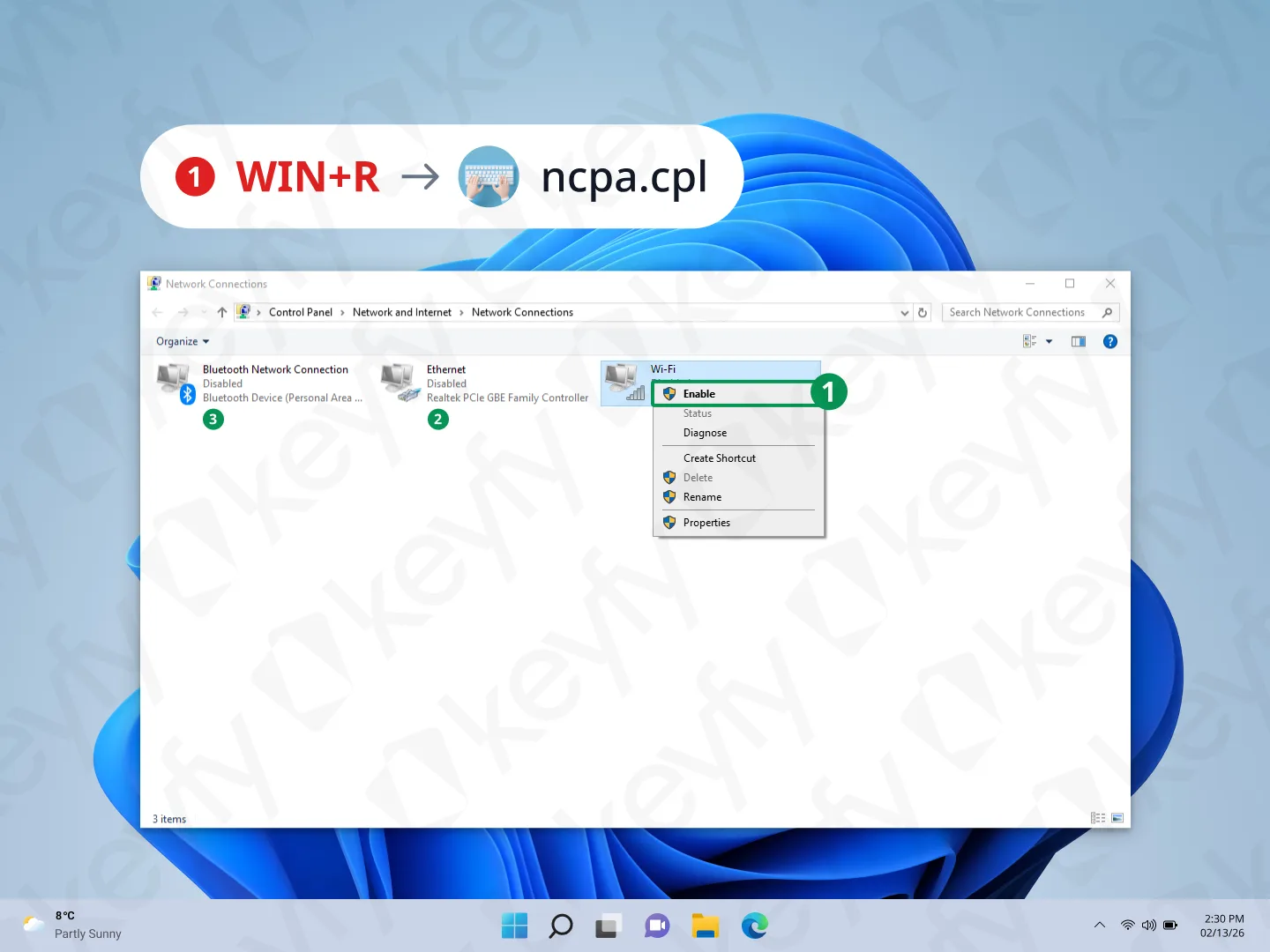
Πατήστε τα πλήκτρα Windows + R, πληκτρολογήστε « ncpa.cpl » και πατήστε Enter.
Ενεργοποιήστε ξανά τη σύνδεσή σας:
- Κάντε δεξί κλικ στο Wi-Fi → Ενεργοποίηση (ή)
- Κάντε δεξί κλικ στο «Ethernet» → «Ενεργοποίηση»
Αρκεί να έχετε μία μόνο λειτουργική μέθοδο σύνδεσης.
Βήμα 10: Εισάγετε τον κωδικό ενεργοποίησης του Windows 11 Pro που αγοράσατε
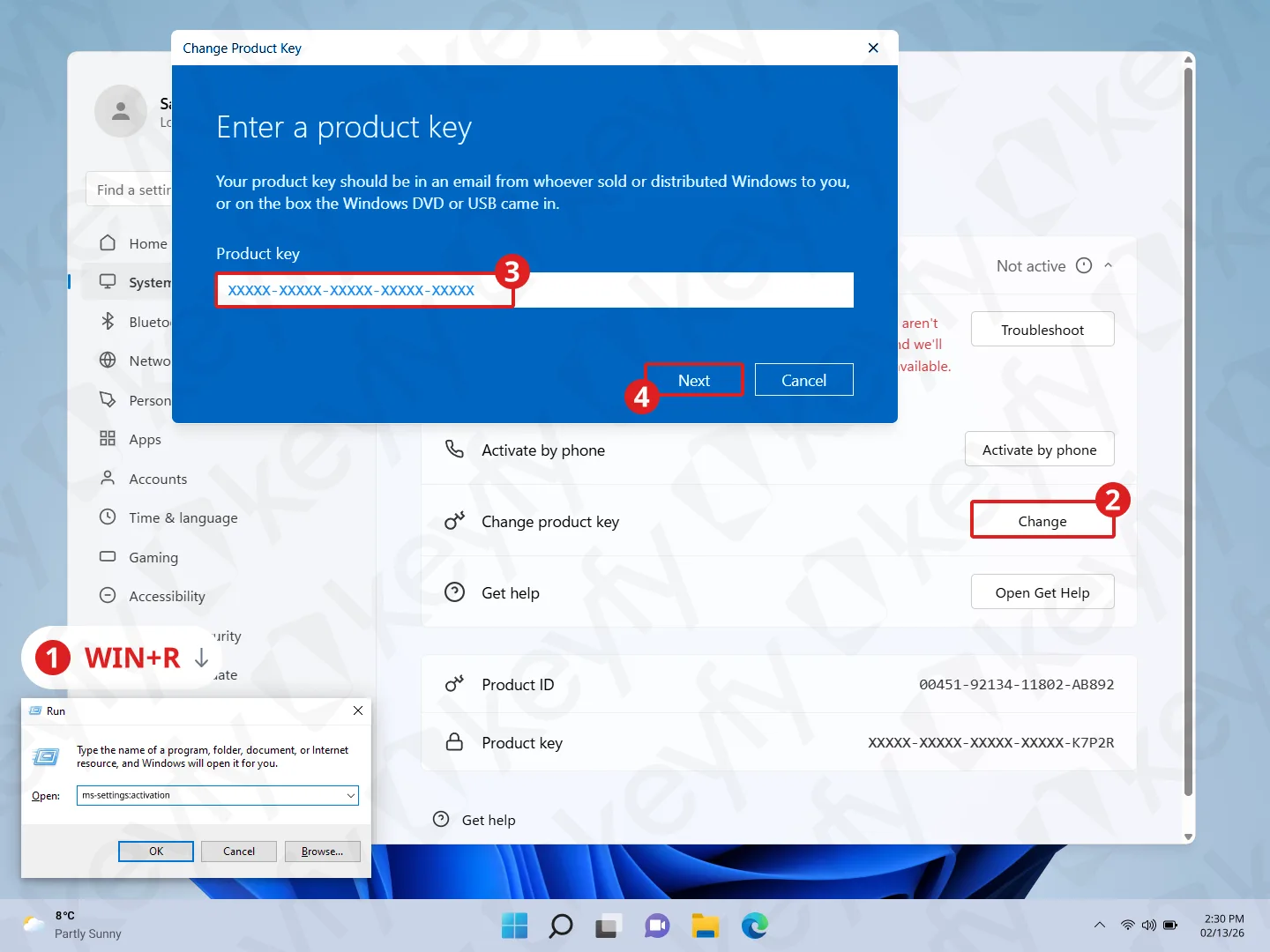
Επιστρέψτε στις «Ρυθμίσεις» → «Σύστημα» → «Ενεργοποίηση».
Στην ενότητα «Αλλαγή κωδικού προϊόντος», κάντε κλικ στο κουμπί «Αλλαγή», επικολλήστε τον κωδικό του Windows 11 Pro που αγοράσατε και, στη συνέχεια, κάντε κλικ στο κουμπί «Επόμενο».
Βήμα 11: Επιβεβαίωση ενεργοποίησης
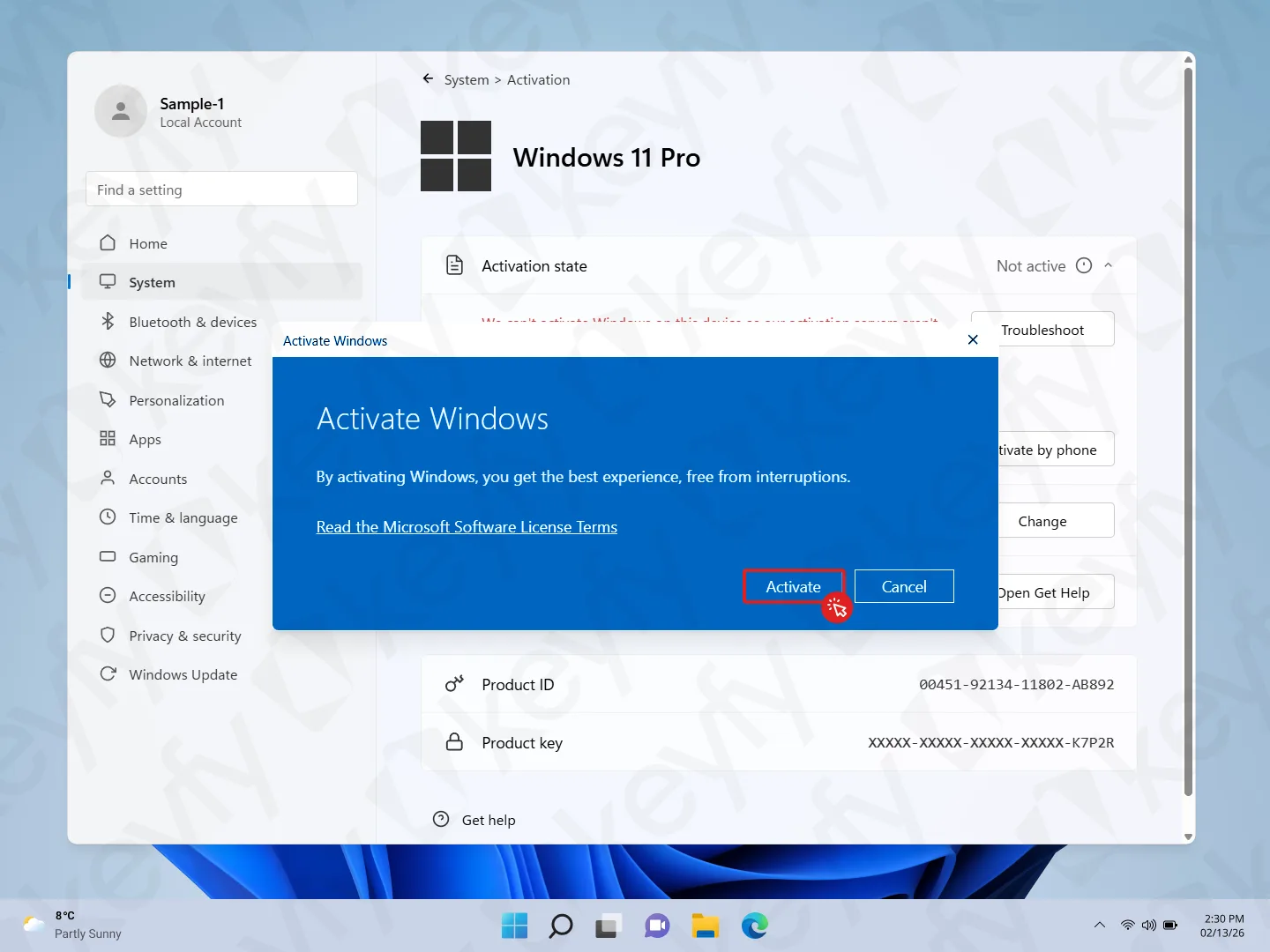
Εάν εμφανιστεί ένα αναδυόμενο παράθυρο με το μήνυμα «Ενεργοποίηση των Windows», κάντε κλικ στο κουμπ ί «Ενεργοποίηση».
Εάν δεν εμφανιστεί κανένα αναδυόμενο παράθυρο, τα Windows ενδέχεται να ενεργοποιηθούν αυτόματα στο παρασκήνιο — απλώς ελέγξτε την κατάσταση ενεργοποίησης στη σελίδα.
Βήμα 12: Ολοκληρώθηκε (Ενεργοποιήθηκε)
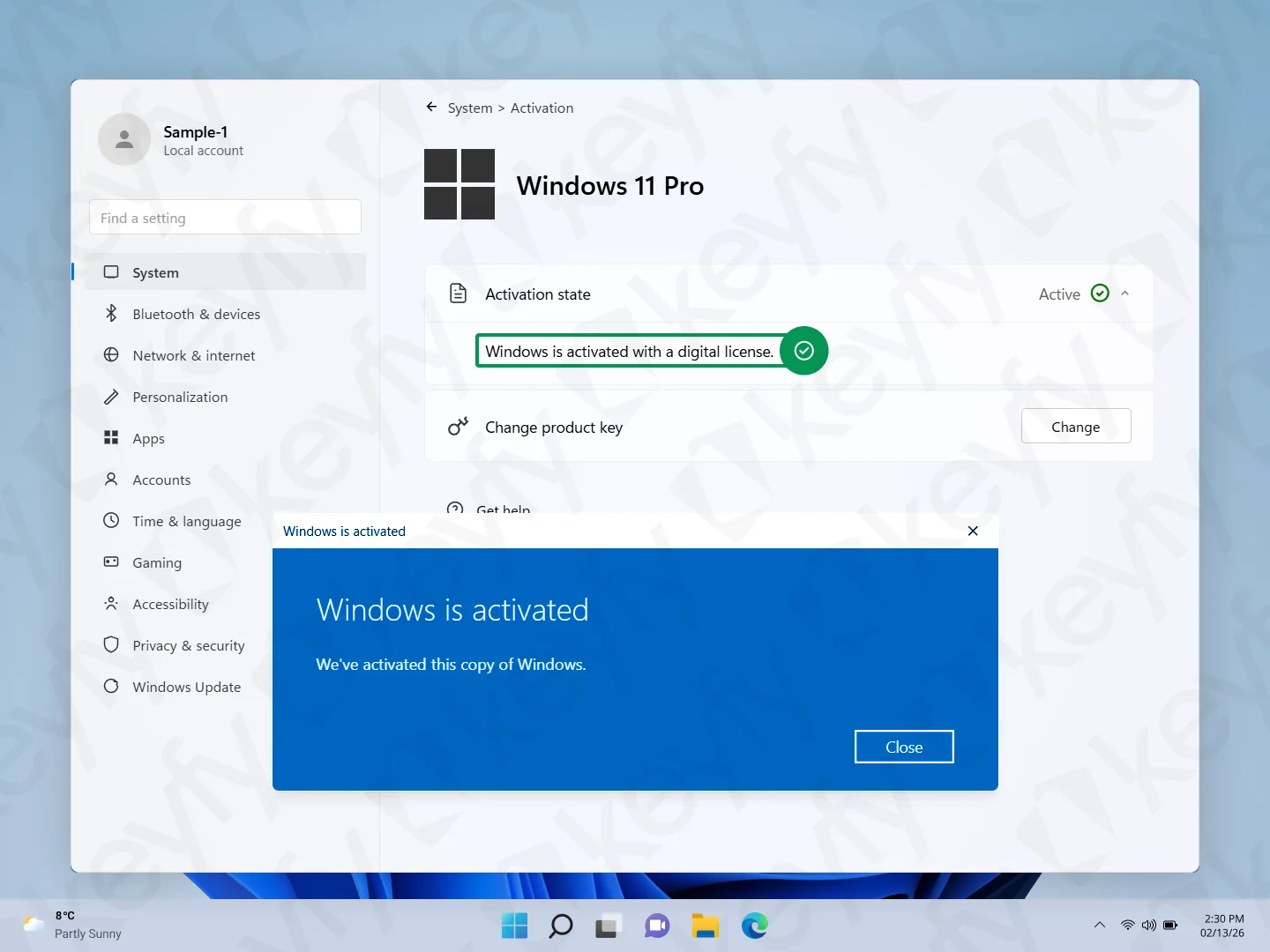
Θα δείτε:
- Κατάσταση ενεργοποίησης: Ενεργό ✅
- Τα Windows έχουν ενεργοποιηθεί με ψηφιακή άδεια χρήσης
- Ένα μήνυμα επιβεβαίωσης «Τα Windows έχουν ενεργοποιηθεί» (κάντε κλικ στο «Κλείσιμο»)
Αυτό ήταν — ο υπολογιστής σας λειτουργεί πλέον με τα Windows 11 Pro και έχει ενεργοποιηθεί.
Γρήγορη αντιμετώπιση προβλημάτων
- Εξακολουθεί να εμφανίζεται η ένδειξη «Μη ενεργό»; Κάντε επανεκκίνηση του υπολογιστή σας μία φορά και ελέγξτε ξανά τις «Ρυθμίσεις» → «Σύστημα» → «Ενεργοποίηση ».
- Δεν γίνεται αποδεκτός ο κωδικός; Ελέγξτε ξανά αν έχετε επικολλήσει σωστά τον κωδικό (χωρίς περιττά κενά) και αν πρόκειται για τη σωστή έκδοση (Windows 11 Pro).
- Σφάλματα ενεργοποίησης; Βεβαιωθείτε ότι έχετε σύνδεση στο διαδίκτυο (το Wi-Fi/Ethernet είναι ενεργοποιημένο και λειτουργεί) και, στη συνέχεια, δοκιμάστε ξανά.