





 English
 Italiano
 Português
 Română
 Español
 Ελληνικά
 Polski
 Türkçe


In deze handleiding wordt uitgelegd hoe je een upgrade kunt uitvoeren Windows 11 Home naar Windows 11 Proen vervolgens Windows 11 Pro te activeren met de productcode die u hebt aangeschaft.
Voordat je begint
- Sla je werk op en sluit alle geopende programma’s.
- Als je een laptop gebruikt, sluit deze dan aan op het stopcontact.
- Zorg dat je de productsleutel voor Windows 11 Pro bij de hand hebt (je moet deze tegen het einde invoeren).
- Je wordt tijdelijk van het internet losgekoppeld en vervolgens weer verbonden voor de activering.
Stap 1: Open Netwerkverbindingen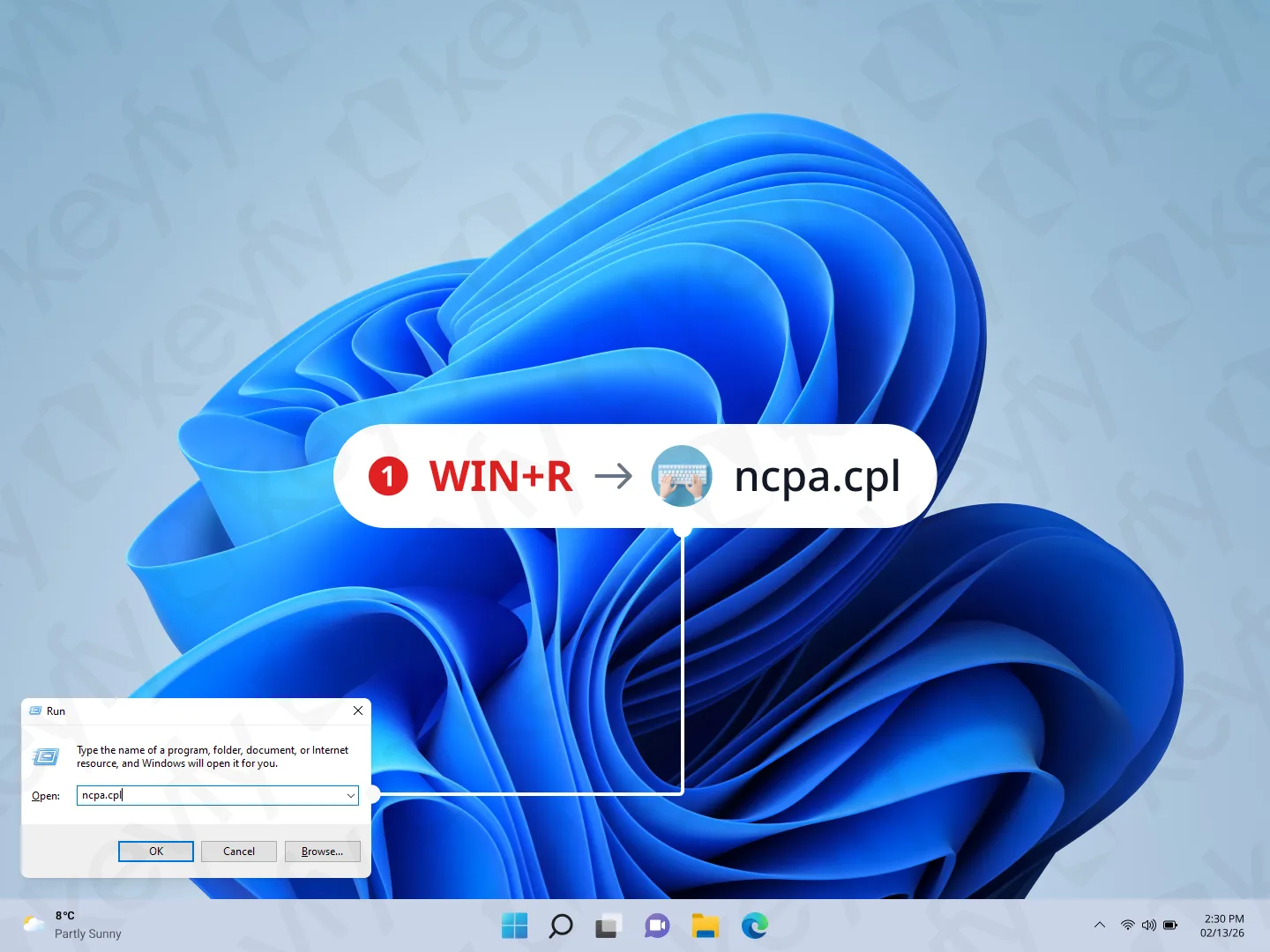
Druk op Windows + R, typ ncpa.cpl en druk op Enter.
Hiermee wordt het venster ‘Netwerkverbindingen’ geopend, waarin u Wi-Fi- en Ethernet-adapters kunt beheren.
Stap 2: Verbreek de verbinding met het internet (schakel de netwerkadapters uit)

Schakel in ‘Netwerkverbindingen’ de internetadapters uit die u gebruikt:
- Klik met de rechtermuisknop op Wi-Fi → Uitschakelen
- Klik met de rechtermuisknop op Ethernet → Uitschakelen (indien aanwezig)
- Bluetooth-netwerkverbinding → Uitschakelen (optioneel)
Doel: Je pc moet tijdens de stap waarbij van editie wordt gewisseld offline zijn.
Stap 3: Open de activeringsinstellingen en start de upgrade
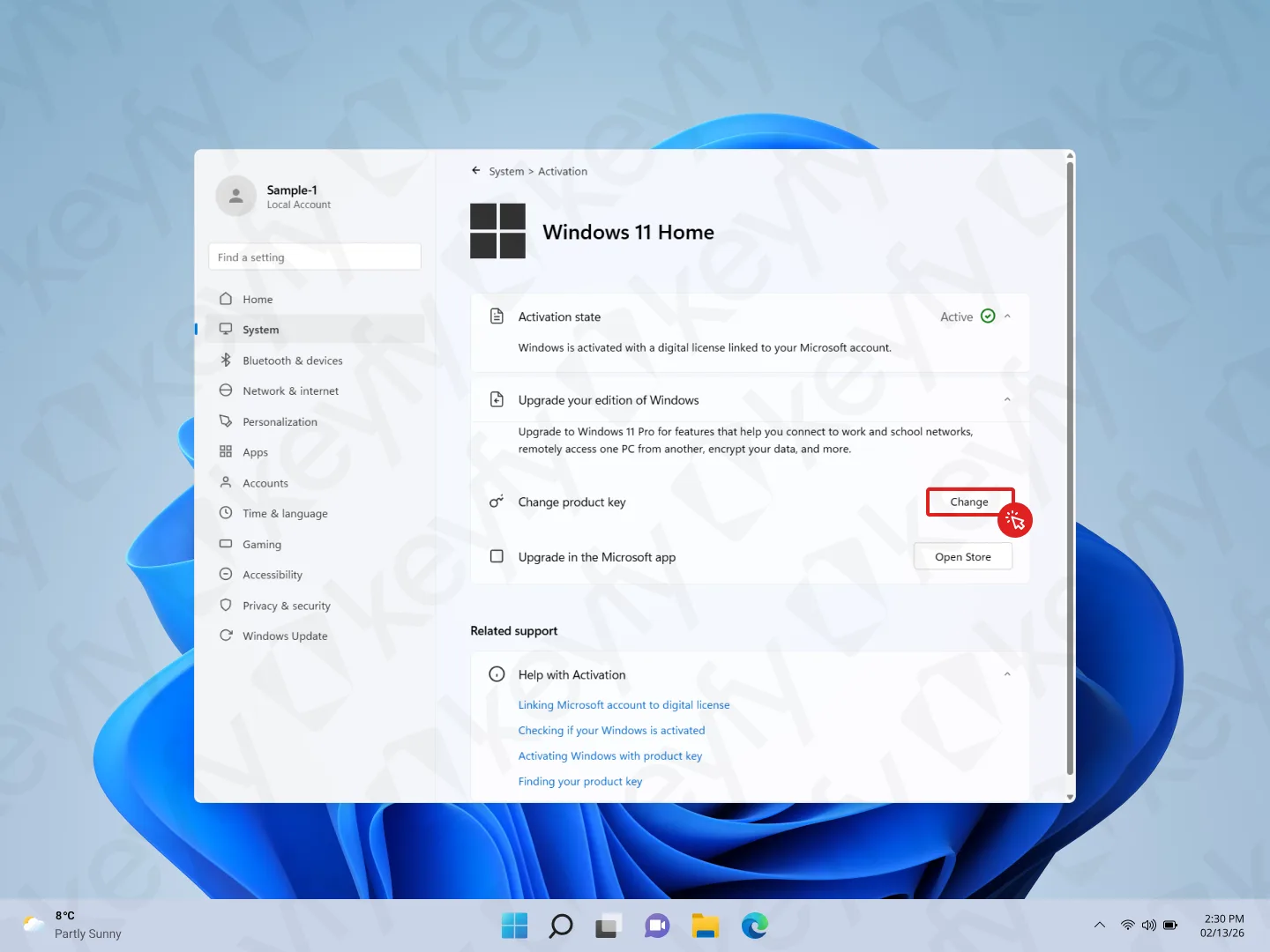
Open Instellingen → Systeem → Activering.
Klik onder ‘Je Windows-editie upgraden’ op ‘Wijzigen ’ naast ‘Productcode wijzigen’.
Stap 4: Voer de algemene upgradesleutel in
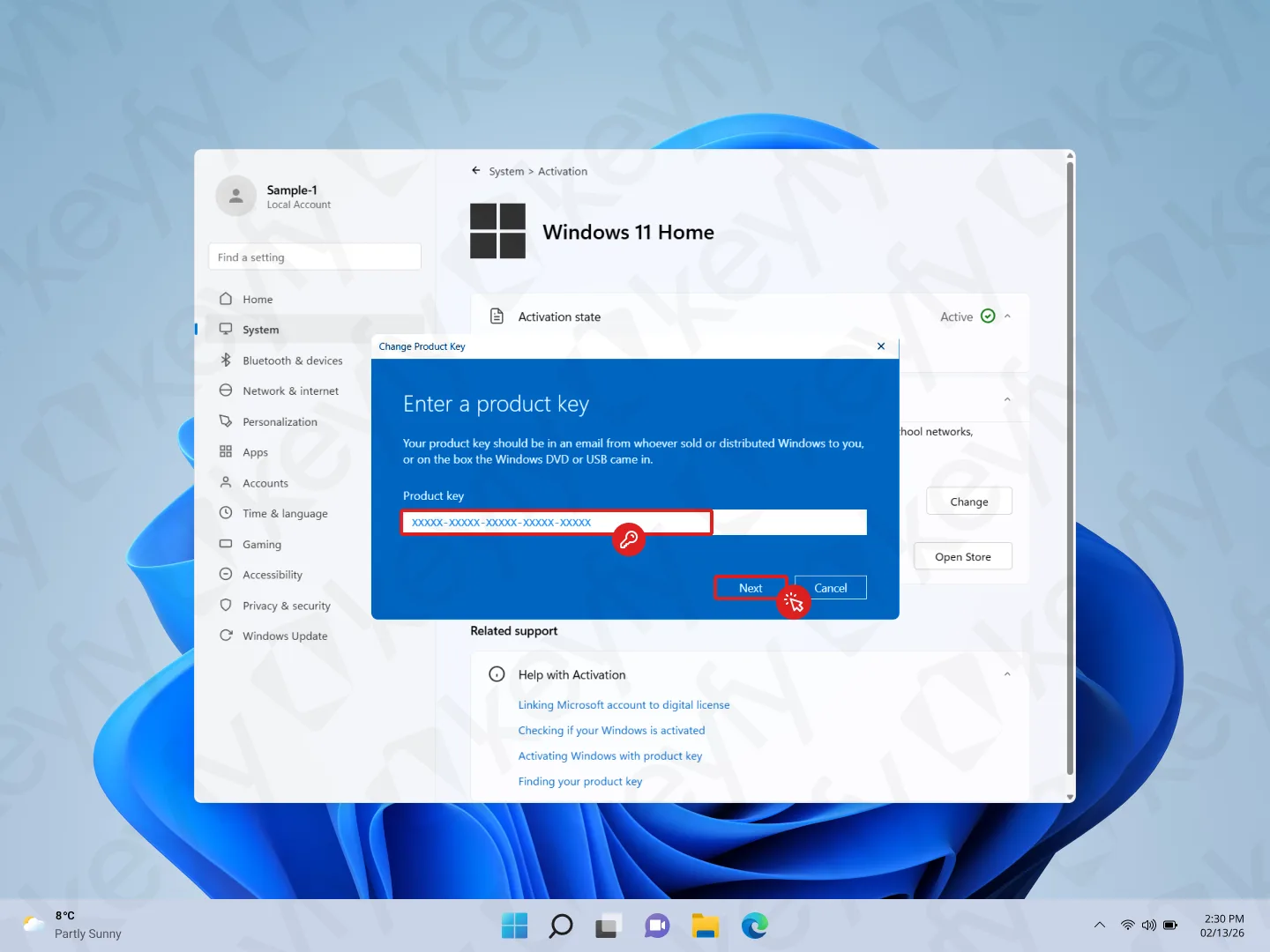
Voer in het venster „Productcode invoeren“ de volgende algemene upgradecode in:
Upgrade-sleutel: VK7JG-NPHTM-C97JM-9MPGT-3V66T
Bevestig de handeling door op ‘Volgende’ te klikken.
Belangrijk: Deze sleutel wordt gebruikt om de upgrade naar de Pro-versie (van Home naar Pro) op gang te brengen. Hiermee wordt Windows niet geactiveerd. Je activeert Windows later met de sleutel die je hebt aangeschaft.
Stap 5: Bevestig de upgrade naar een hogere versie
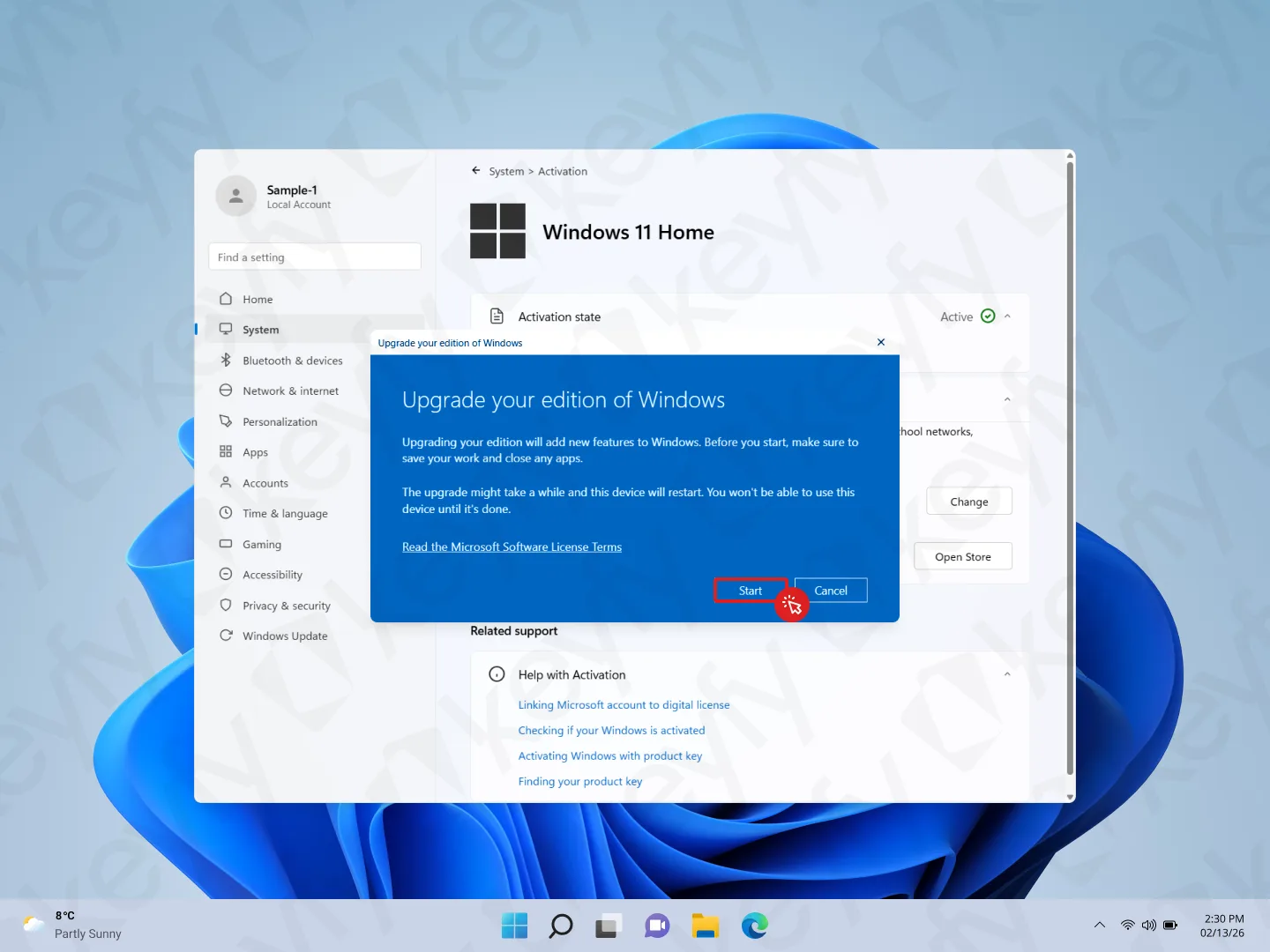
Je ziet nu de melding ‘Upgrade je versie van Windows’. Klik op Start.
Windows begint met de upgrade naar Windows 11 Pro en kan tijdens dit proces opnieuw opstarten.
Stap 6: Wacht terwijl Windows de upgrade voorbereidt
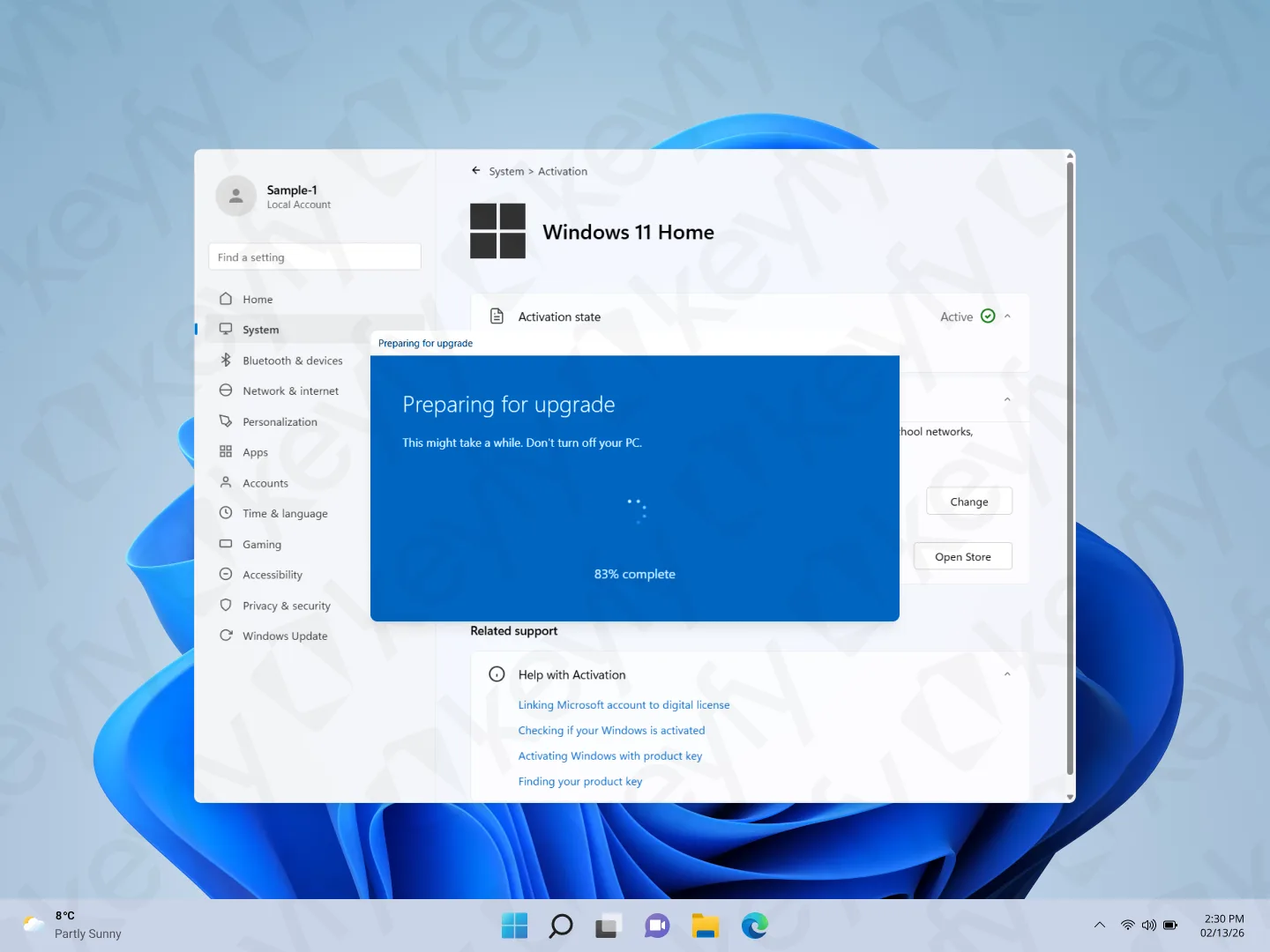
Je ziet dan de melding ‘Voorbereiding op upgrade’ met een voortgangsprocent.
Schakel uw pc niet uit.
Stap 7: Wacht tot ‘Functies toevoegen’ verschijnt
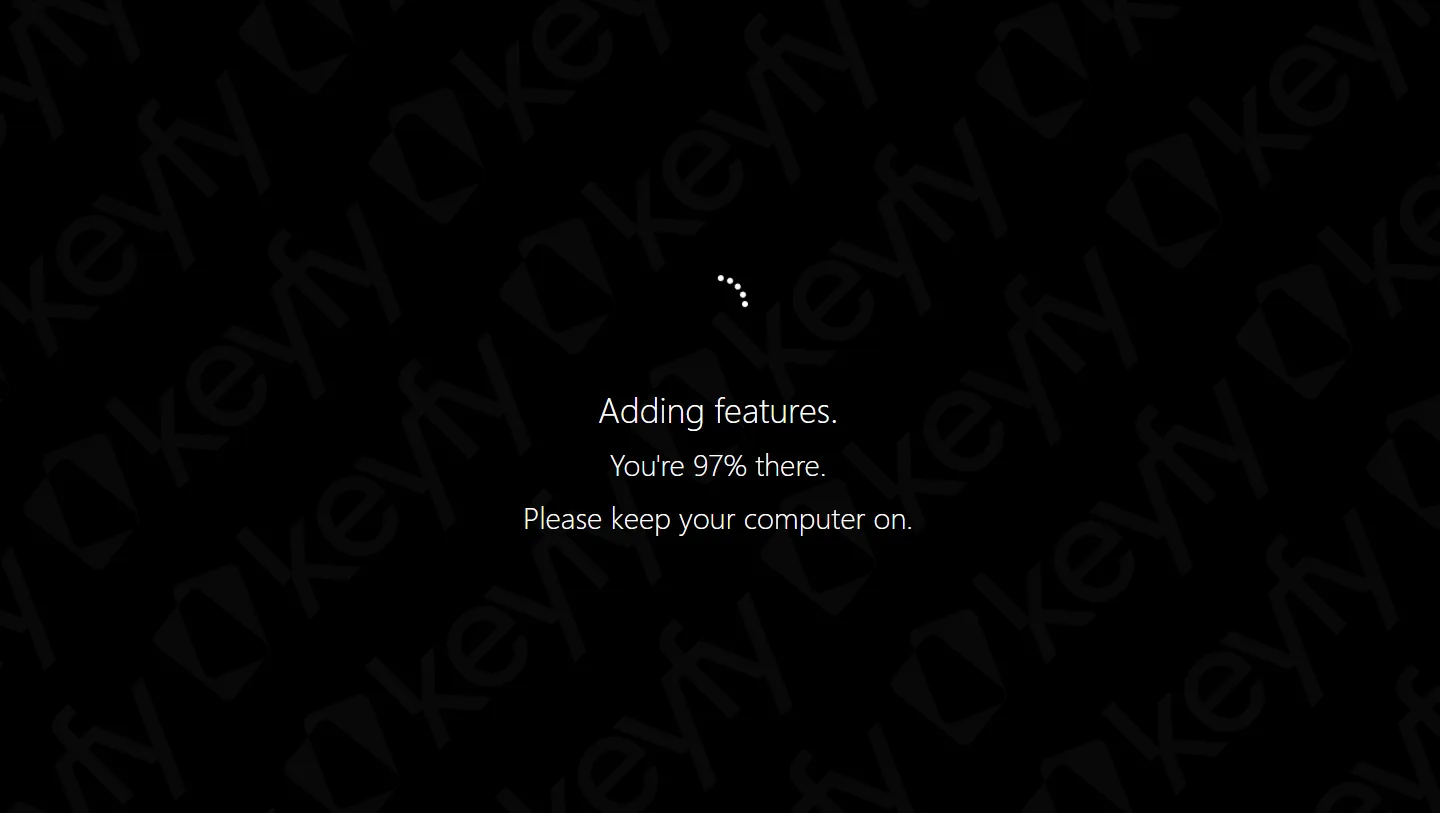
Mogelijk verschijnt er een bericht op volledig scherm, bijvoorbeeld: „Functies worden toegevoegd… Laat uw computer aanstaan.”
Wacht gewoon tot het klaar is.
Stap 8: Controleer de activering (verwacht: niet actief wanneer je offline bent)
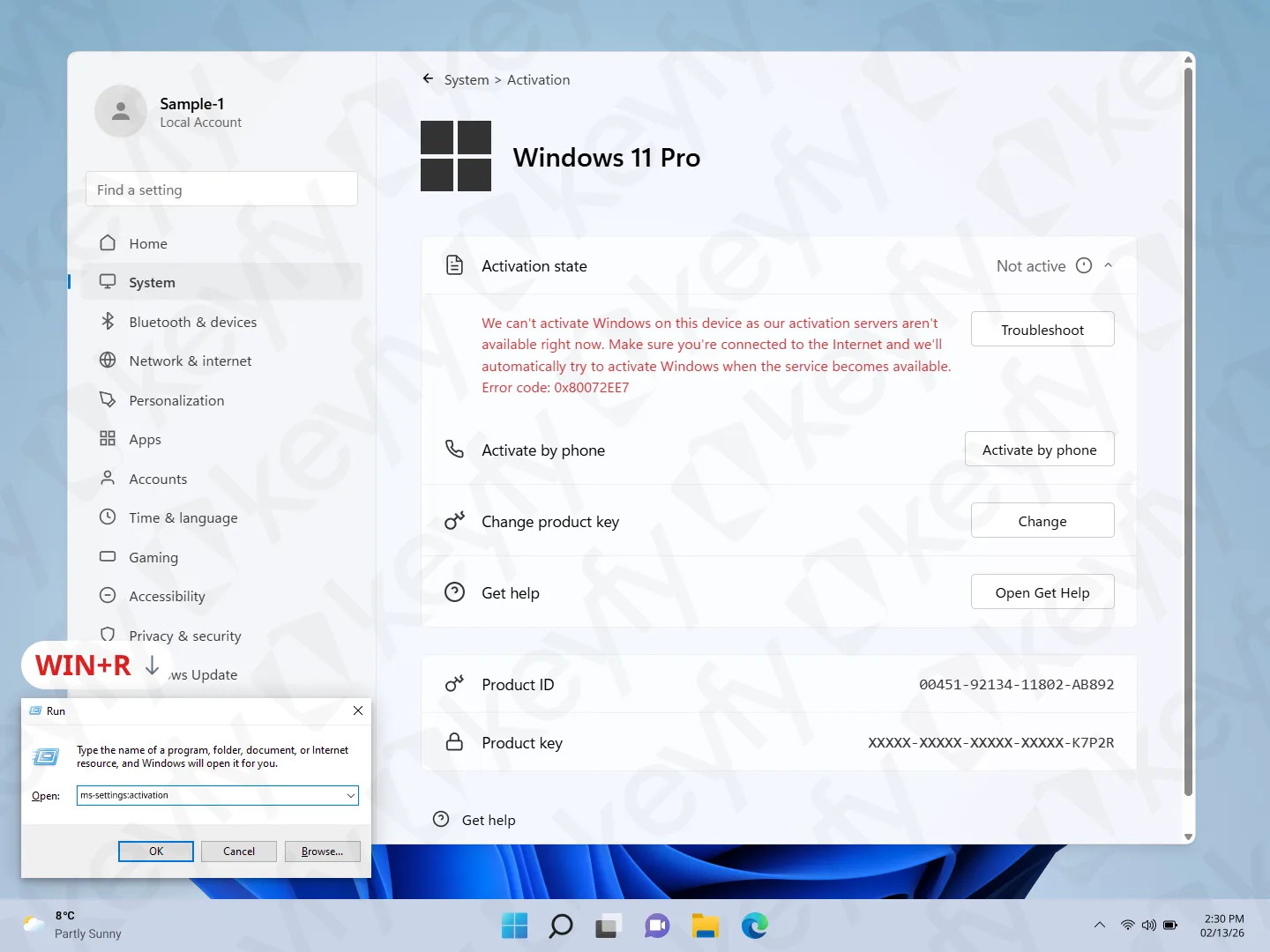
Zodra de upgrade is voltooid, open je Activation opnieuw (of druk op Windows + R en voer ms-settings:activation in).
Je zou nu het volgende moeten zien Windows 11 Pro.
Als je ‘Niet actief’ in een rode melding ziet staan, is dat op dit moment normaal, omdat het internet nog steeds is uitgeschakeld.
Stap 9: Maak opnieuw verbinding met internet (schakel de netwerkadapters in)
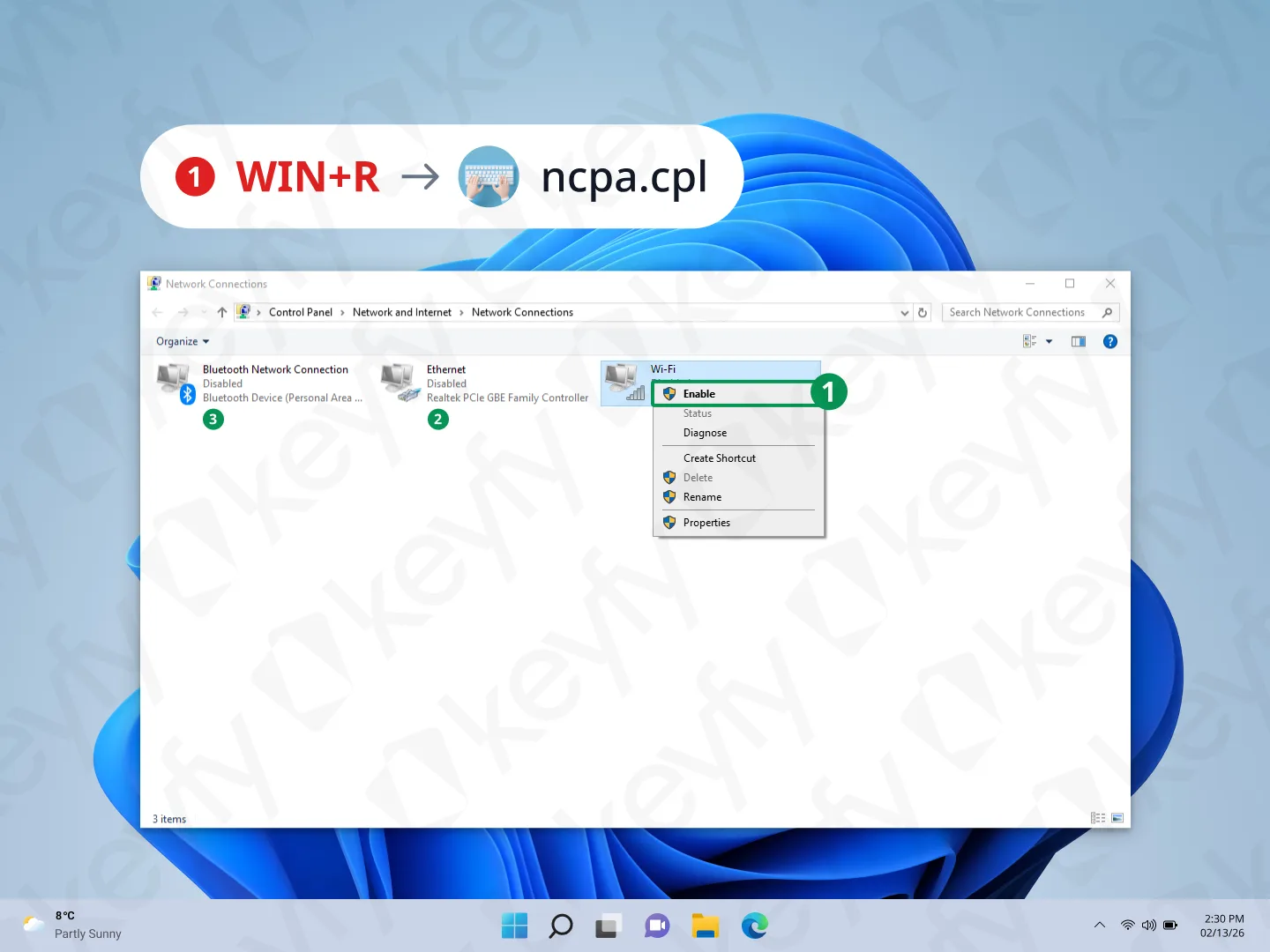
Druk op Windows + R, typ ncpa.cpl en druk op Enter.
Schakel je verbinding opnieuw in:
- Klik met de rechtermuisknop op Wi-Fi → Inschakelen (of)
- Klik met de rechtermuisknop op Ethernet → Inschakelen
Je hebt maar één werkende verbindingsmethode nodig.
Stap 10: Voer de licentiesleutel van Windows 11 Pro in die je hebt aangeschaft
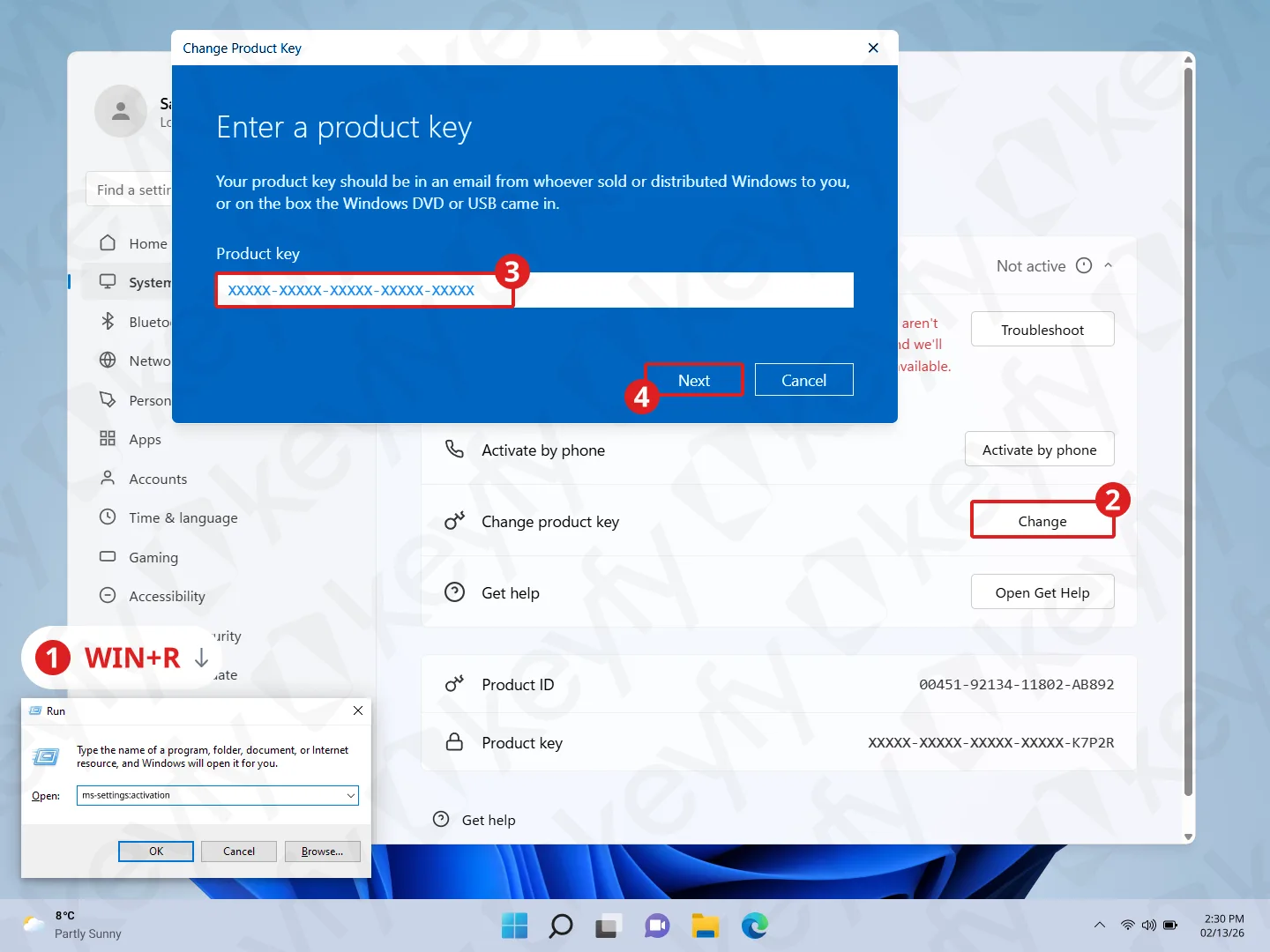
Ga terug naar Instellingen → Systeem → Activering.
Klik onder ‘Productcode wijzigen’ op ‘Wijzigen’, plak de door u aangeschafte Windows 11 Pro-code en klik vervolgens op ‘Volgende’.
Stap 11: Bevestig de activering
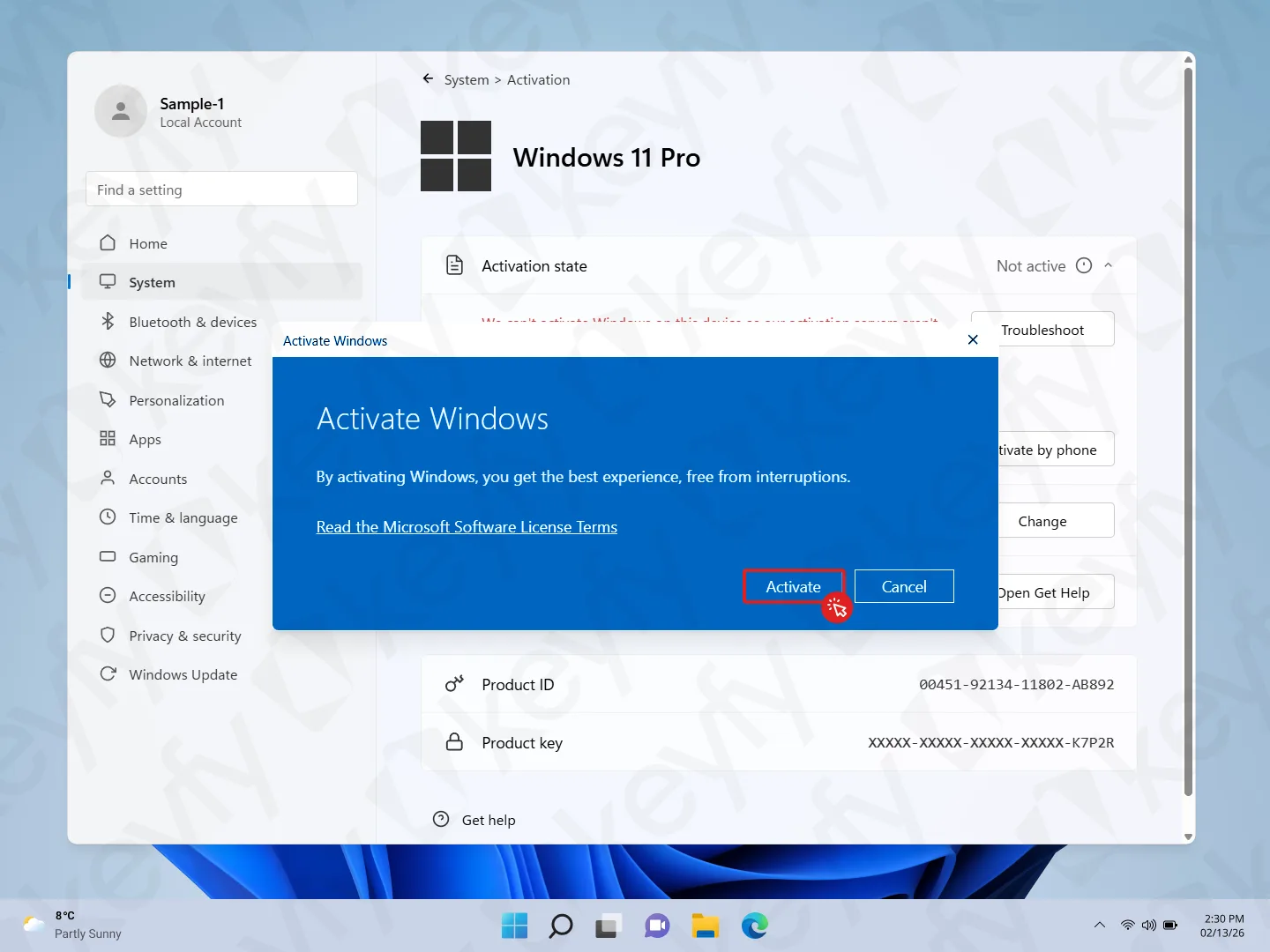
Als er een pop-up verschijnt met de tekst ‘Windows activeren‘, klik dan op ‘Activeren‘.
Als er geen pop-up verschijnt, wordt Windows mogelijk automatisch op de achtergrond geactiveerd. Controleer in dat geval de activeringsstatus op de pagina.
Stap 12: Klaar (geactiveerd)
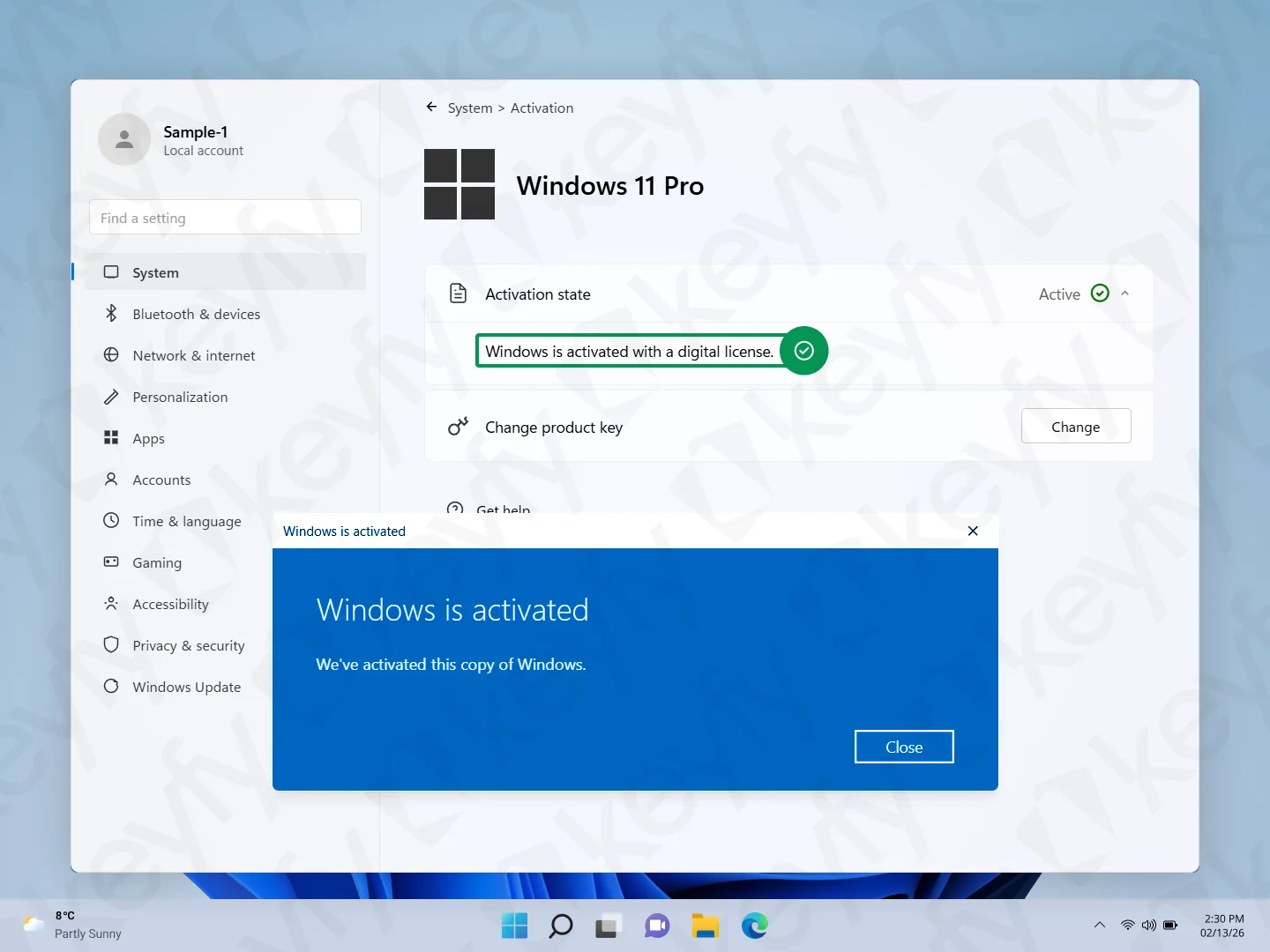
Je zult zien:
- Activeringsstatus: Actief ✅
- Windows is geactiveerd met een digitale licentie
- Een bevestigingsbericht „Windows is geactiveerd“ (klik op Sluiten)
Dat is alles – je pc draait nu op Windows 11 Pro en is geactiveerd.
Snelle probleemoplossing
- Nog steeds ‘Niet geactiveerd’? Start je pc eenmaal opnieuw op en controleer vervolgens nogmaals Instellingen → Systeem → Activering.
- Wordt de sleutel niet geaccepteerd? Controleer nogmaals of je de sleutel correct hebt geplakt (zonder extra spaties) en of het om de juiste editie gaat (Windows 11 Pro).
- Activeringsfouten? Controleer of je verbinding hebt met het internet (wifi/ethernet is ingeschakeld en werkt), en probeer het daarna nog eens.