





 Nederlands
 English
 Italiano
 Português
 Español
 Ελληνικά
 Polski
 Türkçe


Acest ghid vă arată cum să faceți upgrade la Windows 11 Home la Windows 11 Pro, apoi cum să activați Windows 11 Pro folosind cheia de produs pe care ați achiziționat-o.
Înainte de a începe
- Salvați-vă munca și închideți programele deschise.
- Dacă folosești un laptop, conectează-l la sursa de alimentare.
- Pregătiți-vă cheia de produs pentru Windows 11 Pro (o veți introduce spre final).
- Vă veți deconecta temporar de la internet, apoi vă veți reconecta pentru activare.
Pasul 1: Deschideți „Conexiuni de rețea”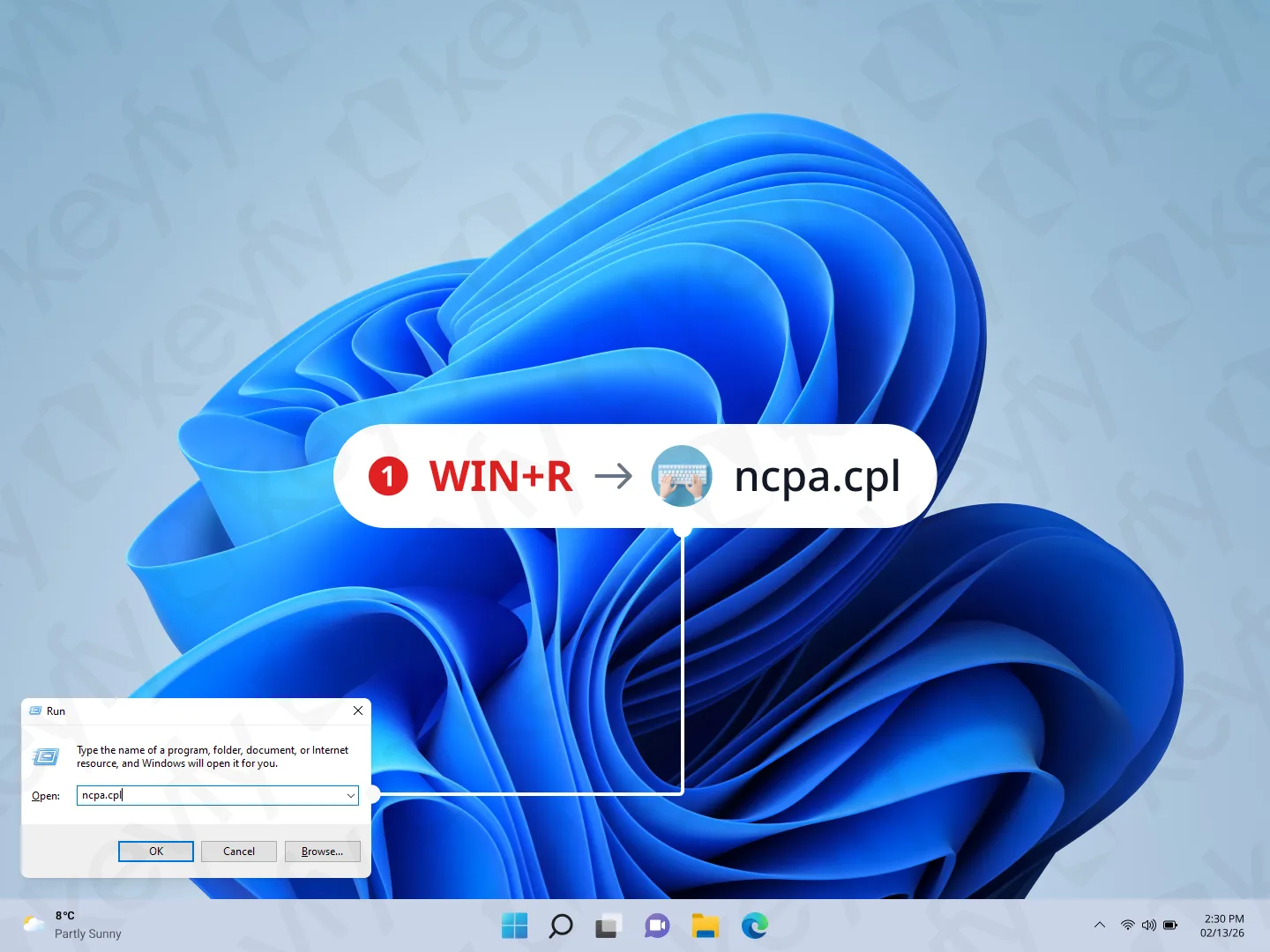
Apăsați tastele Windows + R, introduceți „ ncpa.cpl ” și apăsați Enter.
Aceasta deschide fereastra „Conexiuni de re ț ea ”, unde puteți gestiona adaptoarele Wi-Fi/Ethernet.
Pasul 2: Deconectați-vă de la internet (dezactivați adaptoarele)

În „Conexiuni de rețea”, dezactivați adaptoarele de internet pe care le utilizați:
- Faceți clic dreapta pe Wi-Fi → Dezactivare
- Faceți clic dreapta pe Ethernet → Dezactivare (dacă este disponibilă)
- Conexiune de rețea Bluetooth → Dezactivare (opțional)
Obiectiv: Calculatorul dumneavoastră trebuie să fie deconectat de la internet pe durata etapei de schimbare a ediției.
Pasul 3: Deschideți setările de activare și începeți actualizarea
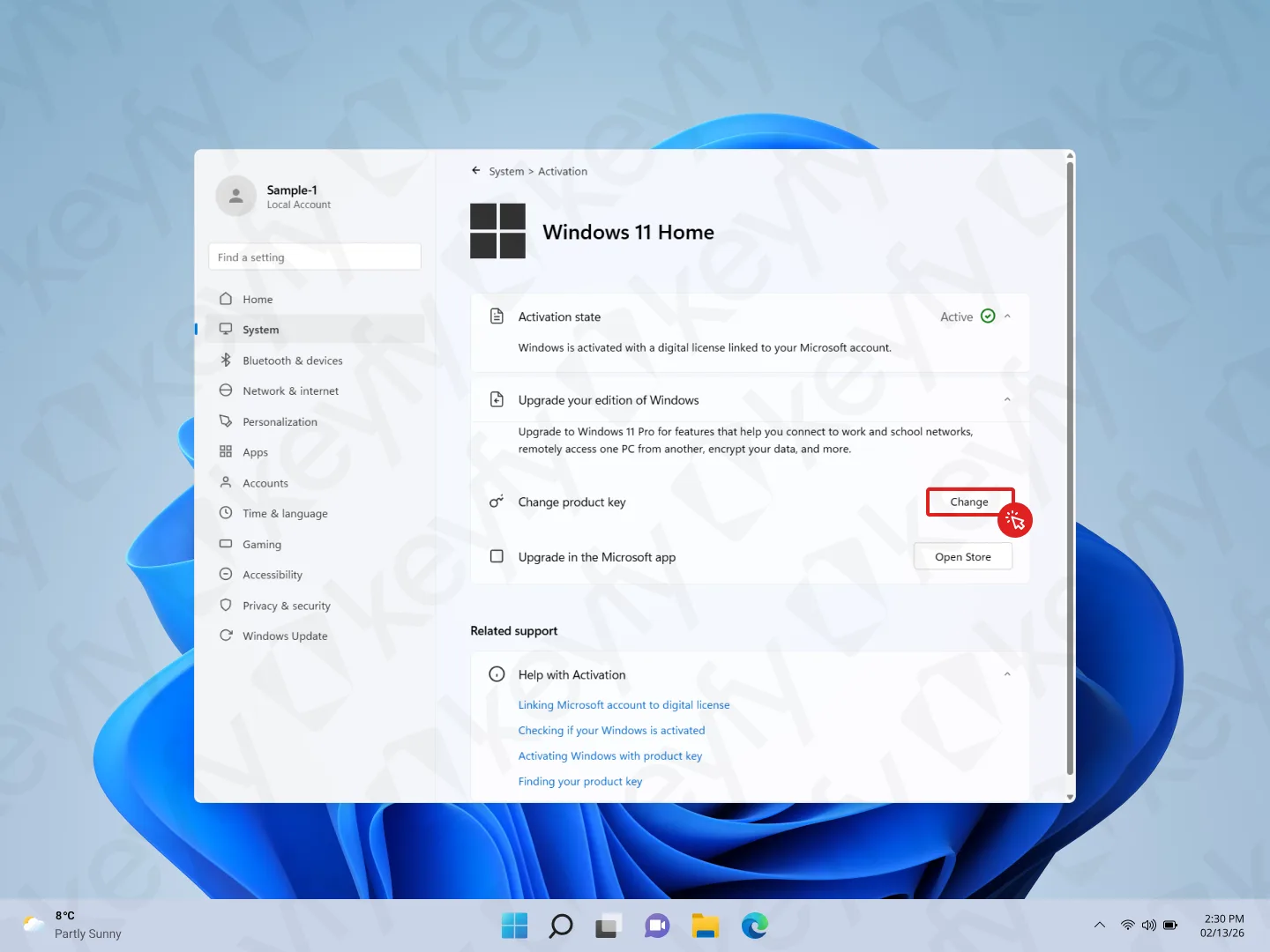
Deschideți Setări → Sistem → Activare.
În secțiunea „Actualizați versiunea de Windows”, faceți clic pe „Modificare” lângă „Modificați cheia de produs”.
Pasul 4: Introduceți cheia generică de actualizare
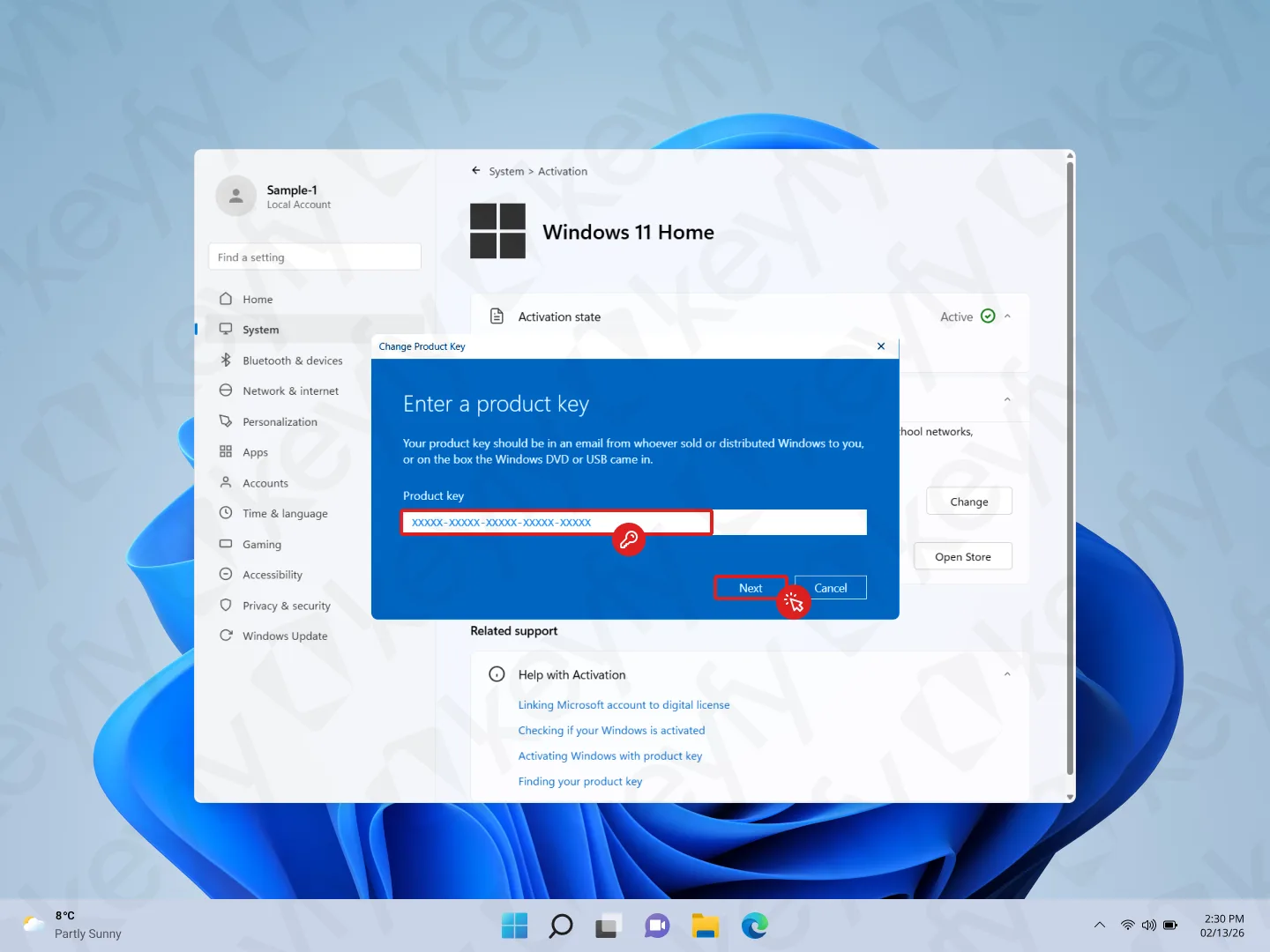
În fereastra „Introduceți o cheie de produs”, introduceți următoarea cheie generică de actualizare:
Cheie de actualizare: VK7JG-NPHTM-C97JM-9MPGT-3V66T
Confirmați procesul făcând clic pe „Next”.
Important: Această cheie este utilizată pentru a iniția procesul de trecere la o versiune superioară (de la Home la Pro). Ea nu activează Windows. Veți efectua activarea ulterior, folosind cheia achiziționată.
Pasul 5: Confirmați actualizarea versiunii
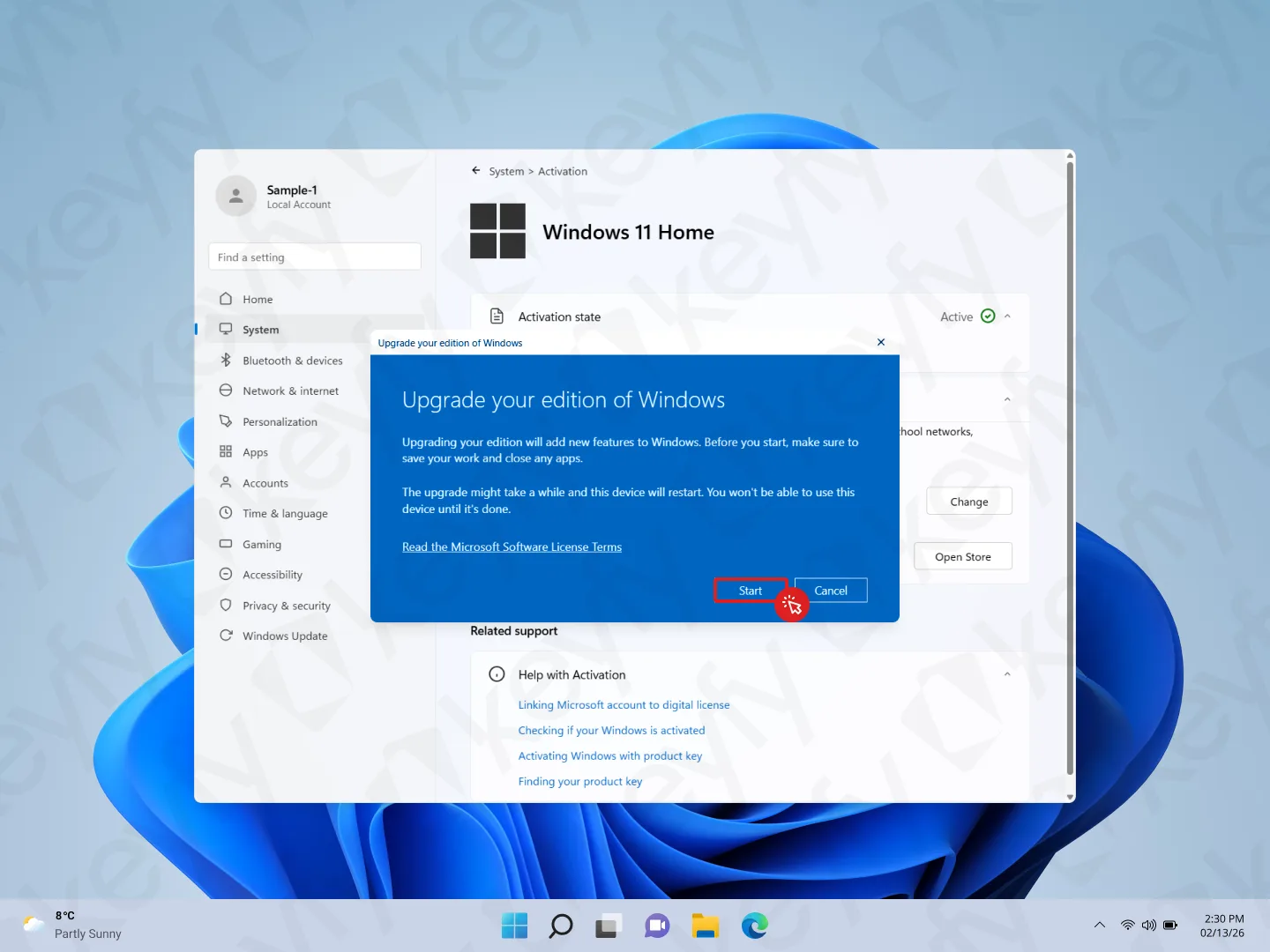
Veți vedea mesajul „Actualizați-vă versiunea de Windows”. Faceți clic pe Start.
Sistemul Windows va începe actualizarea la Windows 11 Pro și este posibil să se repornească în timpul procesului.
Pasul 6: Așteptați până când Windows pregătește actualizarea
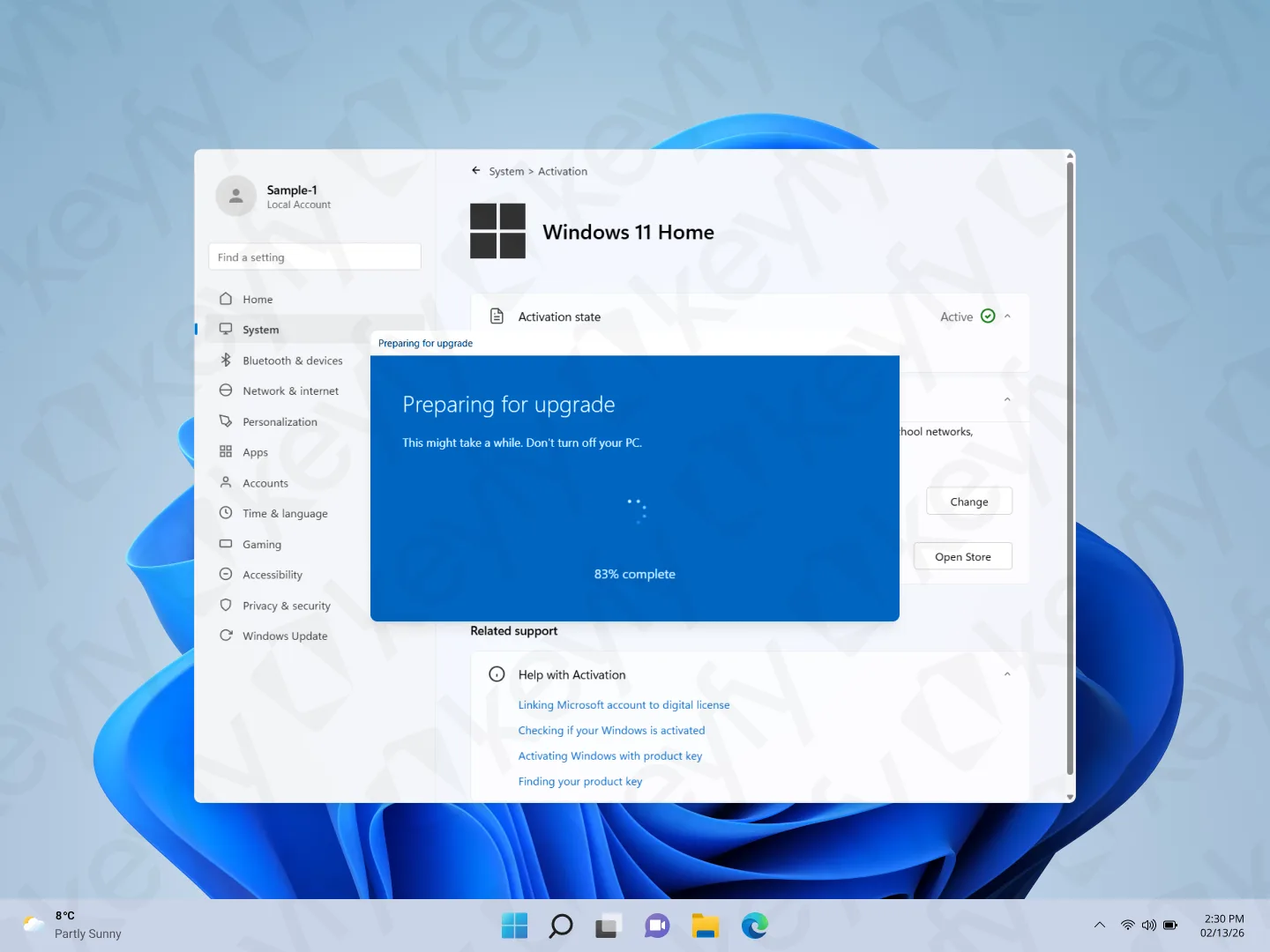
Veți vedea mesajul „Pregătire pentru actualizare”, însoțit de un procentaj de progres.
Nu opriți calculatorul.
Pasul 7: Așteptați până când apare mesajul „Se adaugă funcții”
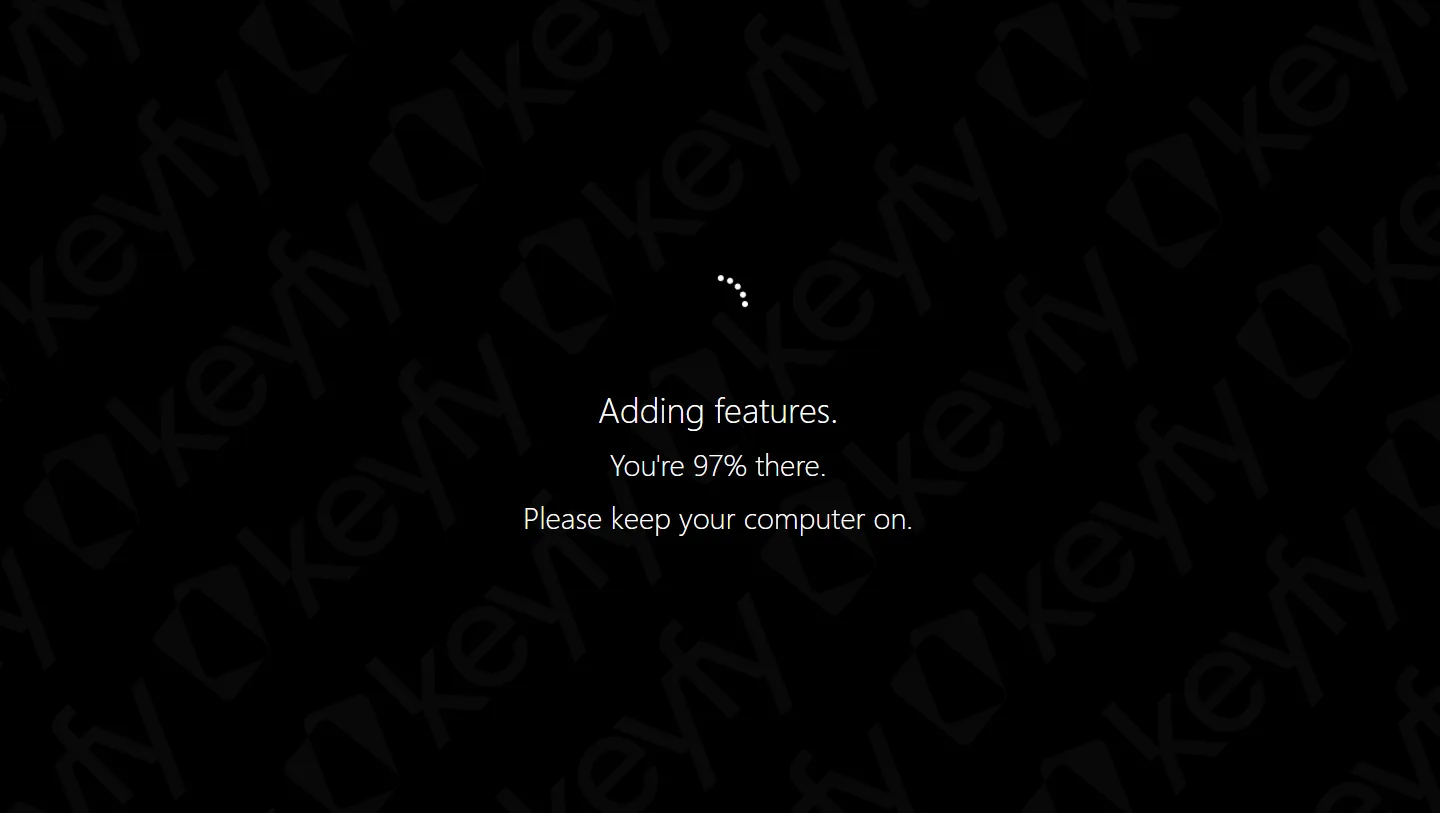
Este posibil să apară un mesaj pe ecranul întreg, de genul: „Se adaugă funcții… Vă rugăm să nu opriți computerul.”
Așteaptă până se termină.
Pasul 8: Verificați activarea (rezultat așteptat: inactiv în modul offline)
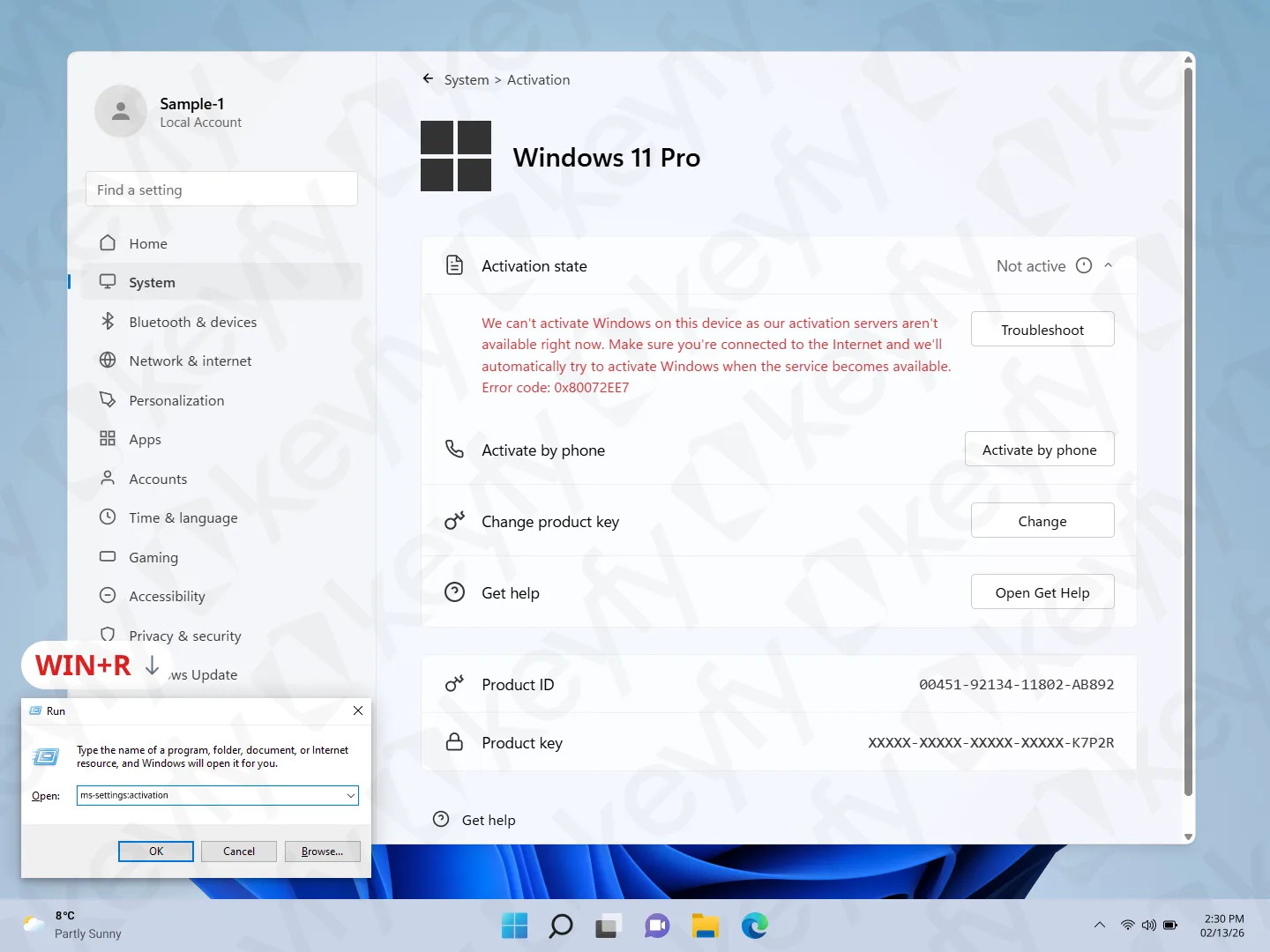
După finalizarea actualizării, deschideți din nou Activarea (sau apăsați Windows + R și rulați comanda „ ms-settings:activation ”).
Acum ar trebui să vedeți Windows 11 Pro.
Dacă vedeți mesajul „Inactiv” afișat cu roșu, este normal în acest moment, deoarece conexiunea la internet este încă dezactivată.
Pasul 9: Reconectați-vă la internet (activați adaptoarele)
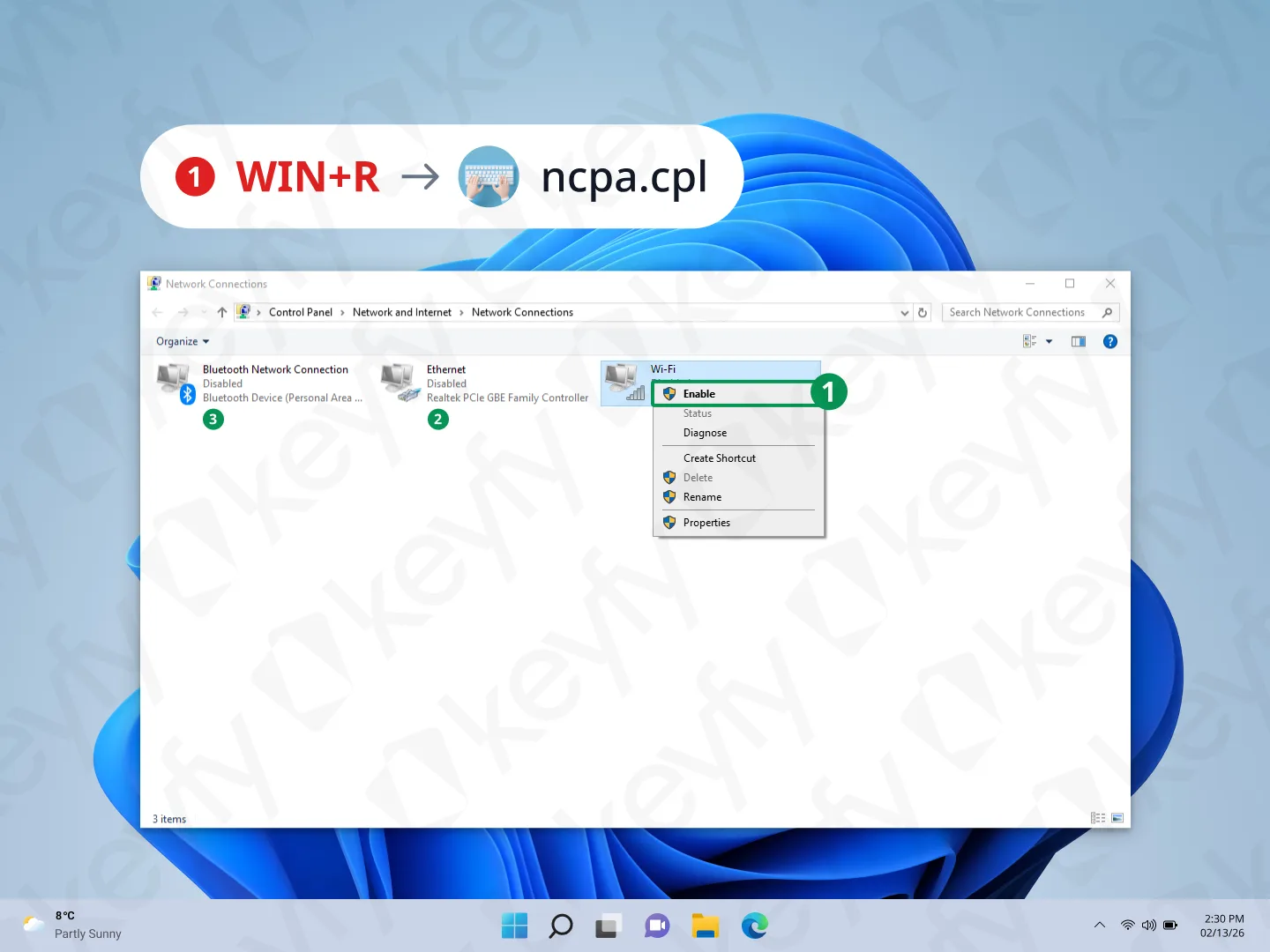
Apăsați tastele Windows + R, introduceți „ ncpa.cpl ” și apăsați Enter.
Reactivează conexiunea:
- Faceți clic dreapta pe Wi-Fi → Activare (sau)
- Faceți clic dreapta pe Ethernet → Activare
Ai nevoie doar de o singură metodă de conectare funcțională.
Pasul 10: Introduceți cheia de activare pentru Windows 11 Pro pe care ați achiziționat-o
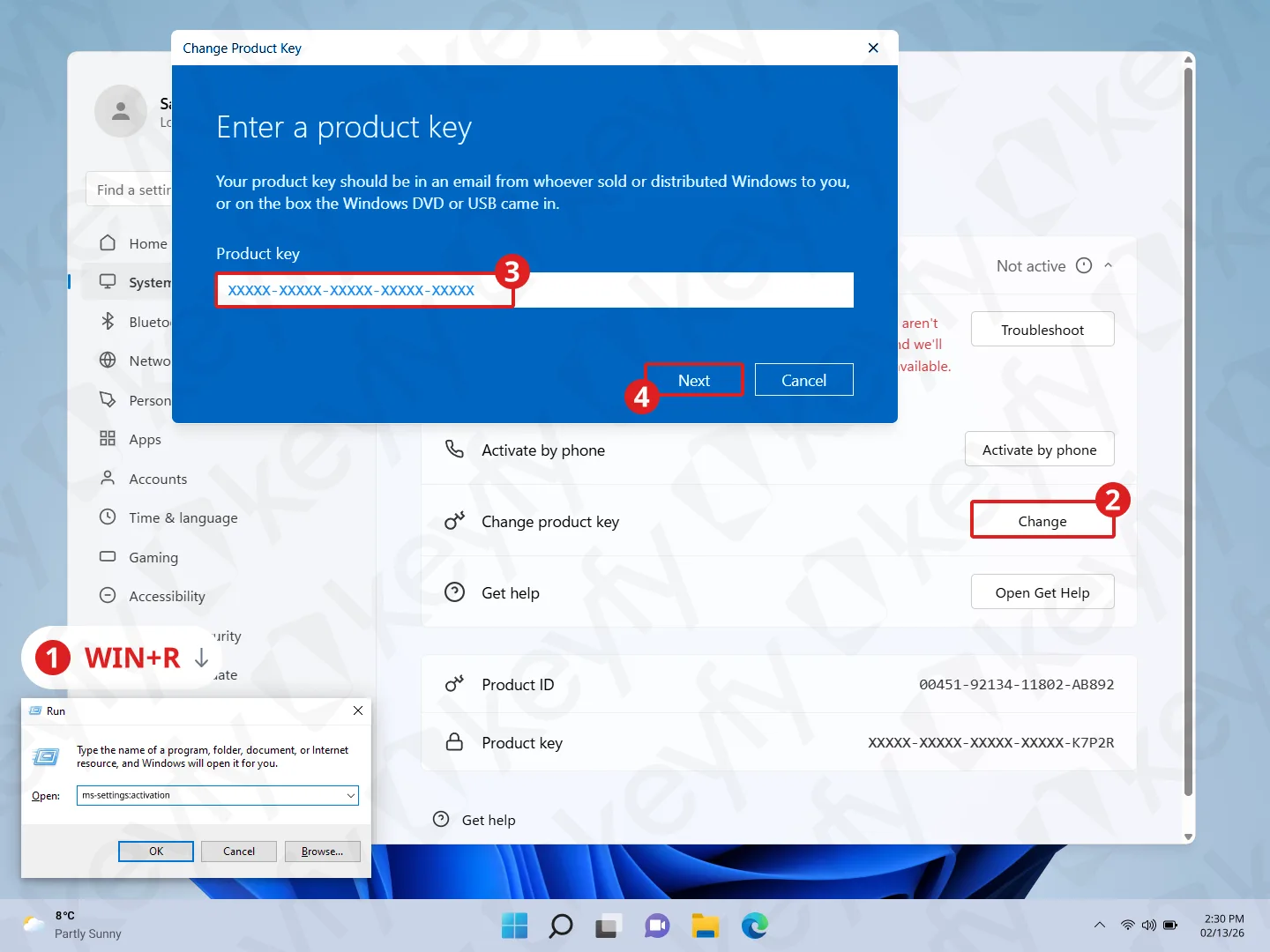
Reveniți la Setări → Sistem → Activare.
În secțiunea „Modificare cheie de produs”, faceți clic pe „Modificare”, lipiți cheia achiziționată pentru Windows 11 Pro, apoi faceți clic pe „Următorul”.
Pasul 11: Confirmați activarea
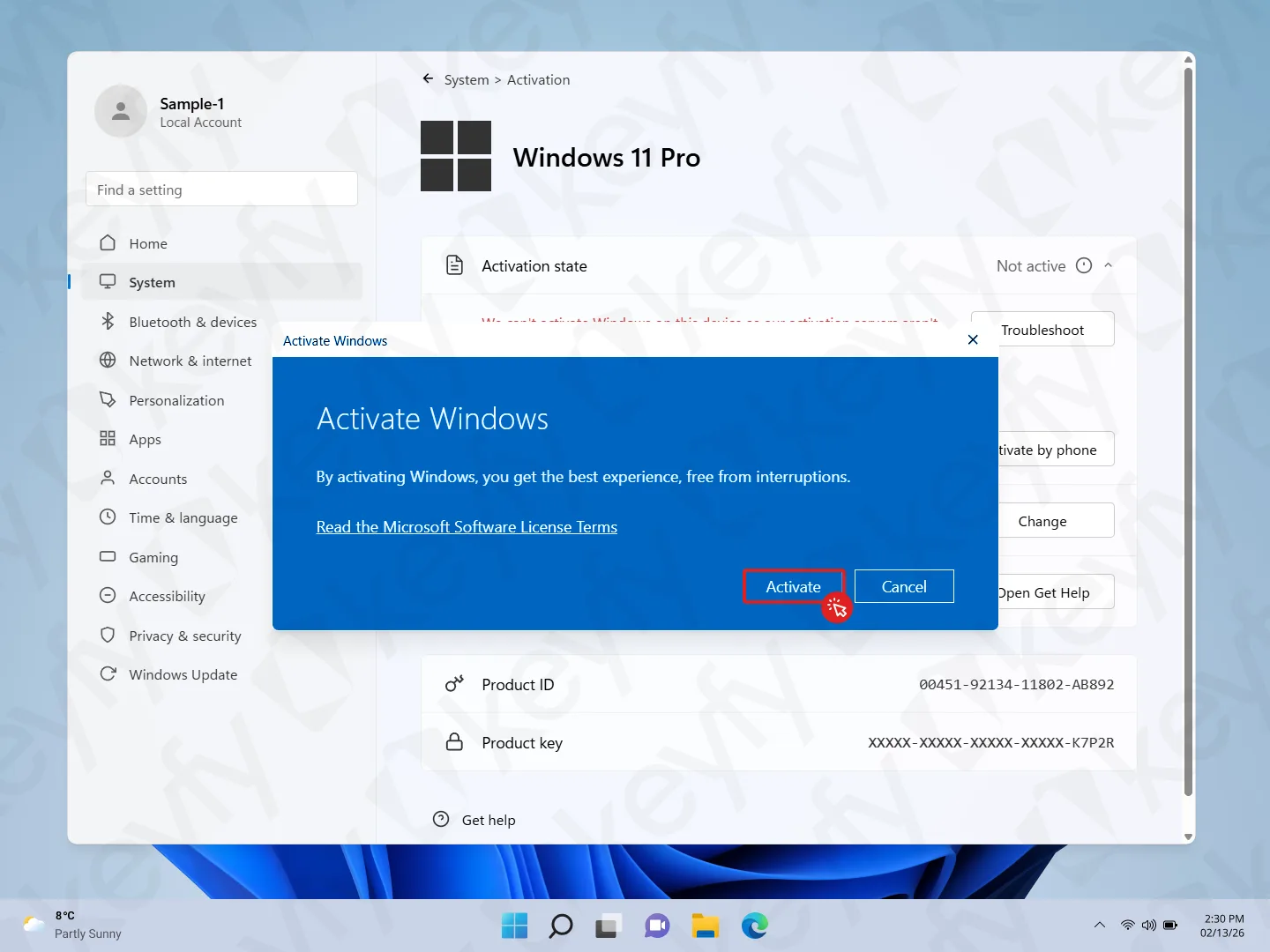
Dacă apare o fereastră pop-up cu mesajul „Activați Windows”, faceți clic pe „Activați”.
Dacă nu apare nicio fereastră pop-up, este posibil ca Windows să se activeze automat în fundal — verificați pur și simplu starea activării pe pagină.
Pasul 12: Finalizat (Activat)
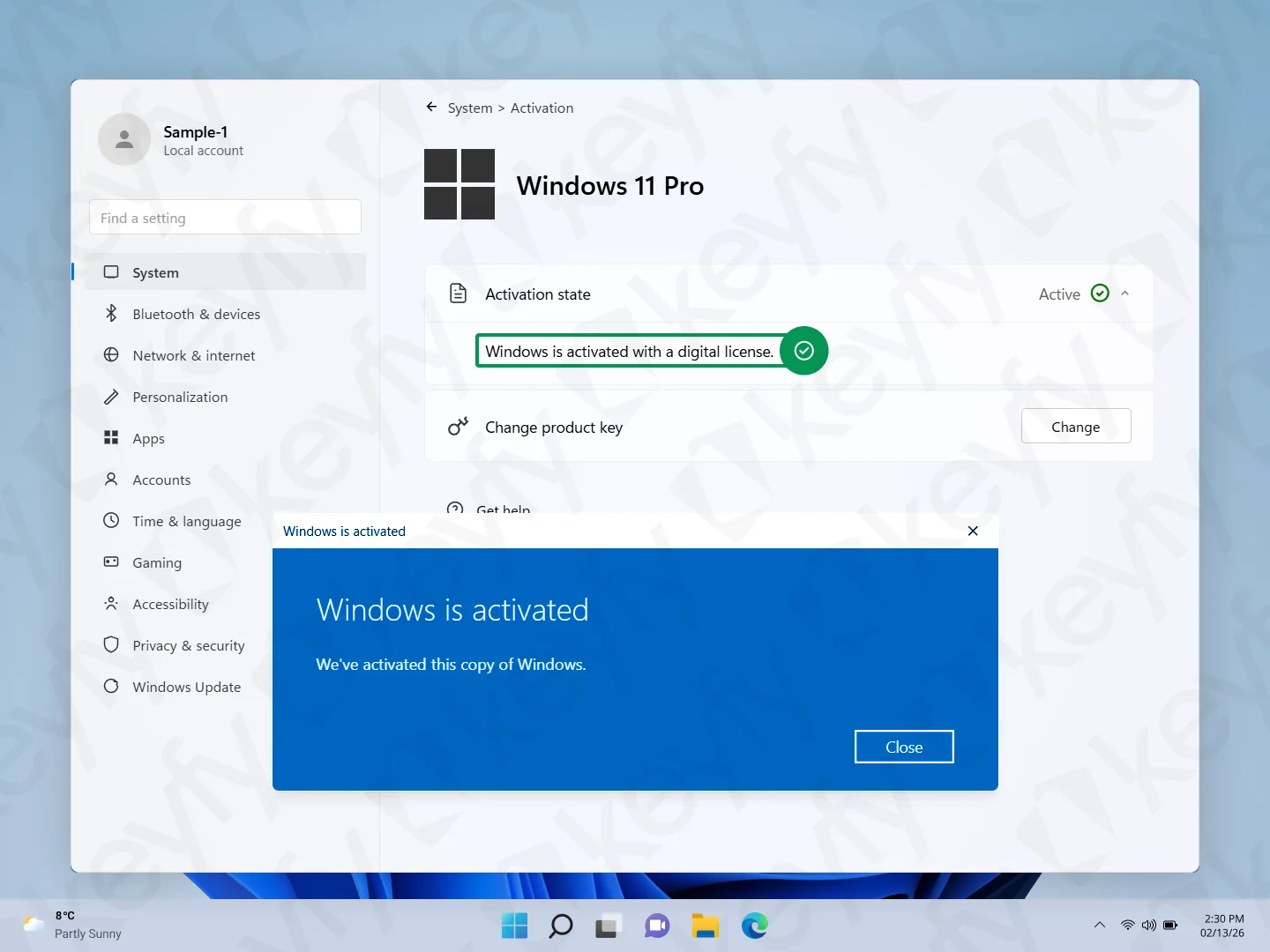
O să vezi:
- Stare de activare: Activ ✅
- Windows este activat cu o licență digitală
- Un mesaj de confirmare „Windows este activat” (faceți clic pe „Închidere”)
Gata — computerul tău rulează acum Windows 11 Pro și este activat.
Depanare rapidă
- Încă „Inactiv”? Reporniți o dată computerul și verificați din nou Setări → Sistem → Activare.
- Cheia nu este acceptată? Verifică încă o dată dacă ai lipit cheia corect (fără spații în plus) și dacă este vorba de ediția corectă (Windows 11 Pro).
- Erori de activare? Asigură-te că ești conectat la internet (conexiunea Wi-Fi/Ethernet este activată și funcționează), apoi încearcă din nou.